

iPhoneの使い方をシンプルにして、デジタルの乱雑さを減らす方法をお探しですか?ミニマルなデザインでスタイリッシュかつ機能的なホーム画面を作成し、生産性を高め、気が散る要素を減らすための総合ガイドをご紹介します。
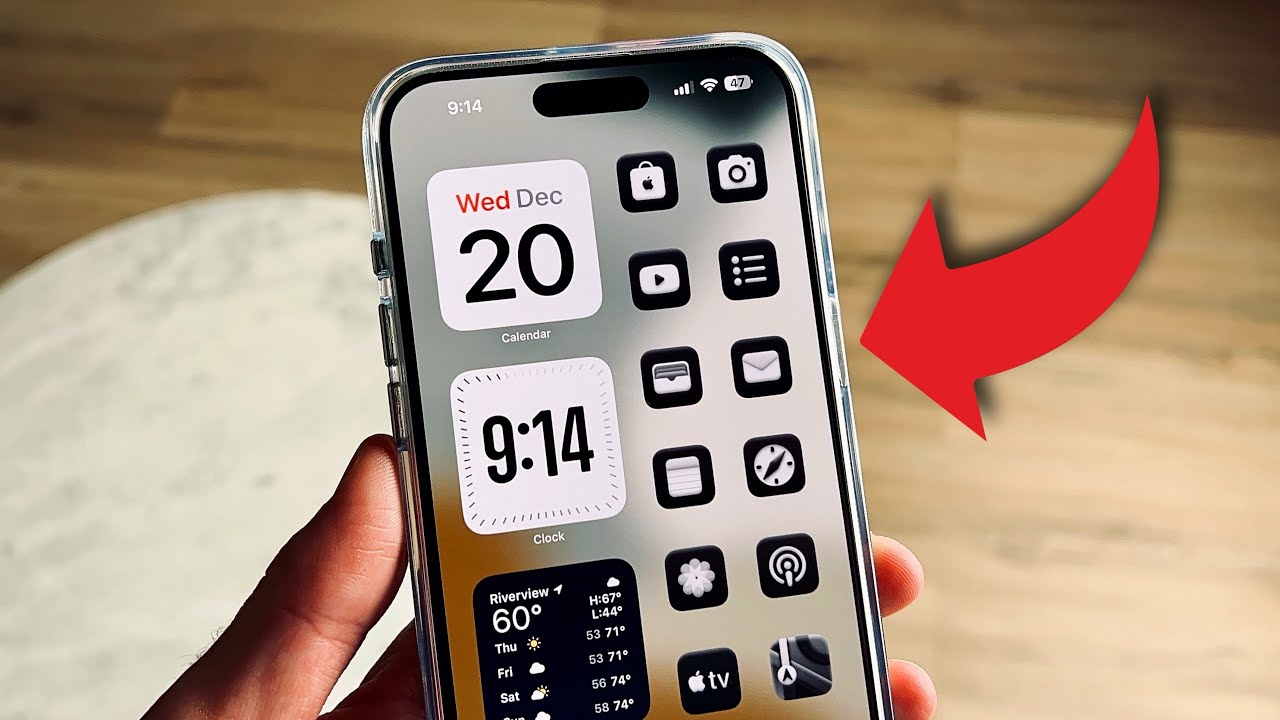
iPhone のデザインをもっとすっきりさせたいですか?ホーム画面をシンプルにする方法をご紹介します。

雑然としたホーム画面は集中力を削ぐ原因になります。気を散らすものを最小限に抑えたい場合でも、単に洗練されたデザインを好む場合でも、iPhone®のシンプルなホーム画面を作るのは想像以上に簡単です。DzTecniumでは、デバイスの保護からあらゆる機能を最大限に活用する方法まで、テクノロジーを最大限に活用できるようお手伝いしています。
iPhoneのデザインを整理し、シンプルでクリーンなホーム画面を作る方法をご紹介します。アプリを整理し、不要なアプリを非表示にし、ウィジェットや壁紙をカスタマイズして洗練されたデザインにする実践的な手順をご紹介します。ちょっとした変更で、毎日のiPhone体験が大きく変わることを実感してください。
1. 使用していないアプリを削除またはアンインストールします。
まず、デバイスをクリーンアップし、不要になったアプリや使わなくなったアプリを削除しましょう。これは、デバイスのパフォーマンスを向上させ、貴重なストレージ容量を解放するために不可欠なステップです。アプリを完全に削除するか、データを保持したまま一時的に消去するかを選択できます。
- アプリケーションを削除するには: アプリアイコンを長押しし、「アプリを削除」>「アプリを削除」をタップします。これにより、アプリと関連するすべてのデータがデバイスから削除されます。
- アプリケーションをアンロードするには: 「設定」>「一般」>「iPhoneストレージ」に移動します。消去したいアプリをタップし、「Appを消去」を選択します。この機能を使うと、アプリ自体を削除することでストレージ容量を解放できますが、アプリ内のデータと書類は保持されます。後でアプリを再ダウンロードしてデータを復元できます。この機能は、あまり使用しないアプリに特に便利です。
2. アプリライブラリを活用する
Appライブラリは、アプリをカテゴリ別フォルダに自動整理するスマートツールです。ホーム画面をすっきりと整理整頓し、アプリを削除する手間を省くのに最適です。
- App ライブラリにアクセスするには、ホーム画面の最後のページの後に左にスワイプします。
- ホーム画面からアプリを削除しても、完全に削除されることはありません。削除したアプリはAppライブラリに常に表示されます。この機能により、すべてのアプリに簡単にアクセスでき、ホーム画面を柔軟にカスタマイズできます。
3. ホーム画面のデザインを統一: 携帯電話のインターフェースをシンプルにする
真にシンプルでエレガントな外観を実現するには、ホーム画面を1つに絞りましょう。これにより、画面の煩雑さが軽減され、頻繁に使用するアプリに集中しやすくなります。
- アプリが揺れ始めて編集モードに入ったことがわかるまで、画面の空白領域を長押しします。
- 画面下部の点の列をクリックします。これらの点は、現在アクティブなホーム画面の数を表しています。
- 不要な画面の選択を解除してください。これにより、スマートフォンのインターフェースから不要な画面が削除されます。
- クリック 完了 変更を保存します。これにより変更が適用され、ホーム画面が簡素化されます。
4. 最もよく使用するアプリのみを選択します。
ホーム画面に表示するアプリを、メッセージ、カレンダー、カメラ、メモなど、必須アプリを4~8個に限定しましょう。こうすることで画面が乱雑になり、必要なものに簡単にアクセスできるようになります。
- 必要に応じて、Appライブラリからアプリをホーム画面にドラッグしてください。これにより、ホーム画面がすっきり整理され、他のすべてのアプリに素早くアクセスできます。
- 容量を節約するには、似たようなアプリをフォルダにまとめましょう。例えば、Safari、Chrome、Firefoxを「ブラウザ」というフォルダにまとめます。こうすることで、容量を節約できるだけでなく、アプリ間の移動もスムーズになります。
5. ウィジェットを賢く使う
ウィジェットは、アプリを開かなくても天気やスケジュールなどの重要な情報を素早く確認できる便利な方法です。しかし、使いすぎると画面が乱雑になり、作業の邪魔になることがあります。
- すっきりと整理された見た目にするには、ホーム画面を長押しし、プラス記号(+)をタップします。小または中サイズのウィジェットを選択します。この手順で、スマートフォンの画面をカスタマイズできます。
- 画面をすっきりと見せ、視覚的な混乱を避けるには、ウィジェットを1つか2つに絞りましょう。これにより、ユーザーに負担をかけることなく、重要な情報に簡単にアクセスできます。
6. 携帯電話の画面に落ち着いた壁紙を選択します。
柔らかな背景はアプリを際立たせ、画面を落ち着いた印象に保ち、目に優しくします。細部までこだわった背景ではなく、気を散らす要素を最小限に抑え、ユーザーエクスペリエンスを向上させるシンプルなデザインを選びましょう。
- انن<XNUMXxDXNUMX><XNUMXxDXNUMX><XNUMXxDXNUMX><XNUMXxXNUMX>لل<XNUMXxDXNUMX><XNUMXxDXNUMX><XNUMXxDXNUMX><XNUMXxAXNUMX> 設定 > 背景 > 新しい背景を追加する.
- 単色、シンプルなグラデーション、あるいはAppleのミニマルデザインから選んでみましょう。落ち着いた雰囲気の壁紙を提供するアプリを探すのも良いでしょう。
- 画面デザインが雑然としてまとまりのない印象を与えてしまうため、複雑な画像や複雑な画像は避けましょう。落ち着いた印象を与え、視覚的に心地よい印象を与えるために、明るい色やニュートラルカラーの背景色を選ぶことを検討してください。
7. カスタムフォーカスモードを使用してアプリ名を非表示にする(オプション)
よりミニマルなデザインアプローチを採用したい場合は、フォーカスモードとショートカットアプリを使ってアプリ名を非表示にすることができます。これにより、すっきりとしたユーザーインターフェースが得られ、スマートフォンのユーザーエクスペリエンスが向上します。
- ショートカットアプリを使ってカスタムアイコンを作成し、元のアプリ名を削除します。この手順で、ホーム画面の見た目と操作性を完全にカスタマイズできます。
- フォーカスフィルターを使用すると、モードが有効なときに選択したアプリとウィジェットのみを表示できます。この機能により、気が散る要素を減らし、重要なタスクに集中できます。
- このプロセスにはいくつかの追加手順が必要になる場合がありますが、整理されたクリーンなユーザーインターフェースを好むユーザーにとっては、最終的な結果は価値があります。この方法は、生産性の向上と視覚的なストレスの軽減に最適です。
8. 通知バッジを無効にする
数字が入った赤いバブルは、必要のない時でも緊急感を与えてしまうことがあります。これらのバッジを無効にすると、気が散ることが減り、より重要なタスクに集中しやすくなります。
- انن<XNUMXxDXNUMX><XNUMXxDXNUMX><XNUMXxDXNUMX><XNUMXxXNUMX>لل<XNUMXxDXNUMX><XNUMXxDXNUMX><XNUMXxDXNUMX><XNUMXxAXNUMX> 設定 > 通知.
- 各アプリを個別にタップしてオプションを無効にします。 バッジ ホーム画面から削除します。この手順により、視覚的な通知が減り、集中力を維持するのに役立ちます。
9定期的なレビューと修正。
シンプルなデジタル システムをセットアップしたら、少なくとも数か月ごとに定期的に確認して評価することが重要です。
- どのアプリを今でも定期的に使っているか自問してみてください。
- ニーズを満たさなくなったり、価値を追加しなくなったアプリを削除します。
- 重要なアプリケーションに簡単にアクセスできるように、画面のデザインをシンプルかつ簡単に操作できるようにします。
よくある質問
アプリを削除せずに iPhone のホーム画面から非表示にするにはどうすればいいですか?
iPhoneのホーム画面からアプリを完全に削除しなくても簡単に削除できます。非表示にしたいアプリのアイコンを長押しし、オプションをタップします。 「アプリケーションを削除します」次に、ポップアップウィンドウが表示され、 「ホーム画面から削除」このオプションを選択すると、アプリはホーム画面から消えますが、App ライブラリには残り、いつでもアクセスして使用できます。
iPhone で完全に空白のホーム画面を作成できますか?
完全に空白にすることはできませんが、表示されるアプリとウィジェットを必要最低限に絞り、すっきりとしたシンプルな見た目にすることができます。Appライブラリでアプリを整理し、ホーム画面をカスタマイズして、よく使うアプリとウィジェットだけを表示できます。これは、iPhoneのユーザーインターフェースをすっきりと整理しながら、他のアプリにもAppライブラリから簡単にアクセスできる効果的な方法です。
iPhone の App ライブラリとは何ですか?
Appライブラリは、インストール済みのすべてのアプリをスマートフォルダに自動的に整理する革新的なiOS機能です。この機能は、ユーザーエクスペリエンスを効率化し、iPhoneのホーム画面を整理整頓された状態に保ち、必要なアプリに素早く簡単にアクセスできるようにします。特定のアプリを探すために複数のページを閲覧する代わりに、Appライブラリを使えば、「ソーシャル」「エンターテイメント」「ツール」などのカテゴリに基づいてアプリを分類できます。また、ライブラリには「おすすめ」や「最近追加したアプリ」などのスマートフォルダも用意されており、新しく便利なアプリを簡単に見つけることができます。
iPhoneのホーム画面にウィジェットを追加するにはどうすればいいですか?
iPhoneのホーム画面にウィジェットを追加するには、以下の手順に従ってください。ホーム画面の空いているスペースを長押しし、プラス記号(+)をタップします。利用可能なウィジェットのリストが表示されるので、追加したいウィジェットを選択して、画面上の任意の場所にドラッグします。一部のウィジェットは、サイズやコンテンツをカスタマイズして、ニーズに合わせて表示できます。これらのウィジェットを使用すると、iPhoneのホーム画面からお気に入りの情報やアプリに簡単にアクセスできます。
ホーム画面からアプリを削除すると、完全に削除されますか?
いいえ、「ホーム画面から削除アプリはスマートフォンに残り、Appライブラリで見つけることができます。この機能を使えば、アプリを実際に削除することなく、ホーム画面を整理できます。
これらの手順を試してもまだサポートが必要ですか?ご安心ください。私たちがサポートいたします。今すぐ技術的な問題を解決しましょう。 専門家に電話またはチャットで問い合わせてください。
DzTecnium®の商標およびロゴは、DzTecnium, LLCが所有しています。All rights reserved. その他のすべての商標は、それぞれの所有者の財産です。DzTecniumは、ここに記載されている他の商標所有者と提携、スポンサー、または推奨関係にはありません。
コメントは締め切りました。