

簡単な要約
- TikTokで動画を作成したら、赤いチェックマークをタップして表示される「下書き」オプションを選択して動画を編集します。これにより、動画はアプリ内に保存され、後で確認して投稿できるようになります。
- 通常のTikTok動画をそのまま投稿することもできますが、「自分のみ」を選択して非公開にすることもできます。その後、スマートフォンに保存してダウンロードし、後で削除してください。
- TikTok ビデオを外部に保存するには、携帯電話の画面録画機能を使用します。iPhone では上にスワイプして録画ボタンをタップし、Android では下にスワイプして「スクリーン レコーダー」を選択します。
準備 TikTok トレンドが生まれ、ダンスが瞬く間に広がるプラットフォーム。TikTok動画を作るのは楽しいですが、誰もが自分の作品を世界と共有することを好むわけではありません。時には、「投稿」ボタンを押さずに、自分の動画を自分だけのものにしておきたい時もあるでしょう。

TikTokで動画を作成して非公開にしておきたい場合は、このガイドが役立ちます。この記事では、TikTok動画を公開せずにダウンロードする簡単な方法をご紹介します。
TikTok動画をダウンロードすべき理由
TikTok動画をダウンロードする理由はいくつかあります。中には、すぐに削除される可能性のある、センシティブな映像や個人情報など、重要なコンテンツが見つかることもあります。これらの動画をダウンロードしておけば、たとえTikTokから動画が消えても、コピーが残ります。
個人的なレベルでは、オンライン上で共有するよりもプライベートにしておきたい動画を作成することもあるでしょう。動画をダウンロードすることで、保存するものと共有するものを自分で管理できます。
TikTok動画を公開せずにダウンロードする方法
TikTok動画を投稿せずにダウンロードする方法はいくつかあります。以下にすべての方法をリストアップしましたので、自分に最適な方法をお選びください。
1. TikTok動画を下書きに保存する
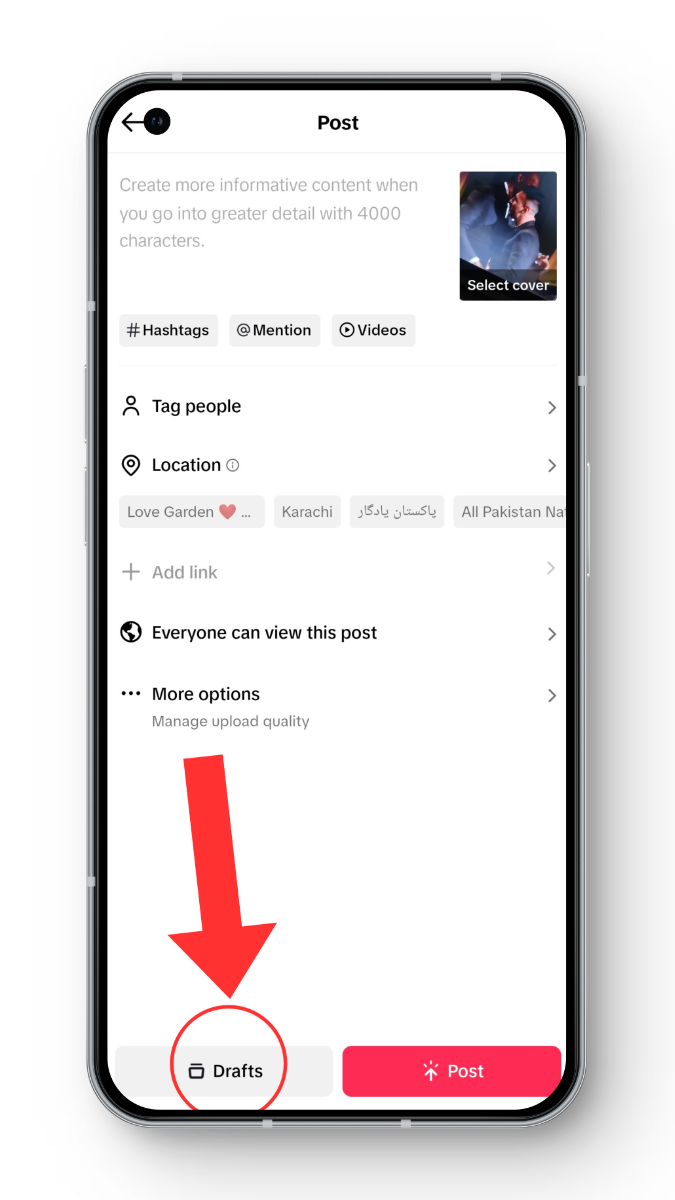
自分用に動画を保存したいだけなら、下書きに追加するのが一番簡単です。TikTok動画を下書きに保存する方法は以下のとおりです。
- 開いた TikTok 通常どおりビデオを作成します。
- 編集が完了したら、「公開」をクリックする代わりに、オプションを選択します。 ドラフト下書きボタンが画面の下部に表示されます。

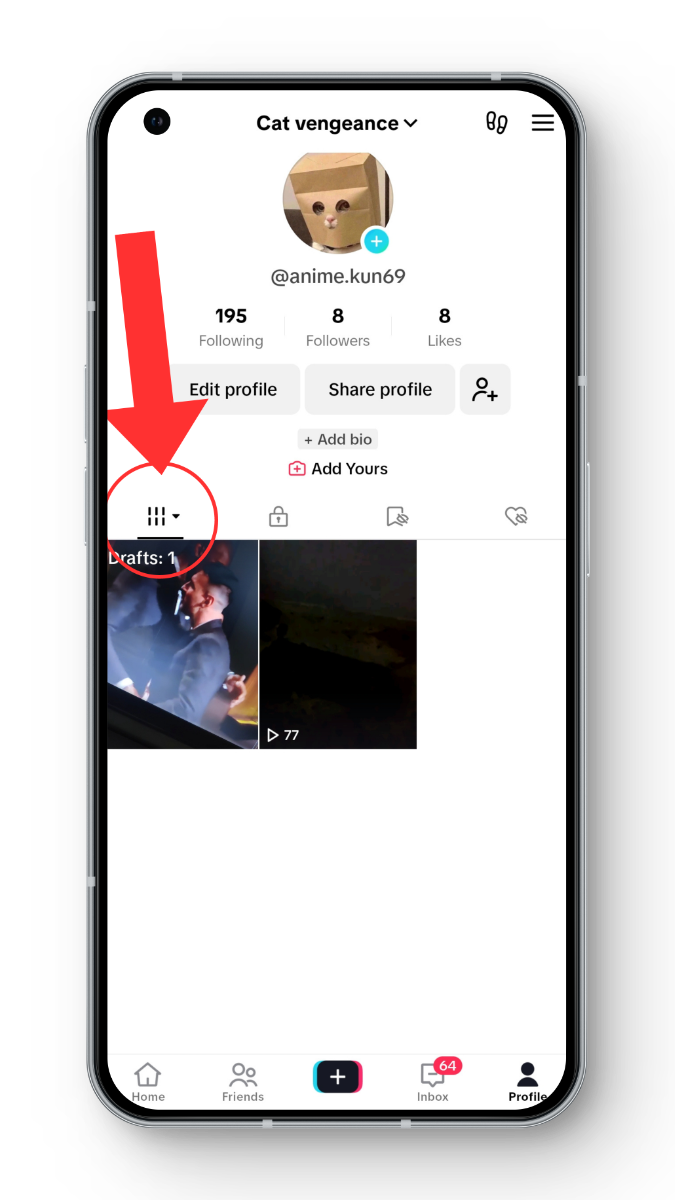
- ビデオは下書きセクションに保存されました。
- 表示するには 保存した下書き、に移動 個人ファイル 下書きセクションを探します (通常、3x2 のグリッドに配置された 6 本の線を含むアイコンで示されます)。
2. プライベートの TikTok ビデオを投稿し、デバイスに保存します。
TikTok動画を誰にも見られずにダウンロードするもう一つの方法は、動画を非公開で投稿し、TikTokの「デバイスに保存」機能を使うことです。手順は以下のとおりです。
- TikTokを開く そして、いつものようにビデオの作成を開始します。
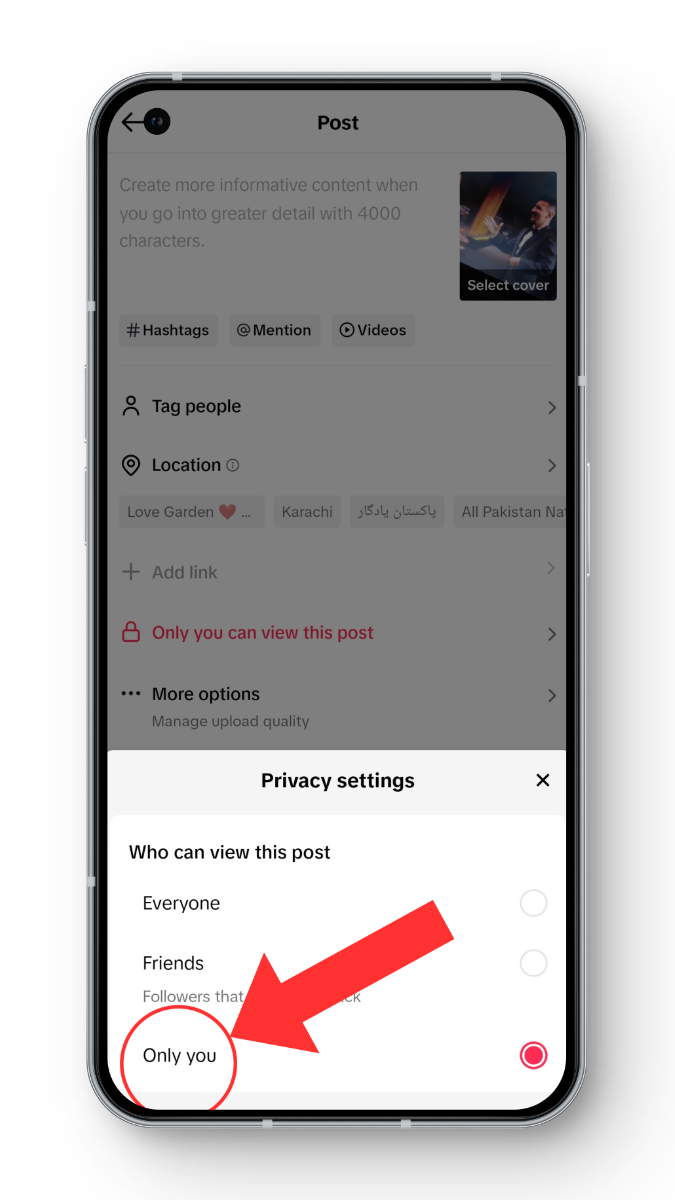
- 公開する前に、 この投稿を誰が閲覧できますか?それをクリックして、「私だけに設立された地域オフィスに加えて、さらにローカルカスタマーサポートを提供できるようになります。」
- 動画を投稿しましょう。プロフィールにアクセスして、 プライベート動画ビデオを開きます。
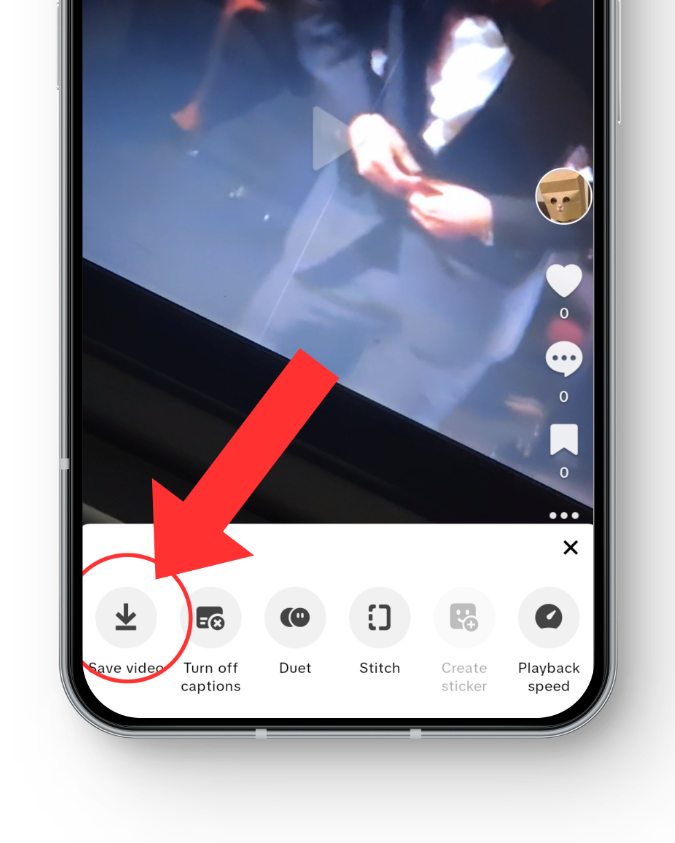
- 3つのドットのアイコンをクリックして「ビデオを保存するに設立された地域オフィスに加えて、さらにローカルカスタマーサポートを提供できるようになります。」

- ビデオは携帯電話のギャラリーに直接保存されます。
ビデオを削除する
ビデオをデバイスに保存したら、TikTok からプライベートビデオを削除することができます。
- TikTok プロフィールに移動します。
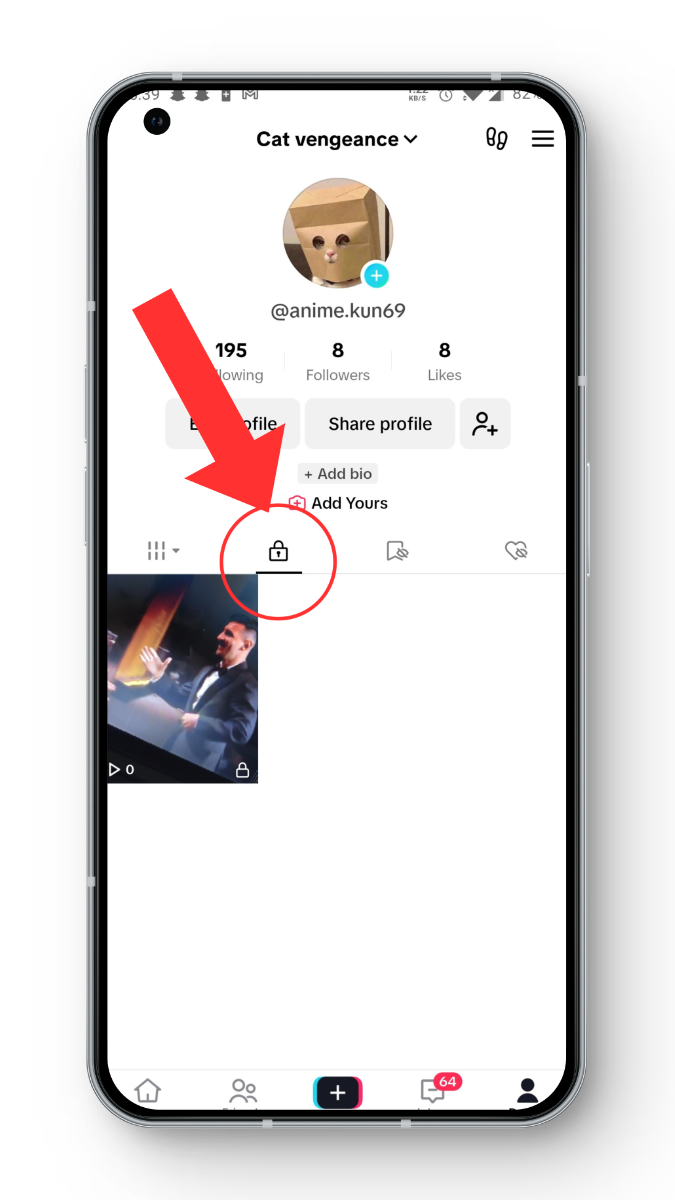
- プロフィールで、次のセクションを見つけてください プライベート動画そして、 ロックアイコン.
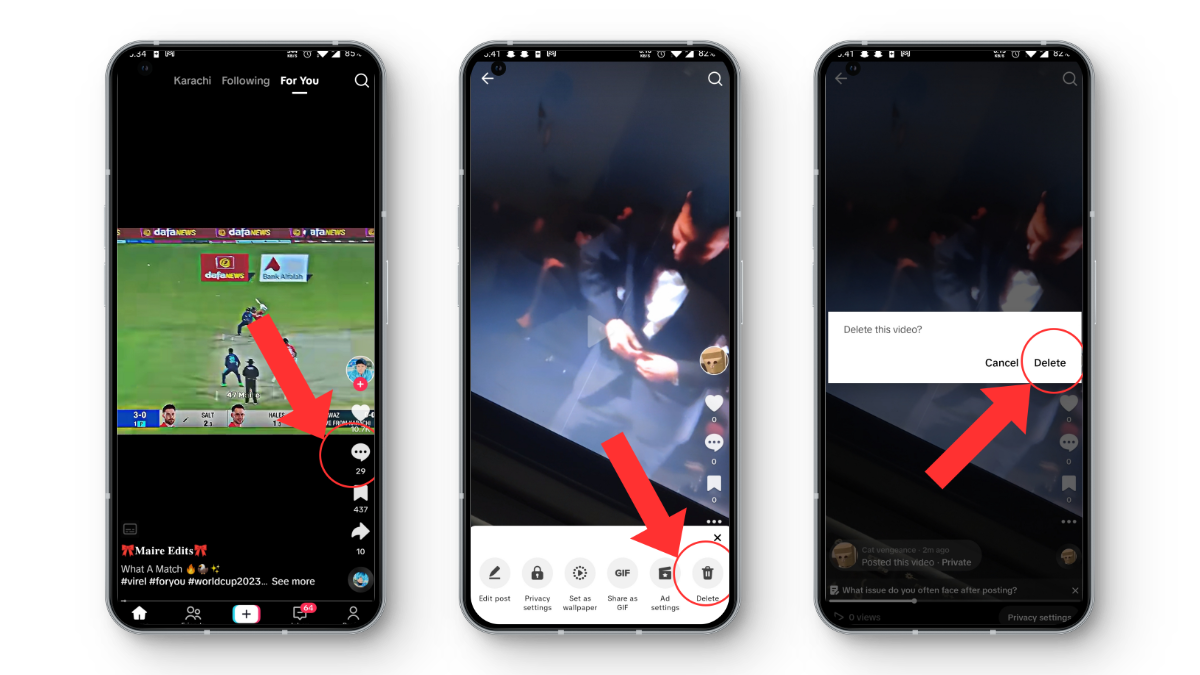
- 削除したいビデオを選択します。
- 動画の下部にある3つの点をタップし、右にスワイプして選択します 削除選択を確認すると、TikTok から動画が完全に削除されます。

3. TikTokビデオ画面を録画する
スクリーンレコーディングは、TikTok動画をアップロードすることなく、プライベートな状態に保つための優れた方法です。この方法は、動画を非公開にしておきたい場合や、後でコンテンツが削除される可能性がある場合に最適です。
⤷ iPhoneでTikTokビデオ画面を録画する方法:
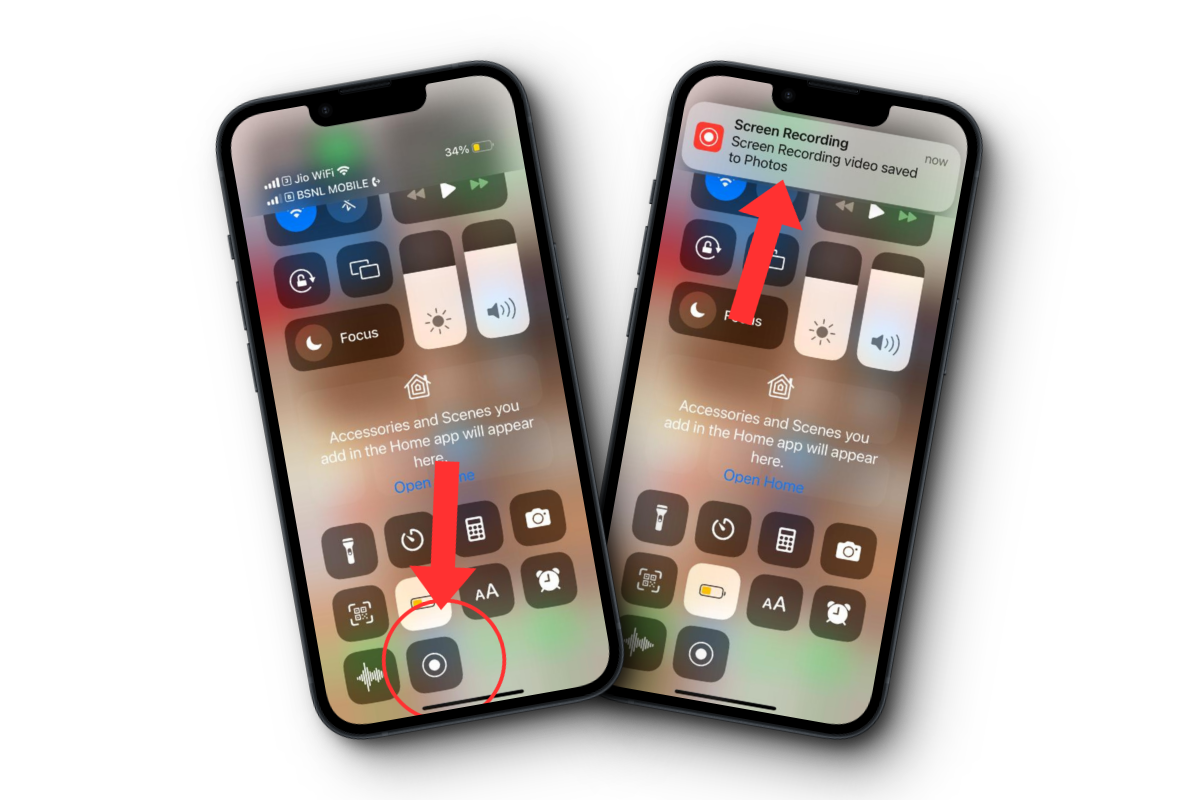
- 下にスワイプ iPhoneの右上から開く コントロールセンター.
- ابحثعن 画面録画アイコン (大きな円の中に小さな円があるように見えます) それを押すと録画が開始されます。
- TikTok にアクセスしてビデオを再生し、完了したら、コントロール センターの同じアイコンを押して録画を停止します。
- 画面録画は写真アプリに自動的に保存されます。
⤷ AndroidでTikTokビデオ画面を録画する方法:
- 開いた クイック設定パネル Android 画面の上から下に 2 回スワイプします。
- ابحثعن 画面録画アイコン それをクリックします。(ショートカットの次のページにある場合があります。)
- 表示される画面でオンにします デバイスのサウンド、を押します 始める 録音を開始します。
- TikTokにアクセスし、動画を再生して、録画が終わったら停止します。通知パネルを下に引いて停止ボタンをタップすれば停止できます。
- 画面録画はギャラリー アプリで利用できるようになります。
4. TikTok動画を公開保存し、ダウンロードして削除する
場合によっては、TikTok動画を公開投稿し、すぐにダウンロードしてプロフィールから削除できることがあります。この方法では動画は一時的に表示されますが、TikTok動画を保存する簡単な方法です。手順は以下のとおりです。
- TikTokを開いて新しい動画を作成します。投稿画面で、 プライバシーは公開に設定されています 参加する前に。
- 動画を投稿した後、プロフィールに移動し、動画を長押ししてメニューから選択します。 ビデオを保存する.
TikTok のウォーターマークなしでビデオを保存する場合は、次の追加手順に従ってください。
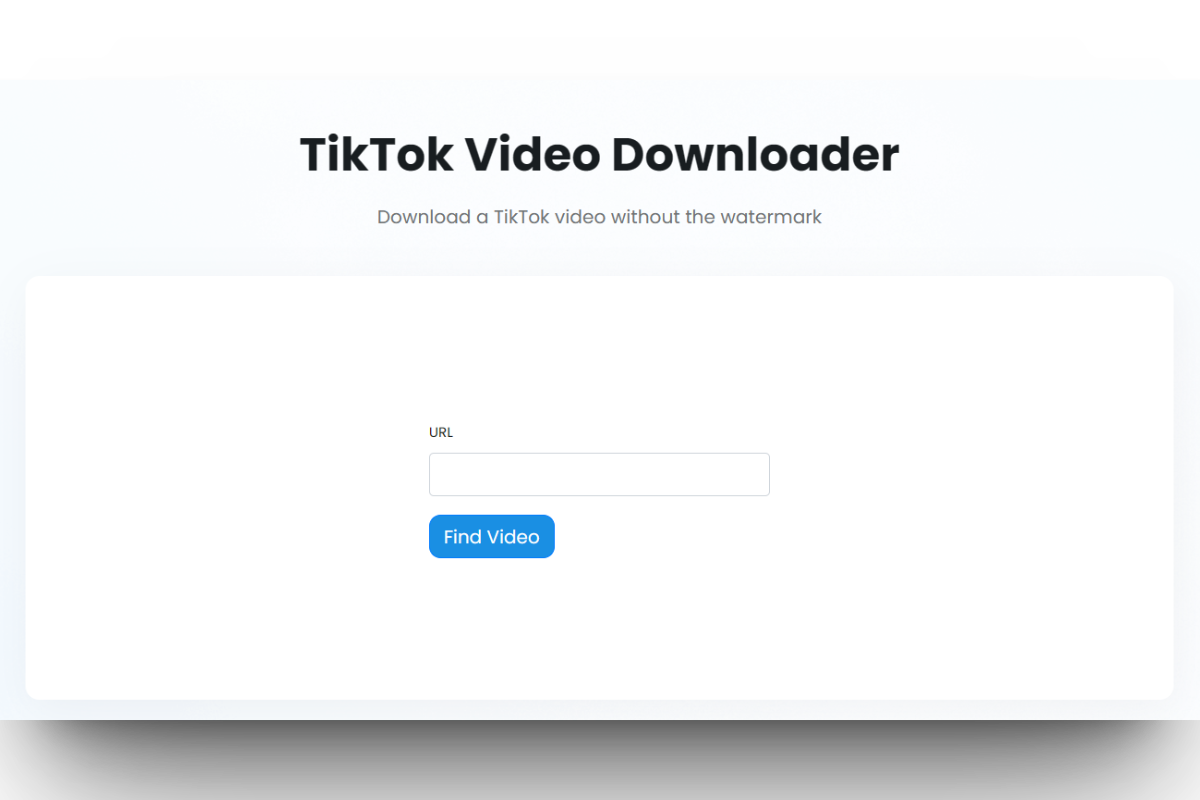
- 投稿された動画でクリック 共有アイコン そして選択 リンクをコピーする.
- サイトに移動します TikTok動画をオンラインでダウンロード 寓話 TinyWowのビデオダウンローダーリンクを貼り付けてボタンを押してください。 ビデオを検索する.
- 結果ページで、 ダウンロード ビデオをデバイスに保存します。
動画をダウンロードしたら、TikTokから必ず削除してください。プロフィールに戻り、動画をタップして3つの点をタップし、「削除」を選択して削除を確定してください。
コメントは締め切りました。