

iPhoneでアプリが見つからなくて困っていませんか?iOS 17またはiOS 18を搭載したiPhoneで、非表示になったアプリを見つける方法をステップバイステップで詳しく解説します。自分でアプリを非表示にした場合でも、誰かが非表示にした場合でも、これらの手順を使えば簡単にアプリにアクセスできます。このガイドでは、Appライブラリの使い方からiPhoneの設定から探す方法まで、アプリを見つけるための様々な方法を解説します。必要な情報をすべて網羅しているので、ぜひお読みください。
![]()
回答:
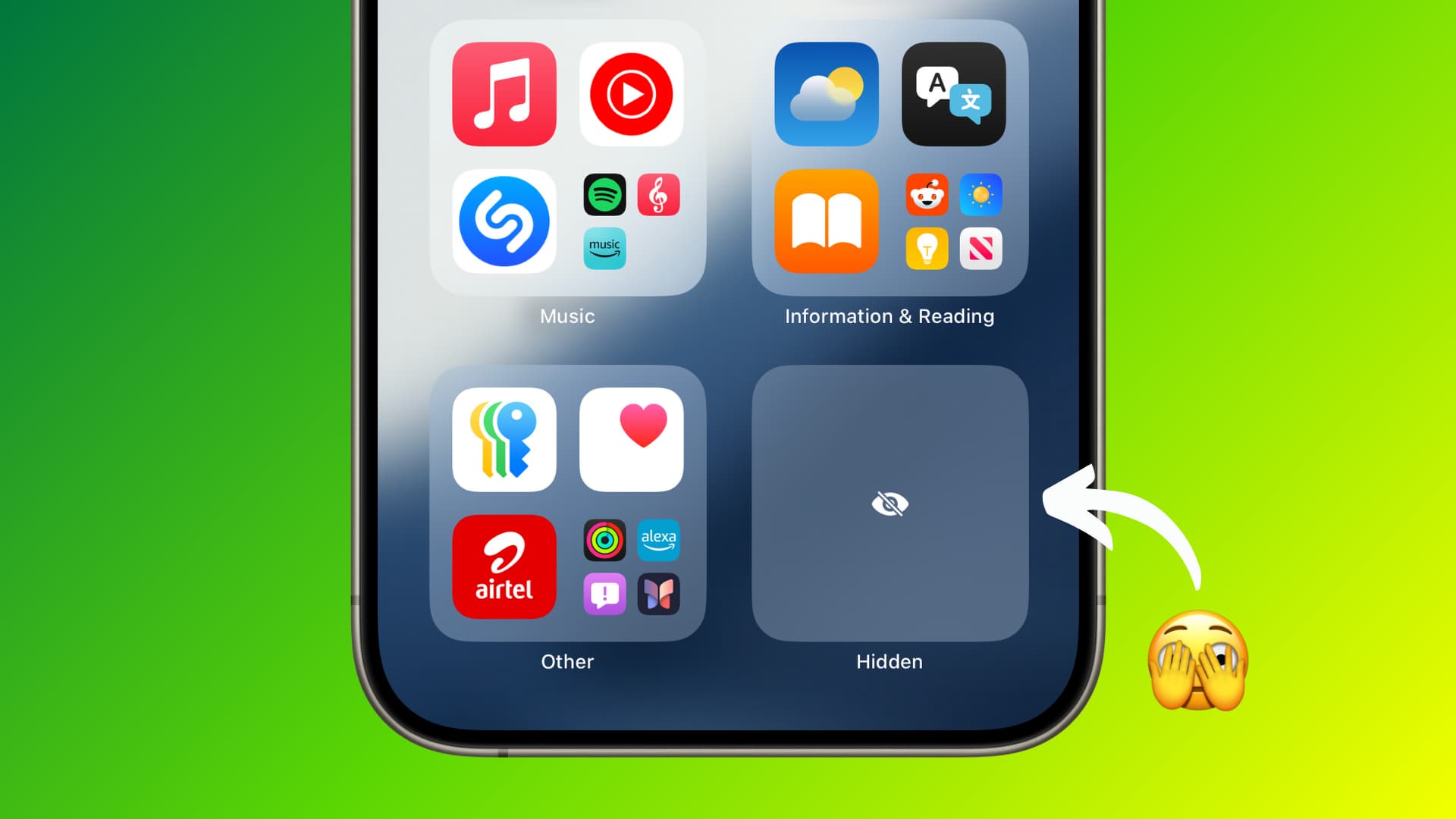

- App ライブラリは、インストールされているアプリを見つける場所です。非表示のものも含め、名前で検索したり、「ツール」や「最近追加した項目」などのスマートフォルダを参照したりできます。
- 隠されたアプリを見つけるには、App Store の検索エンジンを使用します。特に既にダウンロード済みの場合は、検索結果から「開く」をクリックするだけです。
- Spotlight 検索は、あらゆるアプリを超高速で見つけるのに最適なソリューションです。フォルダ内に隠れていたり、ホーム画面に表示されていない場合でも、アプリは見つかります。下にスクロールしてアプリ名を入力してください。
- Siri は音声コマンドで隠れたアプリを開くことができます。フォルダーを検索しなくても、「[アプリ名] を開く」と言うだけです。
- 非表示のホーム画面ページやスクリーンタイムの制限がないか確認します。これらの設定により、アプリが非表示になる場合があります。ページを再度有効にするか、制限を無効にして、アプリを再び表示してください。
iPhoneを見て「あのアプリ、ダウンロードしたはずなのに!」と思ったら、なぜか消えていた、なんて経験ありませんか? よく分かります。まるでiPhoneがあなたと隠れんぼをしているような気分です。
これらのアプリを見つけるのは難しいように思えるかもしれませんが、どこでどのように探せばいいのかを知っていれば、簡単に見つけることができます。iPhoneやiPadから突然消えてしまったアプリを見つける方法をご紹介します。Appライブラリ、App Store検索、Spotlight検索、Siriの使い方を詳しく説明するほか、スクリーンタイム設定を確認して意図しない制限がかかっていないか確認しましょう。これらの方法を使えば、アプリを完全にコントロールできるようになり、簡単に見つけることができます。
iPhoneとiPadで隠されたアプリを見つける6つの方法
iPhoneからアプリが突然消えても慌てないでください。ほとんどの場合、簡単に復元して再び使えるようになります。隠れたアプリを見つけて復元するための効果的な方法をいくつかご紹介します。
1. アプリライブラリで隠れたアプリを見つける
iOSには、すべてのアプリを魔法のロッカーのように保管する、非常に便利なAppライブラリ機能が搭載されています。iPhoneでアプリを非表示にしても、おそらくまだそこに残っているでしょう。
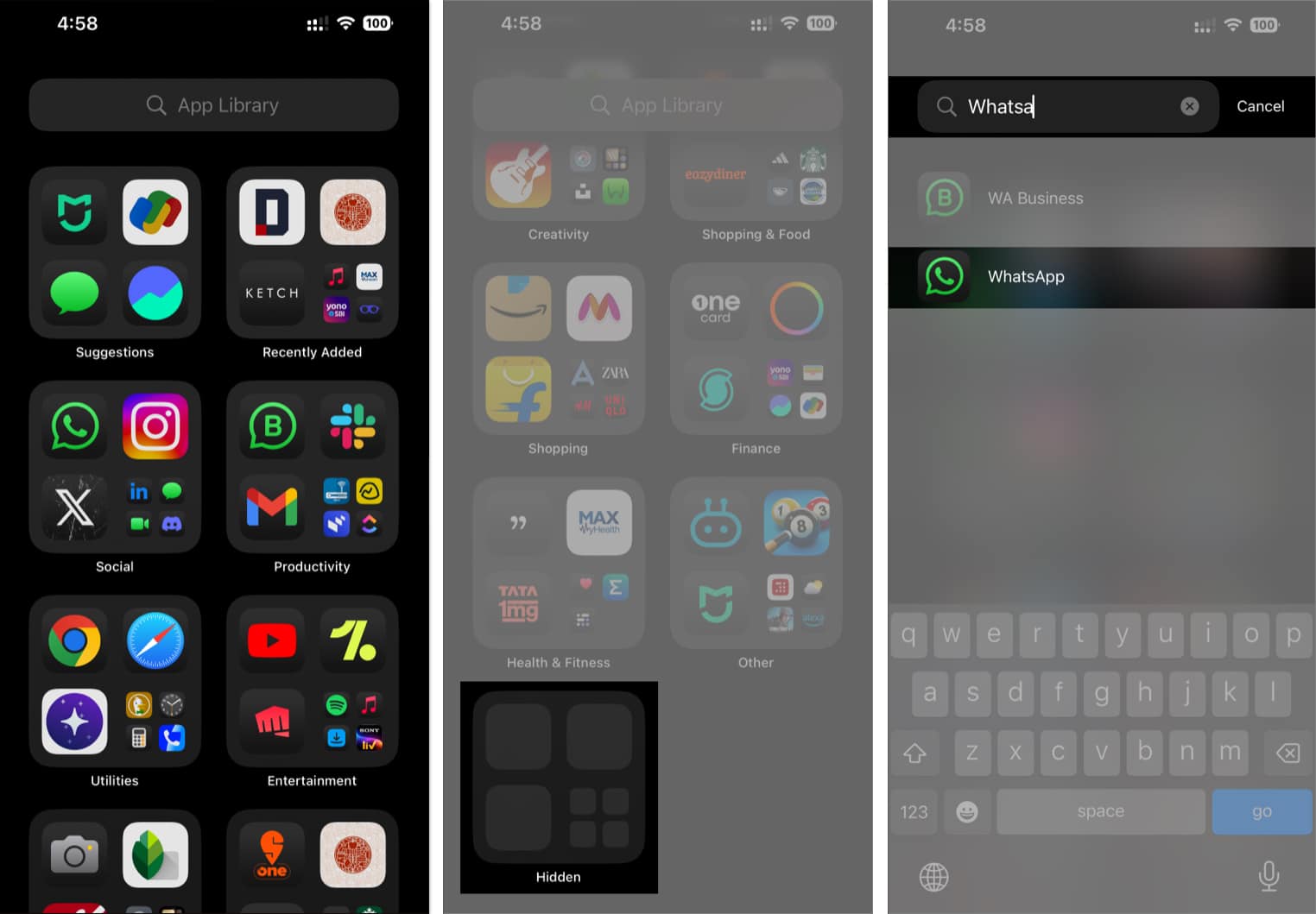
- ホーム画面を左にスワイプして、App ライブラリまで移動します。
- 下にスクロールして、 "隠れた"クリックして本人確認を行うと、非表示になっているアプリがすべて表示されます。または、ページ上部の検索バーに探しているアプリの名前を入力することもできます。
- アプリが見つかったら、ホーム画面にドラッグして戻せば、簡単にアクセスできます。
iOSのAppライブラリはアプリを整理するのに最適なソリューションです。非表示にしたアプリが見つからない場合は、この方法を使えば簡単に見つけることができます。ただし、検索バーでアプリ名を直接検索する方が早い場合もあることを覚えておいてください。
![iPhoneのアプリライブラリでWhatsAppを見つける]()
2. App Storeを使ってiPhoneで隠されたアプリを見つける

アプリをダウンロードしたことを覚えている場合は、App Store が次の目的地になるかもしれません。App Store で隠れたアプリを見つけるには、以下の手順に従ってください。
- 開いた iPhone または iPad で。
- クリック 検索 一番下の段にあります。
- 検索バーに探しているアプリの名前を入力します。
- 検索結果にアプリが表示されたら、ボタンをクリックします。 開ける 横にあるアイコンをクリックして起動します。ボタンに「ダウンロード」または「アップデート」と表示されている場合は、アプリがインストールされていないか、開く前にアップデートが必要であることを意味します。
![iOSアプリストアでWhatsAppを検索]()

3. Spotlight検索を使ってiPhoneで隠れたアプリを見つける
Spotlight検索はiOSの最も優れた機能の一つで、iPhone上のあらゆるものを簡単に検索できます。デバイスにインストールされているアプリであれば、たとえフォルダや隠しページに隠れていても、Spotlight検索を使えば見つけることができます。使い方は以下のとおりです。
- ホーム画面の中央から下にスワイプして開きます スポットライト検索.
- 検索バーに探しているアプリの名前を入力します。
- 検索結果にアプリが表示されたら、タップして直接開きます。この方法は、ダウンロードしたアプリの場所を忘れてしまったり、複数のフォルダにまとめてしまったアプリを見つけるのに特に効果的です。
4. Siriを使ってiPhoneで隠れたアプリを見つけて開く
Siriのようなバーチャルアシスタントの優れた機能の一つは、音声コマンドでシームレスにアプリを起動できることです。その仕組みは以下のとおりです。
- ボタンを長押しします ラテラル (サイド)(またはボタン メインスクリーン Siriを起動するには、(旧モデルではホーム)をタップします。または、「Hey Siri」と話しかけることでも起動できます。
- Siriが聞き取れたら、「[アプリ名]を開いて」と言います。
Siriは、アプリがどこに隠れていても、見つけて開きます。この方法は、複数のフォルダに埋もれているアプリや、手動で見つけるのが難しいアプリに特に便利です。
- 複雑な名前のアプリを探している場合は、Siriに指示を入力するとより良い結果が得られます。この機能は、Siriが音声コマンドを理解しにくい騒がしい環境で特に便利です。
5. iPhoneで隠しページを確認する
iPhoneの一部のアプリは、誤って非表示にしたページに隠れている場合があります。非表示のページを確認し、消えたアプリを見つける方法は次のとおりです。
- ホーム画面の何もない場所を長押しして、アイコンが揺れ始めるまで待ちます。この手順は編集モードを起動するために必要です。
- ページインジケーター(画面下部の点)をクリックすると、すべてのページが表示されます。ページの概要ビューが開きます。
- 非表示のページを見つけます。その下のラジオボタンにチェックを入れると、そのページ上のアプリが再び表示されます。この操作で、それらのページが再び有効になります。
- 完了したら、ホーム画面に戻り、新しく表示されたホーム画面ページまでスクロールして、消えたアプリを見つけます。これでアプリが表示され、アクセスできるようになります。
![iPhoneで非表示のアプリページを確認する]()

6. スクリーンタイム制限を解除して隠されたアプリを表示する
iPhoneでスクリーンタイム制限を設定している場合、アプリが非表示になっている可能性があります。幸いなことに、以下の簡単なトグルスイッチを使用して非表示にしたアプリを無効にすることで、非表示にしたアプリを再表示できます。
- 開いた 設定 iPhoneで選択します デバイスの使用期間.
- 下にスクロールしてタップします コンテンツとプライバシーの制限.

- さあ、クリックしてください 許可されたアプリと機能.
- 探しているアプリが制限されている場合は、そのアプリの横にあるボタンをオンにして、再度表示されるようにしてください。

ついに…
iPhoneやiPadで隠れたアプリを見つけるのは、干し草の山から針を探すようなものです。アプリが見当たらなくなったり隠れたりして何度も苦労した経験から、私はホーム画面を空白のままにして、Spotlightからアプリを起動することを好みます。
しかし、ホーム画面をアプリで散らかしたままにしておくと、お気に入りのアプリが見つからなくなってしまう可能性があります。もしそうなったとしても、上記の方法を使えば、すぐに見つけられるようになるでしょう。
最後に、他の方法がすべてうまくいかない場合は、 iPhoneにインストールされているアプリを非表示またはロックするサードパーティ製アプリを必ず確認してください。これらのアプリに、非表示にしたアプリが含まれている場合があるからです。
コメントは締め切りました。