

複数のユーザーから、印刷時に「Epson: 印刷できない機能があります」というエラーコードが表示されるとの報告がありました。この問題は通常、プリンターに用紙トレイが複数取り付けられている場合に発生し、印刷ができなくなる原因となります。

しかし、複数の給紙トレイユニットを取り付けていないにもかかわらず、このエラーが発生したという報告が多数寄せられています。そのため、この場合はプリンター自体に問題があるか、プリンターが破損してプリンターコネクタとの接続が確立できない可能性があります。そこで調査を行った結果、印刷中にこのエラーが発生する原因として考えられるものがいくつか見つかりました。
それでは、以下にエラーの原因としてよくあるものをまとめましたので、それに従って「プリンターエラー。エプソンサポートにお問い合わせください。印刷できない機能が利用可能です。」というエラーを解決してください。
- プリンター接続: このエラーは、プリンターがコンピューターに正しく接続されていない場合に表示されることがあります。プリンターとコンピューターの接続が正しく確立されていることを確認してください。
- プリンターの設定: 複数のプリンターをご利用の場合は、Epsonプリンターが通常使うプリンターとして設定されているかご確認ください。設定されていない場合は、印刷できない機能が利用可能であることを示すEpsonエラーコードが表示されることがあります。
- プリンタ ドライバーが古くなっています: ドライバーはデバイスが正しく機能するために重要な役割を果たします。そのため、プリンタードライバーが古いとエラーが発生する可能性があります。この場合、プリンタードライバーを更新すると問題が解決する可能性があります。
- 印刷スプーラー サービス: コンピューターで使用できる印刷スプーラー サービスは、コンピューターをプリンターに接続するのに役立ちますが、無効になっているとエラーが表示される場合があります。
- 用紙トレイユニットを過剰に使用する場合: これがエラーの主な原因です。用紙トレイユニットを過剰に取り付けると、このエラーが発生する可能性があります。その場合は、余分なユニットを取り外して、エラーが解消されるかどうかを確認してください。
- 破損した製品: 製品が破損または故障している場合、印刷に問題が発生し、エラーが表示されます。そのため、製品に故障がないか、正常に動作していることを確認してください。
したがって、これらがエラーの原因となる可能性のある理由です。ここで説明した修正方法を 1 つずつ実行して、エラーを完全に解決してください。
1.電源ケーブルを外す
プリンターに内部的な不具合やエラーが発生している可能性があります。その場合は、電源ケーブルを一度抜き差しすると問題が解決する場合があります。以下の手順に従ってください。
- まず、プリンタの電源をオフにし、すべての電源ケーブルを壁のコンセントから少なくとも 1 分間抜きます。
- それで、 塗りつぶし プリンターを適切にチェックし、問題が解決されていることを確認してください。
2. プリンターの接続を確認します。
エプソンのエラーコード「印刷に利用できない機能」が表示される原因として、接続に問題がある可能性があります。プリンターの接続をご確認ください。
有線プリンター
- プリンターがコンピューターに正しく接続されているかどうかを確認し、配線を外し、ポートをクリーニングしてから配線を再度接続します。
- USB ケーブルをコンピューターの別の USB ポートに接続してみてください。
- ハブを使用してプリンタを接続している場合は、ハブからプリンタを外し、コンピュータに直接接続します。
- ケーブル全体を交換してみて、問題が解決したかどうかを確認してください。
ネットワークプリンター
- ネットワーク速度が適切かどうかを確認し、モデムやルーターなどのネットワーク デバイスも確認してください。
- 次に、プリンターのネットワーク接続ステータス ライトを確認します。
- プリンターがネットワーク ケーブル経由で接続されている場合は、そのケーブルを変更して問題が解決するかどうかを確認することもできます。
- コンピューターとプリンターを自宅/職場のネットワークから切断し、再度接続します。
Bluetoothプリンター
- 両方のデバイスで Bluetooth が有効になっているかどうかを確認します。
- コンピュータとプリンターを再度ペアリングしてみてください。
- デバイスの Bluetooth 範囲内にいるかどうかを確認します。
3. プリンターを通常使うプリンターとして設定します。
このエラーは、Epsonプリンターが通常使うプリンターに設定されていない場合にも表示されることがあります。そのため、Epsonプリンターを通常使うプリンターに設定することをお勧めします。設定するには、以下の手順に従ってください。
- クリック Windowsの+ R キーボードを押して「実行」ダイアログボックスを開きます。
- 次に、ダイアログボックスに「control」と入力して Enter キーを押します。
![]()
- 次に、オプションをクリックします "デバイスとプリンター".
![]()
- 次に、使用しているプリンタを右クリックし、 デフォルトプリンターとして設定
![]()


ここで、エプソンのエラー コード「印刷されていない機能が利用可能です」が解決されたかどうかを確認します。
4.プリンタードライバーを更新します
最近プリンタードライバーを更新していない場合は、更新することをお勧めします。このエラーコードは、古いプリンタードライバーによっても発生する可能性があります。プリンタードライバーを更新するには、以下の手順に従ってください。
- スタートアイコンをクリックし、検索バーでデバイス マネージャーを検索します。
- 次に、オプションをクリックします デバイスマネージャ プリンタの名前を調べます。
![]()
- 次に、プリンタ名を右クリックして、 更新されたドライバー
![]()
- をクリックします 更新されたドライバーを自動的に検索する
![]()
- Windows がドライバーを見つけられない場合は、Epson の公式 Web サイトから手動でダウンロードしてインストールする必要があります。
- プリンタードライバーの更新が完了したら、エラーが解決されたかどうかを確認します。


5. 印刷スプーラー サービスが有効になっているか無効になっているかを確認します。
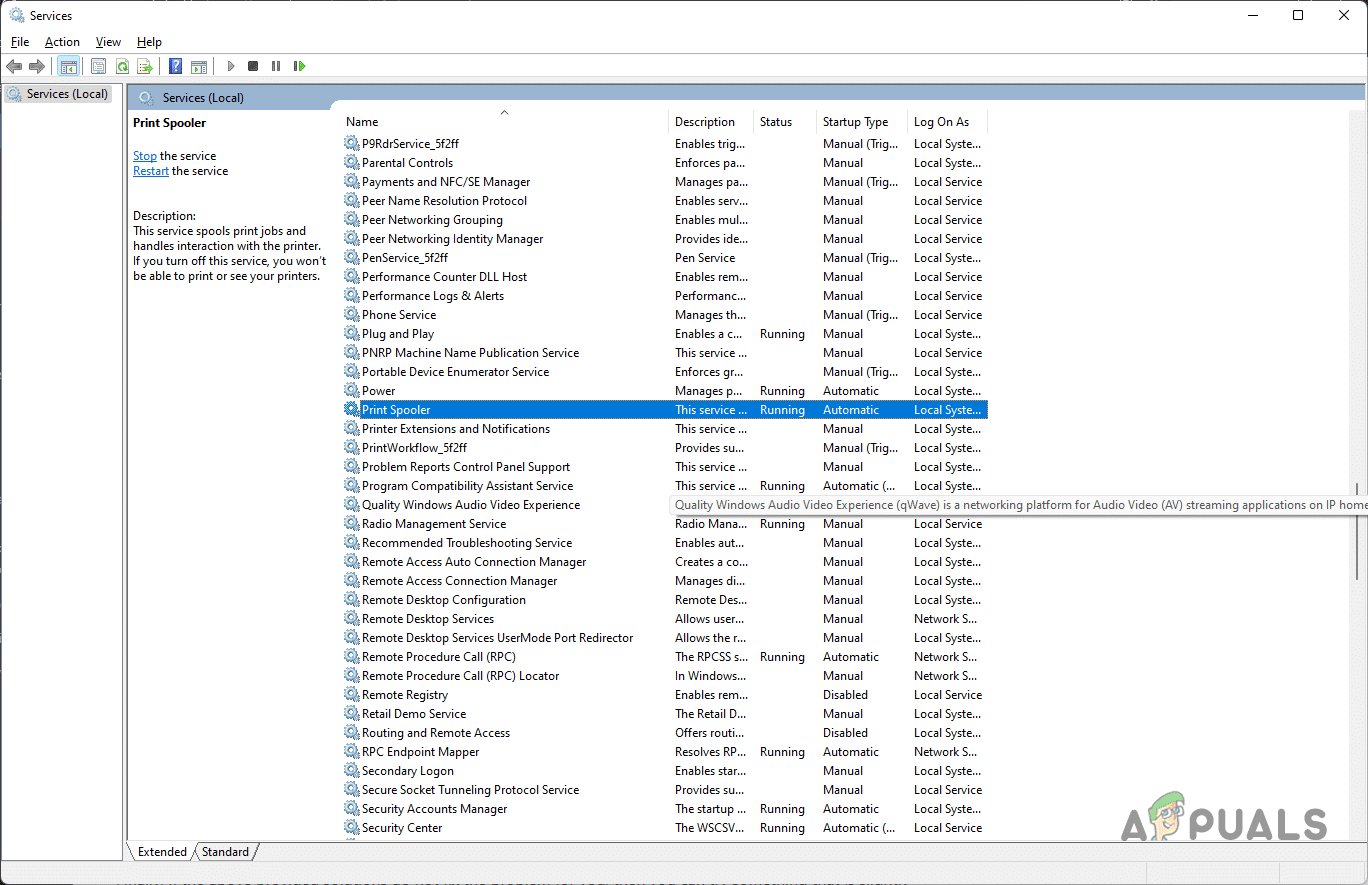
プリントスプーラーサービスは、印刷タスクを管理し、コンピューターとプリンター間の通信システムとして機能するコンピューター上のサービスです。このサービスが何らかの理由で無効になっていると、プリンターは動作しなくなり、印刷できない機能が利用可能であることを示すエプソンのエラーコードが表示される場合があります。そのため、プリントスプーラーサービスが有効か無効かを確認し、無効になっている場合は有効になっていることを確認することをお勧めします。プリントスプーラーサービスを有効にするには、以下の手順に従ってください。
- クリック Windowsの+ R キーボードを押して [実行] ダイアログ ボックスを開きます。
- 次に入力します services.mscと ダイアログボックスで、Enter キーを押します。
![]()
- さあ、見上げてください 印刷スプーラ それをクリックします。
![]()
- スタートアップの種類が設定されているかどうかを確認します 自動 サービスステータスは ランニング.
![プリンタスプーラサービスの構成]()
- そうでない場合は、 自動 スタートボタンをクリックします。
- 次に「OK」をクリックし、プリンターが正しく動作しているかどうかを確認します。


プリンタスプーラーが停止した問題が解決されたかどうかを確認してください。
6. 印刷キューをクリアする
印刷キューがスタックするとプリンターが使用できなくなり、エラーの原因となる可能性があります。そのため、印刷キューをクリアすることをお勧めします。クリアするには、以下の手順に従ってください。
- キーボードの Windows キー + R キーを押して、[実行] ダイアログ ボックスを開きます。
- 今タイプ services.mscと [実行]ダイアログ ボックスで、Enter キーを押します。
![]()
- サービスウィンドウで、 印刷スプーラ そしてそれをダブルクリックします。
![]()
- 印刷スプーラー ウィンドウで、[停止] ボタンをクリックし、[OK] をクリックします。
- 次に、最小化してクリックします ファイルエクスプローラ タスクバーで利用できます。
![]()
- 次に、上部の使用可能なパス スペースをクリックして、次のパスを入力します。 %windir%System32spoolプリンター
![]()
- フォルダ内のすべてのファイルを削除します。
- 次に、[サービス] ウィンドウを開き、[印刷スプーラー] に戻って、サービスを開始します。
- 最後に、すべてのタスクを閉じて、コンピューターとプリンターの両方を再起動し、問題が解決したかどうかを確認します。


7. 別の製品を使用してみてください。
ドキュメントの印刷に使用しているソフトウェアに問題がある可能性があります。上記の解決策を試しても問題が解決しない場合は、別のプログラムをお試しください。現在使用しているアプリケーションの代わりに信頼できる代替プログラムをダウンロードしてインストールし、再度印刷して問題が解決するかどうかを確認してください。
8. プリンターのハードウェアを確認する
上記の方法をすべて試しても解決しない場合は、プリンターのハードウェアを確認し、プリンターのオフライン問題を解決することをお勧めします。
- プリンターのインクおよびドライインク(トナー)が良好な状態であるかどうかを確認します。
- プリンターの画面にエラーが表示されているかどうかを確認します。
- プリンタが修理されているかどうかを確認し、修理されていない場合は修理を依頼してください。
エプソンのエラーコード「印刷できない機能があります」の解決方法は以上です。ご紹介した解決策がお役に立てば幸いですが、それでもエラーが表示される場合は、エプソンサポートセンターまたはエプソン正規サービスプロバイダーに修理をご依頼ください。
コメントは締め切りました。