
VanguardでVAN 57エラーを修正する方法
VanguardのVAN 57エラーでプレイできない?この問題を解決してすぐにプレイを再開するための、包括的なガイドと効果的な手順をご紹介します。さあ、解決を始めましょう!

知っておくべき最も重要なこと
- VAN 57の問題を解決するには、まずWindowsを完全に再起動し、vgcサービスが実行されていて自動に設定されていることを確認してください。それでも問題が解決しない場合は、Riot Vanguardを再インストールしてください。
- VAN 57エラーは、Riot Vanguardが実行されていないか、正しく構成されていない場合に発生し、その機能は主にWindowsのvgcサービスに依存しています。
- Riot Vanguardを再インストールしても、アカウントやゲームの進行状況には影響しません。また、繰り返し発生するエラーは、他のアンチチートソフトウェアとの競合を示している可能性があります。
VALORANTやLeague of Legendsを起動しようとした際にVanguard VAN 57エラーが発生した場合、問題は通常、見た目よりもずっと単純です。Vanguardの初期化に失敗したため、Riot Gamesがゲームの起動を阻止しているのです。最も効果的な対処法は、まずVanguardの簡単なチェックから始め、Vanguardのクリーンインストールまで段階的に進め、それでもエラーが解消されない場合はソフトウェアの競合を調査することです。
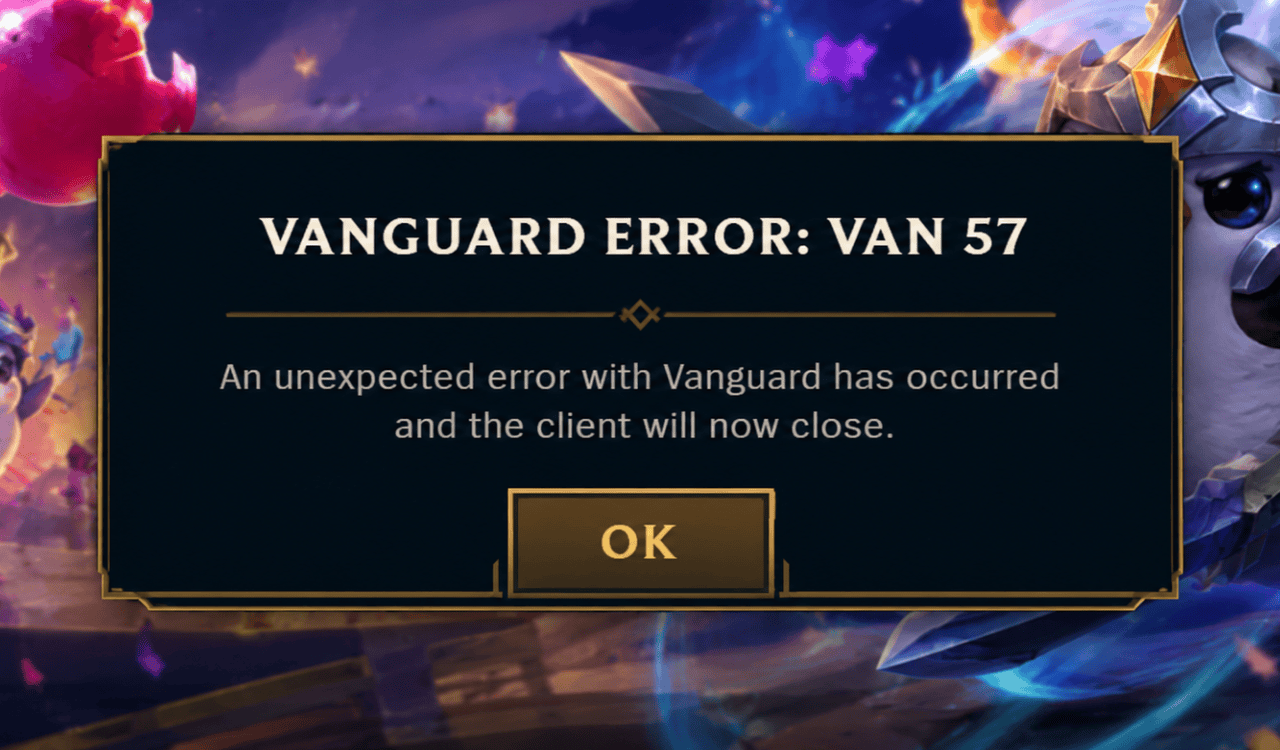
Vanguard VAN 57エラーが表示された場合の対処法
1. Windowsを完全に再起動してください。
これは最初に試すべき手順です。なぜなら、VanguardはWindowsの起動プロセス中に読み込まれるからです。
- VALORANTまたはLeague of Legendsを閉じてください。
- Riotクライアントからログアウトしてください。
- Vanguardのアイコンがまだシステムトレイにある場合は、それを右クリックして「Vanguardを終了」を選択してください。
- Windows を再起動します。
- デスクトップが読み込まれたら、Windowsがバックグラウンドサービスの実行を完了するまで数秒お待ちください。
- Riot Clientを開いてゲームを起動してください。
Vanguardが前回の起動時に初期化に失敗しただけの場合は、簡単な再起動で十分な場合があります。最近のトラブルシューティングレポートでは、より複雑な修正を行う前に、完全な再起動を推奨し続けています。VALORANTの起動に関する問題も発生している場合は、一般的なアプリケーションの問題の解決策が見つかるかもしれません。
2. VGCサービスが実行されているかどうかを確認します。
再起動しても問題が解決しない場合は、Vanguard を担当する Windows サービスを確認してください。
- クリック Windowsの+ R.
- タイプ
services.msc. - クリック Enter.
- ابحثعن VGC リストにあります。
- それをダブルクリックしてください。
- 私を見て サービスの状態.
- 停止している場合は、 お気軽にご連絡ください.
- 設定 スタートアップの種類 こんにちは オートマチック.
- タップする Apply、その後 OK.
- コンピューター(PC)を再起動してください。
- ゲームをもう一度実行してみてください。
VGCが完全に欠落している場合は、直接Vanguardの再インストールに進んでください。
3. Riot Vanguardを再インストールしてください。ゲーム全体を再インストールする必要はありません。
VGCサービスが見つからない、破損している、または起動しない場合は、Vanguardを再インストールすることが、VAN 57の問題を解決するための論理的な次のステップです。
- 開いた 設定.
- انن<XNUMXxDXNUMX><XNUMXxDXNUMX><XNUMXxDXNUMX><XNUMXxXNUMX>لل<XNUMXxDXNUMX><XNUMXxDXNUMX><XNUMXxDXNUMX><XNUMXxAXNUMX> アプリ > インストール済みアプリ.
- ابحثعن 暴動の先駆者.
- 見つける アンインストール.
- Windows を再起動します。
- Riotクライアントを開きます。
- VALORANTかLeague of Legendsをプレイしよう。
- Riot ClientがVanguardを再インストールできるようにします。
- Vanguardのインストール後、コンピュータを再起動してください。たとえクライアントがこの要件を明示的に述べていない場合でも。
- Windowsを再起動してからゲームを実行してください。
VALORANTやLeague of Legendsを最初に再インストールすると、多くの時間を無駄にする可能性があることを覚えておいてください。本当の問題は、アンチチートコンポーネントにあるのです。
4. Vanguardのブート状態ファイルを削除します。
Vanguardを再インストールしてもVanguard VAN 57エラーが解消されない場合は、Vanguardブート状態ファイルを削除してみてください。該当ファイルは以下のとおりです。
C:Windowsvg0kbootstatus.dat
試してみるには:
- RiotクライアントとすべてのRiotゲームを閉じます。
- 開いた ファイルエクスプローラ.
- 入力
C:Windowsアドレスバーにあります。 - ابحثعن
vgkbootstatus.dat. - ファイルを削除してください。
- Windows を再起動します。
- Riotクライアントを実行します。
- もう一度ゲームを試してみてください。
Windowsがファイルの削除を拒否する場合は、レジストリを勝手に変更して強制的に削除しようとしないでください。代わりに、Vanguardをクリーンインストールしてください。
5. 競合するアンチチートソフトウェアまたはシステムソフトウェアがないか確認してください。
コンピュータを再起動するたびにVanguard VAN 57エラーが再発する場合は、Vanguard自体以外の原因を探してください。特に、別のアンチチートシステムを使用している場合は、この点が重要です。最近、一部のユーザーから、FACEIT Anti-Cheatをアンインストールした後にVanguard VAN 57エラーが解消されたとの報告があり、これはVALORANTのインストールに関する問題ではなく、ソフトウェアレベルの問題であることを示しています。
Windowsの内部で動作する最近追加されたプログラム、特に他のアンチチートソフトウェア、システム監視ツール、ドライバーレベルのユーティリティ、セキュリティアプリケーションなどは、閉じるか一時的に削除してください。無作為に選ばれたドライバーを、コミュニティの誰かが原因として挙げたからといって削除するのは避けてください。まず問題の原因となっているプログラムを特定し、問題が解消されるかどうかをテストしてください。
6. 保留中の Windows アップデートをインストールする
古いバージョンのWindowsや、アップデートが不完全なWindowsは、低レベルのシステムで動作するソフトウェアとの互換性の問題を引き起こす可能性があります。
- 開いた 設定.
- 選択 Windows Updateの.
- タップする アップデートの確認.
- 利用可能なアップデートをインストールしてください。
- コンピューターを再起動します。
- Riot Gamesを再起動してください。
この段階で、グラフィックカードとマザーボード/チップセットのドライバーが古すぎないかどうかも確認してください。
7. VAN 57エラーとセキュアブートエラーを混同しないでください。
Vanguard VAN 57 エラーは、主にRiot Vanguardが動作していないか、正しく構成されていないことを示しています。セキュア ブートやTPM 2.0 の問題が発生すると、サポートされている Windows 11 構成では、VAN9001 や VAN9003 など、Vanguard の別のエラー メッセージが表示されるのが一般的です。そのため、VAN 57 が表示されたからといって、すぐにBIOSにアクセスしてセキュリティ設定を変更しないでください。画面にセキュア ブート、TPM 2.0、HVCI、または互換性のないソフトウェア コンポーネントが具体的に表示されている場合は、その個別のエラーをトラブルシューティングして修正してください。
8. Riotの修理およびサポートオプションを利用する。
Vanguardのインストールが繰り返し行われるものの、ゲーム起動時にすぐに停止してしまう場合は、おそらく主要なVAN 57エラーが発生していると考えられます。ゲームを完全に再インストールする前に、以下の点を確認してください。
- 利用可能な修理オプションを有効にするには 暴動の顧客 表示された場合。
- その後、Windowsを再起動してください。
- サービスかどうかを確認する
vgcまだ稼働中です。 - Vanguardに発生したその他のエラーがあれば、すべて記録しておいてください。
- もし 問題は解決しなかった。関連する記録を集めて、Riotサポートに連絡してください。
これは、 VGCサービスが正常に起動するものの、 VALORANTを起動するとすぐに停止してしまう場合に特に役立ちます。
Vanguard VAN 57エラーが表示されるのはなぜですか?
エラーVAN 57は、一般的にRiot Vanguardが実行されていないか、Riotが起動しようとした際に正しく構成されていなかったことを示しています。Vanguardはvgcと呼ばれるWindowsサービスに依存して動作するため、このサービスは特に重要です。Vanguardのアップデートの失敗、インストールの破損、再起動の不完全、またはWindowsの起動に関する問題などが原因で、このサービスが停止することがあります。また、vgcが自動的に起動するように設定されているにもかかわらず、 VALORANTの起動後に停止してしまうケースも報告されています。サードパーティ製ソフトウェアも原因となる可能性があることに注意してください。
Vanguard VAN 57エラーに関するよくある質問
1. RiotのクラッシュによってVanguard VAN 57エラーが発生しますか?
エラーVAN 57は通常、ゲームサーバーの一般的な障害ではなく、コンピューター上のVanguard設定の問題を示しています。ただし、多数のプレイヤーが同時に同じエラーを報告した場合は、Riotのサービス状況を確認することをお勧めします。
2. Vanguardを再インストールすると、VALORANTアカウントは削除されますか?
いいえ、Riot Vanguardを再インストールしても、Riotアカウント、購入履歴、ゲームの進行状況は削除されません。単にPCにインストールされているアンチチートコンポーネントを置き換えるだけです。
3. VAN 57エラーは再起動するたびに再発するのはなぜですか?
再起動後もエラーが続く場合は、サービスに問題がある可能性があります。 vgc 正しく動作していないか、Vanguardのインストールが破損しているか、または他のプログラムと競合している可能性があります。最近の報告によると、頻繁に発生する問題は、他のアンチチートソフトウェアとの競合が原因である可能性が高いとのことです。
4. VAN 57エラーの場合、セキュアブートとTPM 2.0を有効にする必要がありますか?
必ずしもそうとは限りません。VAN 57エラーは主にVanguardの設定問題に関連していますが、セキュアブートやTPMのエラーは通常、それぞれ固有のコードとエラーメッセージで表示されます。
コメントは締め切りました。