

iPhoneには素晴らしい機能が備わっていますが、それらの機能は、特定の機能へのアクセスをアプリに許可することに大きく依存しています。位置情報へのアクセスからマイクの使用まで、アプリが正常に機能するには多くの場合、これらの許可が必要です。しかし、注意を怠ると、アプリがあなたが共有したい以上の情報を入手してしまう可能性があります。DzTecniumでは、何百万人もの人々が情報とプライバシーを守りながら、テクノロジーデバイスを最大限に活用できるよう支援しています。iPhoneでアプリの権限を管理し、プライバシーを完全にコントロールする方法と、データ保護を強化するためのヒントをご紹介します。
iPhone のアプリ権限とは何ですか?

iPhone 向け iOS のアプリ権限は、カメラ、連絡先、マイク、位置情報サービスなど、デバイスの機能やコンポーネントへのさまざまなアプリのアクセスを制御する設定です。新しいアプリをインストールしたり、これらのコンポーネントへのアクセスを必要とする特定の機能を使用しようとすると、iPhone は必要な権限の付与を求めます。これらの権限は、後でデバイスのプライバシーとセキュリティ設定から承認、拒否、または変更できます。アプリ権限を適切に管理することで、プライバシーと個人データを保護し、ユーザーの知らないうちに、または明示的な同意なしにアプリが機密情報にアクセスするのを防ぐことができます。アプリが動作に必要な情報のみにアクセスしていることを確認するために、アプリ権限を定期的に確認することが重要です。
プライバシーを保護するためにアプリの権限が重要なのはなぜですか?
アプリがあなたの個人情報(位置情報、写真、メッセージなど)へのアクセスを許可した場合、あなたの行動を追跡したり、これらのデータを第三者と共有したりする可能性があります。そのため、iPhoneのプライバシー設定を定期的に確認し、適切に管理することが重要です。アプリを信頼し、データの使用方法を完全に理解している場合のみ、アクセスを許可してください。
iPhoneでアプリの権限を確認・変更する方法
iPhoneのiOSシステムでは、ユーザーがアプリごとに付与する権限を細かく制御できます。特定のアプリに付与されたアクセス権限を確認または変更したい場合は、プライバシーとデータのセキュリティを確保するために、以下の手順に従ってください。
ステップ 1: 設定アプリを開きます。
アイコンを検索して、デバイスをカスタマイズする旅を始めましょう。 設定 ホーム画面に表示されているアプリをタップして起動してください。設定アプリは、ワイヤレスネットワークからセキュリティやプライバシーの設定まで、オペレーティングシステムのさまざまな側面を調整するための最初の出発点です。デバイスのユーザーエクスペリエンスをニーズや好みに合わせてカスタマイズするためのオプションをご覧ください。
ステップ2:「プライバシーとセキュリティ」をクリック
下にスクロールして選択 プライバシーとセキュリティここには、カメラ、マイク、連絡先、位置情報、その他の機密データへのアクセスなど、デバイス上のさまざまなアプリに付与されるアクセス権限を管理するツールがすべて揃っています。プライバシーと個人データを確実に保護するために、必要に応じてこれらの権限を確認・調整できます。
ステップ3: 権限カテゴリを選択する
次のような、アプリが要求している権限のカテゴリのリストが表示されます。
- 位置情報サービス。
- カメラ
- マイクロフォン。
- 連絡先。
- 写真。
権限を確認するカテゴリをクリックします。
ステップ 4: アプリケーションを選択し、その権限を設定します。
ご希望のカテゴリーを選択すると、使用をリクエストしたアプリのリストが表示されます。アプリをクリックすると、権限を変更できます。以下のような様々なオプションがあります。
- 一度もない。
- 次回に聞いてください。
- アプリの使用中のみ。
- 常に許可します。
ご希望のプライバシーとセキュリティレベルに合った設定を選択してください。例えば、特定のアプリが位置情報などの機密情報にアクセスすることを懸念している場合は、「完全にブロック」を選択できます。アプリに一時的なアクセスを許可する場合は、「アプリの使用中のみ」を選択します。これらの設定を定期的に確認することで、AndroidやWindowsなどのオペレーティングシステム上のデータ保護に役立ちます。
各アプリの権限を個別に管理する方法
スマートフォン上の特定のアプリのプライバシー設定と権限を徹底的に見直したいですか?各アプリのアクセス権限を完全に管理し、個人データのセキュリティを強化する最適な方法をご紹介します。このプロセスは、プライバシーを維持し、機密情報を不正アクセスから保護するために不可欠です。特に、連絡先、位置情報、カメラ、マイクなどへのアクセスに様々な権限を要求するアプリが日々増加している昨今、その重要性は増しています。
特定のアプリの権限を変更する詳細な手順
- アプリを開く 設定 お使いのデバイスで。
- 権限を変更するアプリの名前が見つかるまで下にスクロールし、タップします。
- カメラ、マイク、位置情報へのアクセスなど、アプリが現在持っているすべての権限の包括的なリストが表示されます。
- アプリが使用することを許可するか禁止するかに応じて、各権限を個別に有効または無効にすることができます。例えば、アプリがカメラを使用できないようにしたい場合は、カメラへのアクセスをオフにすることができます。
データを安全に保つためのヒント
増大するサイバー脅威から貴重な情報を保護するために、情報セキュリティの専門家による賢明なヒントと推奨されるプラクティスをいくつか紹介します。
信頼できるアプリにのみ権限を付与します。
AndroidでもiOSでも、スマートフォンにアプリをインストールする際は、アプリが要求する権限を慎重に確認することが重要です。アプリが本来の機能に明らかに不要な情報や機能へのアクセスを要求してきた場合(例えば、懐中電灯アプリが位置情報や連絡先へのアクセスを要求するなど)、その権限を拒否するか、アプリを完全に削除することを強くお勧めします。不要な権限を許可すると、プライバシーやデータセキュリティが危険にさらされる可能性があります。アプリの権限管理は、個人情報への不正アクセスを防ぐための最善の策であることを常に忘れないでください。
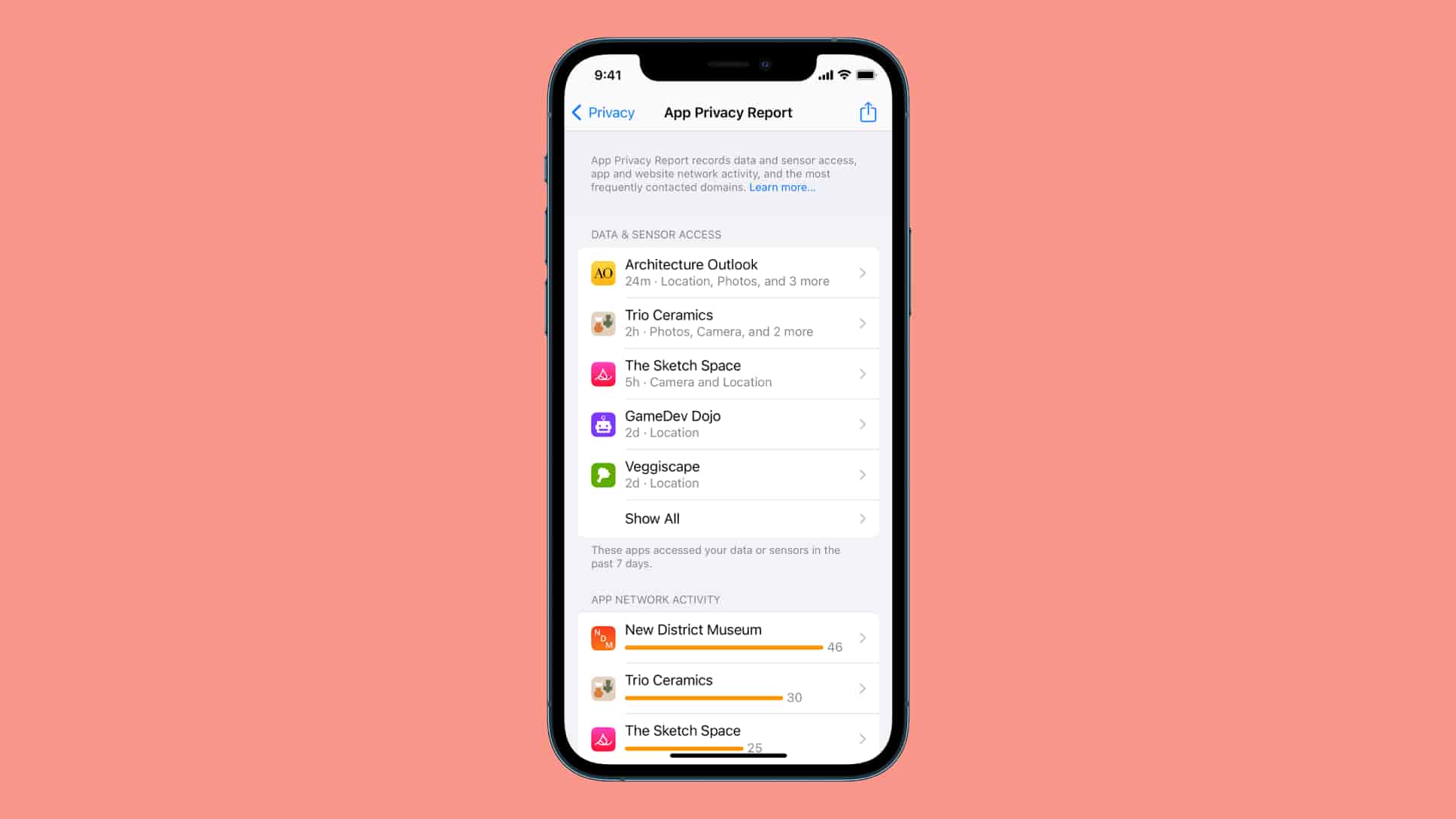
アプリのプライバシー レポートを使用して詳細な分析情報を取得します。
انن<XNUMXxDXNUMX><XNUMXxDXNUMX><XNUMXxDXNUMX><XNUMXxXNUMX>لل<XNUMXxDXNUMX><XNUMXxDXNUMX><XNUMXxDXNUMX><XNUMXxAXNUMX> 設定 > プライバシーとセキュリティ > アプリケーションプライバシーレポート デバイス上の機密データやセンサーに最近アクセスしたアプリを監視します。このツールは、個人情報へのアクセスが許可限度を超えている可能性のあるアプリを特定し、プライバシー保護を強化するのに特に役立ちます。このレポートには、各アプリが位置情報、カメラ、マイク、連絡先、その他の機密情報などのデータにアクセスした回数と、アプリがアクセスした場所が表示されます。この情報を活用して、デバイス上のさまざまなアプリに付与する権限について、十分な情報に基づいた判断を下すことができます。
アプリの権限をリセットまたは取り消す必要があるのはいつですか?
アプリの動作がおかしいと思われる場合や、アプリに付与した権限に自信がない場合は、権限をリセットして、セキュリティとプライバシーをデフォルトの状態に戻すことができます。
- انن<XNUMXxDXNUMX><XNUMXxDXNUMX><XNUMXxDXNUMX><XNUMXxXNUMX>لل<XNUMXxDXNUMX><XNUMXxDXNUMX><XNUMXxDXNUMX><XNUMXxAXNUMX> 設定 > 年 > iPhoneを転送またはリセットする > リセット > 場所とプライバシーをリセットする.
- これにより、アクセス権限がデフォルト設定に戻ります。次回アプリからアクセスを要求された際には、再度アクセスを許可する必要があります。このプロセスは、プライバシーが懸念される場合や、アプリがユーザーの知らないうちに、あるいは明示的な同意なしに位置情報を追跡したり、データにアクセスしたりしていると思われる場合に特に役立ちます。
一般的な問題解決事例
- マップアプリでGPSが機能しない場合は、位置情報サービスの権限を確認してください。アプリが位置情報へのアクセスに必要な権限を持っていることを確認してください。デバイスの設定で位置情報サービス全般を有効にした上で、アプリが位置情報にアクセスすることを個別に許可する必要があるかもしれません。GPS信号が弱いことが原因の可能性もありますので、開けた場所に移動してみてください。
- 特定のアプリで写真がうまく撮れないという場合は、そのアプリにカメラへのアクセス権限があるかご確認ください。カメラを使って写真や動画を撮影するアプリでは、この権限が必要になることがよくあります。デバイスのプライバシー設定で、この権限を確認・調整できます。
- ソフトウェアアップデート後にアプリが動作しなくなった場合は、「設定」で権限を再確認してください。ソフトウェアアップデートによって権限がリセットされることがあるため、アプリが正常に動作するために必要な権限がまだ付与されていることを確認することが重要です。また、Google PlayまたはApp Storeでアプリ自体のアップデートもご確認ください。これらのアップデートには、最近のAndroidまたはiOSのアップデートに関連するバグ修正が含まれている場合があります。
よくある質問
どのアプリが自分の位置情報にアクセスできるかを確認するにはどうすればよいですか?
端末上のどのアプリが位置情報データにアクセスできるのかを確認するには、次の手順に従います。 設定 > プライバシーとセキュリティ > 位置情報サービスさまざまなアプリと、それぞれに付与されているアクセスレベルがリスト表示されます。このリストから、各アプリの位置情報の許可を確認し、好みに合わせて調整することで、プライバシーを完全に管理できます。
アプリが iPhone のカメラにアクセスできないようにするにはどうすればよいですか?
特定のアプリがiPhoneのカメラにアクセスできないようにするには、次の手順に従います。アプリを開きます。 設定次に、権限を変更したいアプリ名が見つかるまで下にスクロールします。アプリ名をタップし、「カメラ」オプションを見つけてオフにします。これにより、再度オンにするまで、アプリがカメラにアクセスできなくなります。この方法はプライバシーを保護し、デバイスにインストールされているアプリの権限を完全に制御できます。
すべてのアプリの権限を一度にリセットできますか?
はい、できます。iPhoneのアプリの権限をリセットし、プライバシーと位置情報の設定をデフォルトに戻すには、以下の手順に従ってください。 設定 > 年 > iPhoneを転送またはリセットする > リセット > 場所とプライバシーをリセットするこの操作により、位置情報と個人データへのアクセスに関してアプリに付与したすべての権限が取り消され、プライバシーを完全に管理できるようになります。ただし、必要に応じてアプリに再度権限を付与する必要があることに注意してください。
アプリに特定の権限を拒否するとどうなりますか?
アプリは重要な機能の一部を失う可能性があります。例えば、ナビゲーションアプリは位置情報へのアクセス権限を付与しないと、最適な動作ができません。多くのアプリはこれらの権限を利用してサービスを完全に提供しているため、権限を拒否するとユーザーエクスペリエンスに悪影響を与える可能性があります。そのため、権限を拒否する前に、影響を受ける可能性のある機能を考慮し、要求された権限を慎重に検討することが重要です。
どのアプリがデータを使用しているかを確認するにはどうすればよいですか?
どのアプリがモバイルデータを使用しているかを確認するには、アプリのプライバシーレポートをご利用ください。 設定 > プライバシーとセキュリティ 最近のアプリアクティビティを表示します。
DzTecnium®の商標およびロゴは、DzTecnium, LLCが所有しています。All rights reserved. その他のすべての商標は、それぞれの所有者の財産です。DzTecniumは、ここに記載されている他の商標所有者と提携、スポンサー、または推奨関係にはありません。
コメントは締め切りました。