

パスワード回復は、Ciscoデバイスにおけるプロセスであり、管理者がパスワードを忘れたり紛失したりした場合に、デバイスへのアクセスを回復するのに役立ちます。管理者がパスワードを忘れると、デバイス設定にアクセスできなくなり、必要な変更を加えることができなくなります。

デバイスのスムーズな管理と運用を確保するには、パスワード回復プロセスを明確に理解することが不可欠です。このガイドでは、Ciscoデバイスでパスワード回復を実行するための手順を段階的に説明します。
パスワード回復プロセス
Ciscoデバイスのコンフィギュレーションレジスタの裏側で何が起こっているのか、詳しく見ていきましょう。コンフィギュレーションレジスタはデバイスの起動動作において非常に重要な役割を果たし、オペレーティングシステムと設定がどのようにロードされるかを決定します。コンフィギュレーションレジスタの役割と価値を理解することは、パスワードの回復とデバイスのスムーズな動作の確保に不可欠です。
1. Ciscoデバイスの設定ログ
コンフィギュレーションログは、Ciscoデバイスの起動時の動作を決定する16ビット値です。デバイスがオペレーティングシステムをロードするソースやその他のブートオプションを指定します。ほとんどのCiscoデバイスにおけるコンフィギュレーションログのデフォルト値は0x2102で、これはビット6がオフであることを意味します。この設定により、デバイスはフラッシュメモリからIOSイメージをロードし、NVRAMから起動設定を行います。
2. 設定ログ値の変更によるパスワード回復
管理者がデバイスのログイン認証情報を忘れた場合、構成ログの値を0x2142に変更できます。これにより6番目のビットがトリガーされ、デバイスはNVRAMの内容を無視し、ROMに保存されているバックアップiOSイメージをロードするよう指示されます。このように構成ログの値を変更することで、管理者はパスワードリセットを実行し、デバイスへのアクセスを回復できます。
このプロセスには、デバイスを ROM モニタ モードで起動し、構成をリセットし、新しいログイン資格情報を設定することが含まれます。
パスワード回復のデモンストレーション
それでは、デモを通じてパスワード回復プロセスを詳しく見てみましょう。
- 間違ったパスワードでプレミアム モードにログインしようとすると、次のエラー メッセージが表示されます。
![]()
- パスワードを回復するには、コンソール ケーブルを使用してデバイスに接続する必要があります。
![]()
- Packet Tracer でこれを行うには、ルータとコンピュータ (PC) をシミュレートされたワークスペースにドラッグ アンド ドロップするだけです。
- 通信セクションから、コンソール ケーブルを選択します。
![]()
- ルーターをクリックし、コンソール オプションを選択します。
![]()
- 次に、「コンピューター (PC)」をクリックし、「RS 232」を選択します。
![]()
- コンソール ケーブルを使用してルータへの接続を確立できました。
- 接続を確認するには、[PC] をクリックし、[デスクトップ] タブをクリックして、[ターミナル] をクリックします。
![]()
- [OK]をクリックします。
![]()
- これでルータとのコンソール接続が確立されました。
![]()
- パスワード回復のプロセスを進めましょう。
- コンフィギュレーションレジスタの値を変更するには、ROMMONモードに入る必要があります。そのためには、ルータを再起動し、ブートシーケンスを中断する必要があります。
- 実は、ルーターの電源スイッチをオフにしてからオンにするだけで再起動できます。Packet Tracerでルーターを再起動するには、ルーターをクリックし、「物理」タブに移動して電源スイッチをクリックして電源をオフにします。その後、もう一度電源スイッチをクリックしてルーターの電源をオンにします。
![]()
- 再起動プロセス中に、ターミナル内をクリックしてボタンを押します。 「Ctrl + Break」 キーボードで。
![]()
ROMMON モードに入りました。 - コンフィギュレーション レジスタの値を変更するには、次のコマンドを使用します。


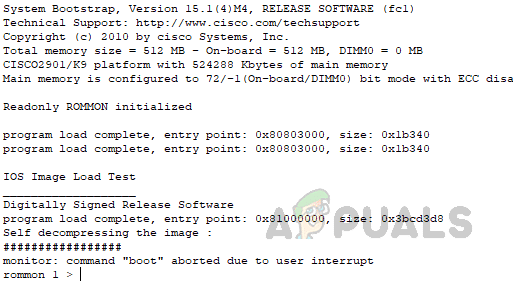
設定 0x2142
- 設定ログの値を変更しました。ルータをリロードするには、次のコマンドを入力してください。 「リセット」 ROMMON モードです。
![]()
- ルーターを再起動すると、セットアップモードを使用するように求められます。「いいえ'、ユーザー モードに入ります。'
![]()
- 特権モードに入るには、「enable「ユーザーモードです」。
![]()
- ルータはイネーブルパスワードを要求しませんでした。グローバル設定モードに移動し、次のコマンドを使用して、必要に応じてイネーブルパスワードを設定してください。
ルータ#端末の設定 ルータ#秘密アプリの有効化
![]()
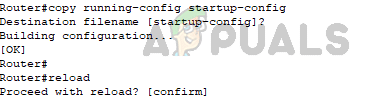
交換 アップアル ご希望のパスワードを入力してください。 - ここで、現在の設定(実行中の設定)をスタートアップ設定にコピーし、パスワードの変更がNVRAMに保存されている設定に確実に適用されるようにします。設定ログの値を元の値に戻す必要があるためです。以下のコマンドを使用してコピーします。 構成ファイル.
ルータ#実行コンフィギュレーションとスタートアップコンフィギュレーションをコピーする
![]()
- 設定をコピーした後、reload コマンドを使用してルータをリロードします。
リロード
![]() キーボードの Enter キーを押して、リロードを確認します。
キーボードの Enter キーを押して、リロードを確認します。 - 起動シーケンス中にボタンを押します 「Ctrl + Break」 キーボードで。
- ROMMON モードに入ったら、次のコマンドを使用して、設定ログの値を元の値 0x2102 に戻します。
設定 0x2102
次にコマンドを入力します 「リセット」 ルーターを通常の動作モードにロードします。
![]()
- ルータがリロードされたら、最近設定した enable パスワードを使用して特権モードに入ります。
![]()
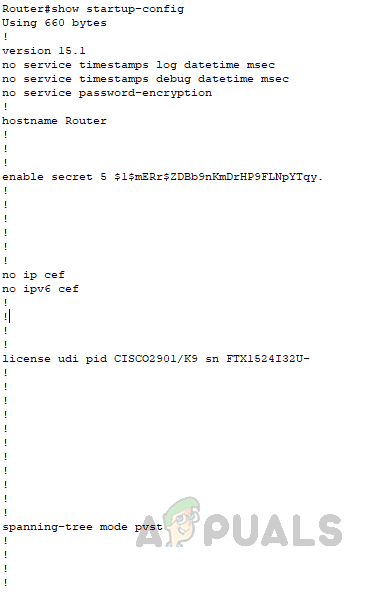
- プロセス中に構成が影響を受けていないことを確認するには、次のコマンドを使用してスタートアップ構成を確認します。
ルータ#show startup-config
![]()





 キーボードの Enter キーを押して、リロードを確認します。

結論
Cisco デバイスでのパスワード回復は簡単なプロセスであり、管理者がパスワードを忘れたり紛失したりした場合にデバイスへのアクセスを回復するのに役立ちます。
この記事で提供されるデモンストレーションでは、ROMMON モードの開始、設定ログ値の変更、設定のリセット、実行設定のスタートアップ設定へのコピーなどのプロセスを含む、Cisco デバイスでパスワード回復を実行する手順を段階的に示します。
これらの手順を実行することで、管理者はデバイスにアクセスでき、設定がそのまま維持されることを確信できます。一般的に、パスワード回復プロセスを理解し、ベストプラクティスに従うことは、スムーズなデバイス管理と運用を実現するために不可欠です。
コメントは締め切りました。