

まとめ:
- 最新の Copilot アップデート (バージョン 1.25044.93.0) では、Microsoft は Windows 11 のコンテキスト メニューに「Ask Copilot」オプションを追加しました。
- Windows 11 のレジストリ設定を変更することで、コンテキスト メニューから Copilot エントリを削除できます。
- さらに、Copilot アプリを完全にアンインストールして、コンテキスト メニューから Copilot を削除することもできます。
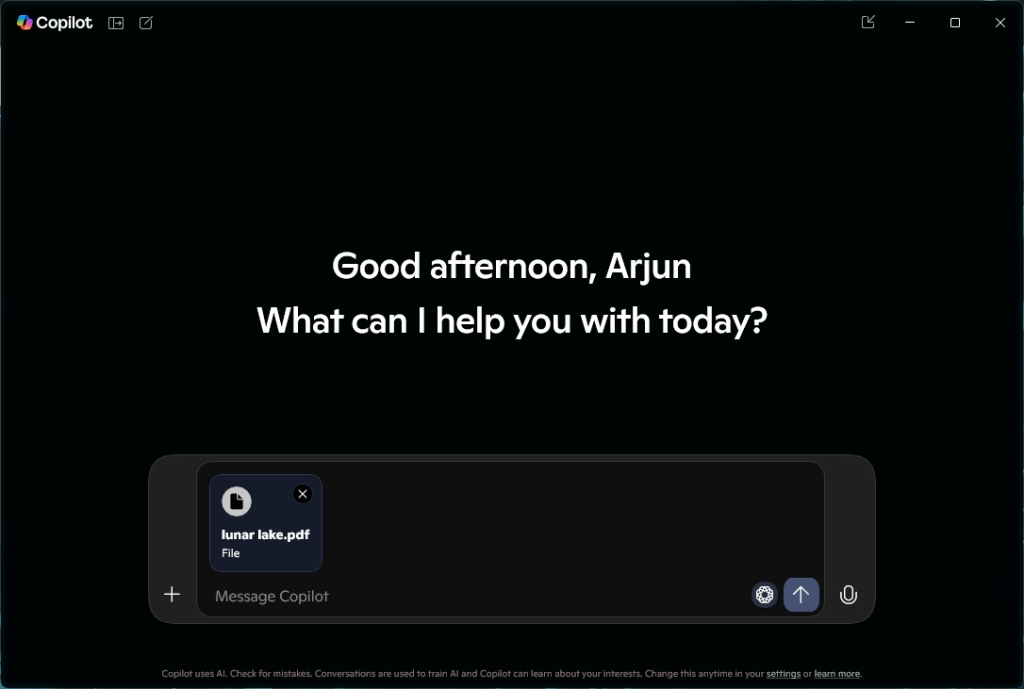
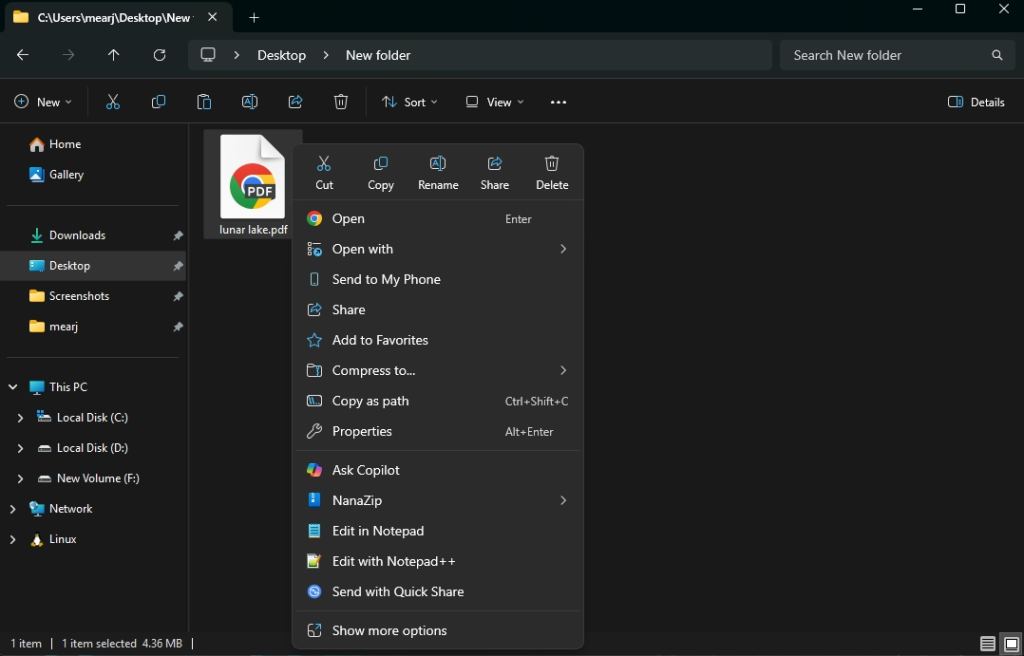
Windows 11 での Copilot AI の導入を促進するため、Microsoft はタスクバーからシステム アプリ、そしてコンテキスト メニューまで、ほぼすべてのユーザー インターフェイス要素に AI ツールを統合しています。 Copilot の最新アップデート後、Windows 11 で画像またはドキュメント (DOCX、PDF、TXT) を右クリックすると、「Ask Copilot」という新しいオプションが表示されます。
クリックすると 副操縦士アプリケーション ドキュメントは自動的にチャットバーにアップロードされます。ドキュメント/画像に対して質問したり、説明を作成したり、要約したりできるようになりました。コンテキストメニューに追加されたこの新しいCopilotは、MicrosoftのAI導入に向けた幅広い取り組みの一環です。 Windows 11.
マイクロソフトは最近、いくつかの Windows 11の新機能 改良されたスタート メニュー、Windows 11 用の AI エージェント、多数の AI 機能が含まれます。
しかし、多くのユーザーはWindows 11の「人工知能」を嫌い、不要なソフトウェアが不要なOSを望んでいます。Windows 11のコンテキストメニューは既に応答が遅く、最近Microsoftは「メモ帳で編集」や「ペイントで編集」といった多数のオプションをコンテキストメニューに追加し、システムスペースをさらに圧迫しています。
したがって、Windows 11 のコンテキスト メニューから Copilot メニューを削除する場合は、以下の短いチュートリアルに従ってください。
Windows 11のコンテキストメニューから「Ask Copilot」オプションを削除する
Copilot アプリをバージョン 11 以降に更新すると、Windows 1.25044.93.0 に新しい「Ask Copilot」メニュー オプションが表示されます。コンテキスト メニュー エントリを削除するには、Copilot アプリケーションを完全にアンインストールするか、レジストリ設定を変更して Copilot メニューをブロックすることができます。実行すべき手順は次のとおりです。
- メモ帳を開き、下記のレジストリ設定を貼り付けます。
Windows レジストリ エディター バージョン 5.00 [HKEY_CURRENT_USER\Software\Microsoft\Windows\CurrentVersion\Shell Extensions\Blocked] "{CB3B0003-8088-4EDE-8769-8B354AB2FF8C}"="Ask Copilot"
- 次に、メモ帳ファイルを「copilot.reg」として保存します。
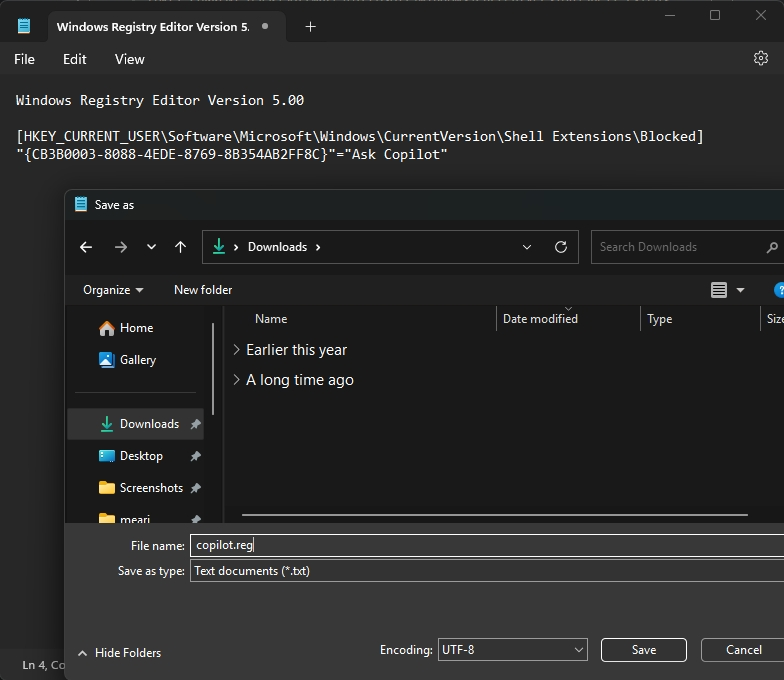
- 次に、「copilot.reg」ファイルをダブルクリックして権限を付与します。
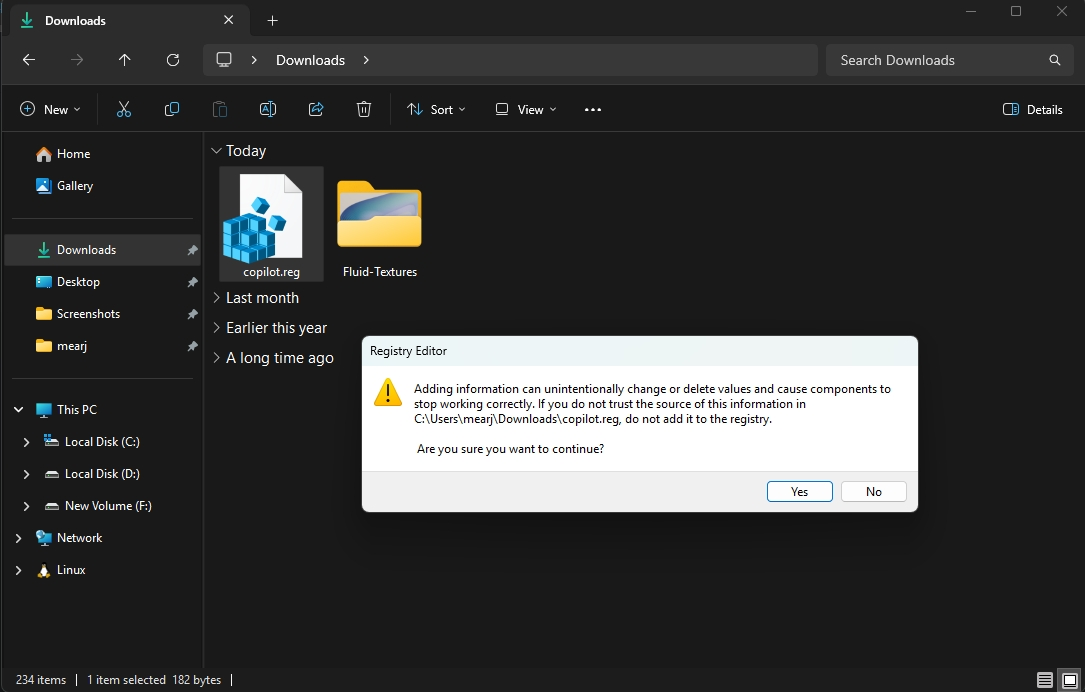
- これで、Windows 11 のコンテキスト メニューから「Ask Copilot」メニューが消えるはずです。
- 変更が適用されない場合は、タスク マネージャーから Windows エクスプローラーを再起動するか、コンピューターを再起動します。
これが、Windows 11でCopilotメニューを削除してコンテキストメニューを整理する方法です。 Windows 11でクラシックコンテキストメニューを復元するチュートリアルをご用意しております。ご質問がございましたら、以下のコメント欄でお知らせください。
コメントは締め切りました。