

Xiaomiは、カスタマイズや高度な機能の探求において、 Androidコミュニティで常にトップクラスの選択肢であり続けています。Xiaomiデバイスは、特に独自のソフトウェアによって、熱心なユーザーを念頭に置いて設計されており、ルート化などの分野でより高度な制御を求めるユーザーのニーズを完璧に満たしています。

この記事では、 HyperOSを搭載したXiaomiデバイスをルート化するための包括的な手順を段階的に解説します。潜在的なリスクと、安全かつ確実にルート化を行うために必要な具体的な手順の両方を説明します。

ルート化 ハイパーOS
HyperOSでは、 XiaomiはMIUIのコアアーキテクチャの多くを維持しており、ルート化プロセスを含め、同様のユーザーエクスペリエンスを実現しています。そのため、HyperOSのルート化プロセスは、以前のMIUIバージョンとほとんど変わりません。
ルート化とは、デバイスのシステムに対する特権的な制御権を取得するプロセスです。これにより、ハードウェアとソフトウェアの機能に対する権限が強化され、通常はユーザーアクセスを制限するメーカーやAndroidシステムの制限を回避できるようになります。
ルート化 ハイパーOS を使用して Magisk
HyperOSをルート化する主な方法は、 Magiskを使用することです。この方法では、デバイスのboot.imgファイルを入手する必要があります。Magiskはこのファイルを使用して、安全にスマートフォンにフラッシュできる修正版を作成し、デバイスのシステムパーティションを変更することなくルートアクセスを許可します。
ルート化の手順に進む前に、HyperOSのルート化にはデバイスのブートローダーのロック解除が必要であることをご承知おきください。これは公式の方法で行う必要があり、Xiaomiにロック解除リクエストを送信する必要があります。ロック解除が承認されるまでには、約168時間の待機期間が必須となりますのでご注意ください。
前提条件
ルート化プロセスを開始する前に、以下の要件を満たしていることを確認してください。これらの要素の多くは、このガイドで既に説明されています。
- ブートローダー ロック解除.
- جهاز PC boot.img ファイルをダウンロードし、抽出して、デバイスにフラッシュします。
- ケーブル USB データを確実に送信するため。あるいは、 ワイヤレスでファイルを転送 必要に応じて。
- コミュニケーション アクティブなインターネット 必要なファイルとツールをすべてダウンロードします。
- プラットフォームツール (変更された boot.img ファイルをフラッシュするときに Fastboot コマンドを実行するため)。
- ADBドライバ PCにインストールされました。
↪ USBデバッグを有効にする
- 開いた 設定 をクリックします電話について"
- フィールドを選択オペレーティング システムのバージョン次のメッセージが表示されるまで繰り返しクリックします。あなたは今、ソフトウェア開発者です。
![有効]()
- を参照してください 設定 下にスクロールして「追加の設定クリックして開きます。
- 下にスクロールして「開発者向けオプションそれを選択します。
- 選択肢一つを選択してくださいUSBデバッグそしてそれをオンにします。
![有効]()
- 確認ウィンドウが表示されたら、「OK"
![警告ダイアログボックス(HyperOS)]()

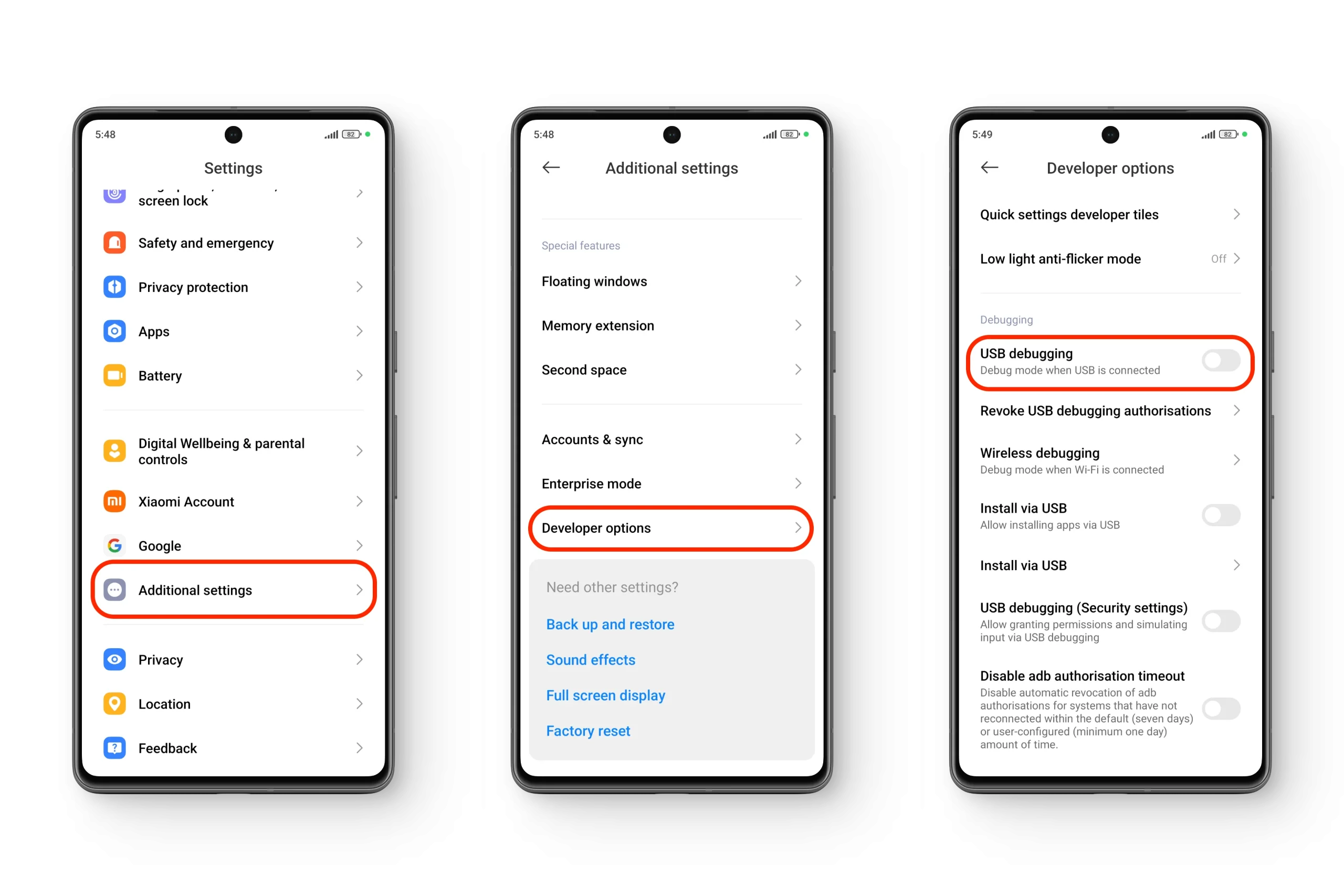
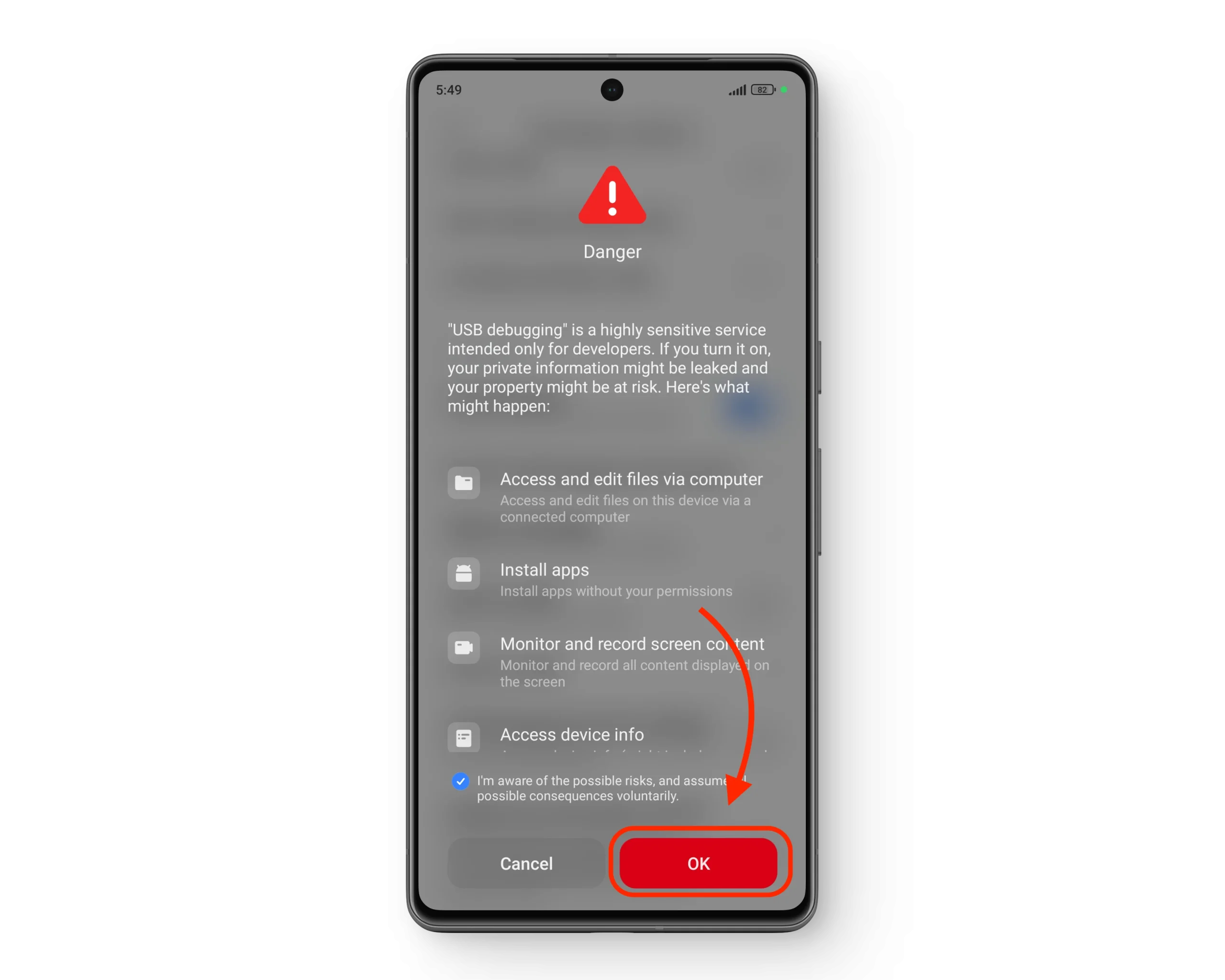
USBデバッグを有効にすると、ルート化処理中にスマートフォンがコンピューターと通信できるようになり、変更したリカバリイメージファイルをデバイスに書き戻す際に不可欠となります。
1. 携帯電話の「boot.img」ファイルを見つける
デバイスのルート化の最初のステップは、boot.imgファイルを特定して変更することです。この重要なファイルは通常、 Xiaomi デバイスの OTA アップデートに付属するpayload.binファイルの中にあります。
1.1) 「payload.bin」ファイルを見つける
- ファイルをダウンロードする HyperOS リカバリ ROM このファイルは、お使いのデバイスの現在のオペレーティングシステムのバージョンと互換性があり、信頼できるソースから提供されている必要があります。通常は.zip形式です。
![]()
- ダウンロードした.zipファイルを解凍します。内部で、payload.bin という名前のファイルを探します。
![]()
- ROMからpayload.binファイルを解凍するには、 ペイロードダンパーツール.


1.2) 「payload.bin」ファイルを解凍する(Pythonが必要)
- ダウンロードとインストール Pythonの3 (またはそれ以降のバージョン)をインストールしてください。インストール中に、「PythonをPATHに追加する"。
- ダウンロード ペイロードダンパーツール 公式リポジトリから。.zipファイルを解凍して内容にアクセスしてください。
- 解凍したフォルダには複数のファイルが含まれています。注目すべきは… ペイロードダンパー.exe そして2巻 ペイロード入力 و ペイロード出力.

1.3) Payload Dumper 経由で「boot.img」ファイルを取得します。
- payload.binファイルをコピーする 圧縮されたROMファイルからフォルダに抽出した ペイロード入力.
- 以下のガイドをご覧ください ペイロード入力 オンにします ペイロードダンパー.exe.
- ツールはファイルを抽出します ペイロード.bin ファイル出力 boot.img フォルダに新規追加 ペイロード出力ファイル boot.img これは次のステップに必要です。

2. boot.imgファイルのパッチ適用
boot.imgファイルを入手したら、次のステップはMagisk Managerアプリを使用してパッチを適用することです。そのためには、まずboot.img ファイルをスマートフォンに転送する必要があります。USB ケーブルまたはワイヤレス転送のいずれか、ご都合の良い方法を使用してください。
- アプリをダウンロードする マジスクマネージャー 信頼できるソースから直接スマートフォンにアプリをダウンロードできます。セキュリティ上の理由から、非公式のアプリストアは避けてください。
- Magisk Managerアプリを開き、「インストールを開始する通常は「ファイルを選択してパッチを当てる"
- ファイルを保存したフォルダに移動します boot.img そこにあります。これを選択すると、Magisk がファイルにパッチを適用できるようになります。

3. パッチを適用したイメージファイルをフラッシュする(コンピューター経由)
Magiskがブートイメージにパッチを適用すると、スマートフォンのダウンロードフォルダに「 magisk_patched.img 」という名前の新しいファイルが作成されます。このパッチ適用済みのファイルは、フラッシュ処理に必要なため、コンピュータに転送する必要があります。
3.1) コンピュータのセットアップ
- 必ずインストールしてください ADBの定義 お使いのコンピュータで。
- フォルダーに移動する プラットフォームツール 独自のものを選択し、このガイドのコマンド プロンプト ウィンドウを開きます。
- フォルダのタイトルバーをクリックし、「CMD次にEnterキーを押します。これにより、Fastbootコマンドを実行するための適切な場所でコマンドプロンプトが開きます。
3.2 Fastbootモードで起動する
- 携帯電話の電源を切る 完全に。
- 電源ボタンを押し続け、 音を減らす 同時に、画面に「FASTBOOT「または ウサギのロゴ.

3.3) 連絡と確認
- 電源を切った携帯電話をコンピューターに接続します USBケーブルを使用。
- コマンドプロンプトウィンドウで次のコマンドを入力し、Enterキーを押します。これにより、コンピュータがスマートフォンを正常に検出できるようになります。
fastboot devices3.4) 編集した画像の安定化(フラッシュ)
- 変更されたルート イメージをインストールするには、次のコマンドを入力し、コマンド プロンプトで Enter キーを押します。
fastboot flash boot magisk_patched.img
3.5) デバイスを再起動します
- インストール(フラッシュ)が完了すると、コマンドプロンプトが表示されます。完成しました"
- 携帯電話を手動で再起動することも、以下のコマンドを入力して安全に再起動することもできます。
fastboot rebootボーナス: カスタムリカバリ経由でルートイメージファイルをインストールする
事前に変更済みのboot.imgファイル(外部で作成したもの、または信頼できるソースからダウンロードしたもの)をお持ちの場合は、デバイスにインストールされているカスタムリカバリを使用してインストールできる可能性があります。ただし、Xiaomiの標準リカバリを使用して.imgファイルをインストールすると、スマートフォンが使用不能になる可能性があるため、この段階では十分注意してください。
Orange FoxやTWRPなどのカスタムリカバリを使用している場合は、ルートイメージをコンピュータに転送する必要はありません。中間手順なしで、リカバリから直接ブートイメージをインストールできます。
この方法では、最初にコンピュータを使って正しいブートイメージを抽出または取得する必要がある場合が多いことを覚えておくことが重要です。boot.imgファイルは、デバイスにインストールされているHyperOSのバージョンと完全に一致している必要があります。アップデートは頻繁に行われるため、カスタムリカバリ方法は必ずしも実用的または信頼できるとは限りません。
コメントは締め切りました。