
Windows 11のスタートメニューからBing検索結果を無効にする
Windows 11のスタートメニューに煩わしいBingの検索結果が表示されないようにする方法。いくつかの簡単かつ効果的な手順で、邪魔な要素を排除し、スタートメニューを完全にコントロールできるようになります。
知っておくべき最も重要なこと
- Bing の検索結果を無効にする最も確実な方法は、レジストリを変更して、ComputerHKEY_CURRENT_USERSOFTWAREEPoliciesMicrosoftWindowsExplorer パスに DisableSearchBoxSuggestions という名前の DWORD (32 ビット) 値を作成し、その値を 1 に設定することです。
- レジストリの BingSearchEnabled 値は、迅速なバックアップソリューションとして使用できます。この値は、パス HKEY_CURRENT_USERSoftwareMicrosoftWindowsCurrentVersionSearch で 0 に設定され、コマンドプロンプトから適用できます。
- Windows Pro、Education、およびEnterpriseエディションのユーザーの場合、グループポリシーエディターを使用してWeb検索を無効にすることができますが、Windowsのアップデートによってこの機能が再び有効になる場合があり、その場合は変更を再度適用する必要があることに注意してください。
Windows 11のスタートメニューに何かを入力すると、検索結果の中にBingが表示されます。アプリ、ファイル、設定に加えて、検索ボックスにはWeb検索結果も表示され、ローカルで完全に一致するものが見つからない場合はMicrosoft Edgeで開きます。スタートメニューにコンピューター内のコンテンツのみを表示させたい場合は、Web検索結果を無効にすることができます。最も簡単な解決策はWindowsレジストリを編集することですが、グループポリシーや設定にもオプションがあります。

⚡簡単な解決策:レジストリエディターを開き、HKEY_CURRENT_USERSOFTWAREEPoliciesMicrosoftWindowsExplorer に移動し、DisableSearchBoxSuggestions という名前の DWORD (32 ビット) 値を作成して値を 1 に設定し、Windows エクスプローラーを再起動します。すると、スタートメニューの検索から Bing の Web 検索結果が消えます。
これは、 Windows 11 および Windows 10バージョン 2004 以降に適用されます。Cortana 時代の古い手法はもはや機能しないため、以下の方法は最新バージョンに適用されます。レジストリとポリシーを変更するには、アカウントが管理者グループに属している必要があります。
スタートメニューの検索では、デフォルトで何が表示されますか?
検索ボックスをクリックするか、Win+Sキーを押すと、拡張検索ボックスが表示されます。このボックスには、天気情報、ニュース、市場データなど、よく使うアプリやクイック検索が前面に表示されます。入力した内容がドキュメント、アプリ、またはローカル設定と一致しない場合、システムはBingからのWeb候補を表示します。これらの候補のいずれかをクリックすると、Microsoft Edgeで開きます。
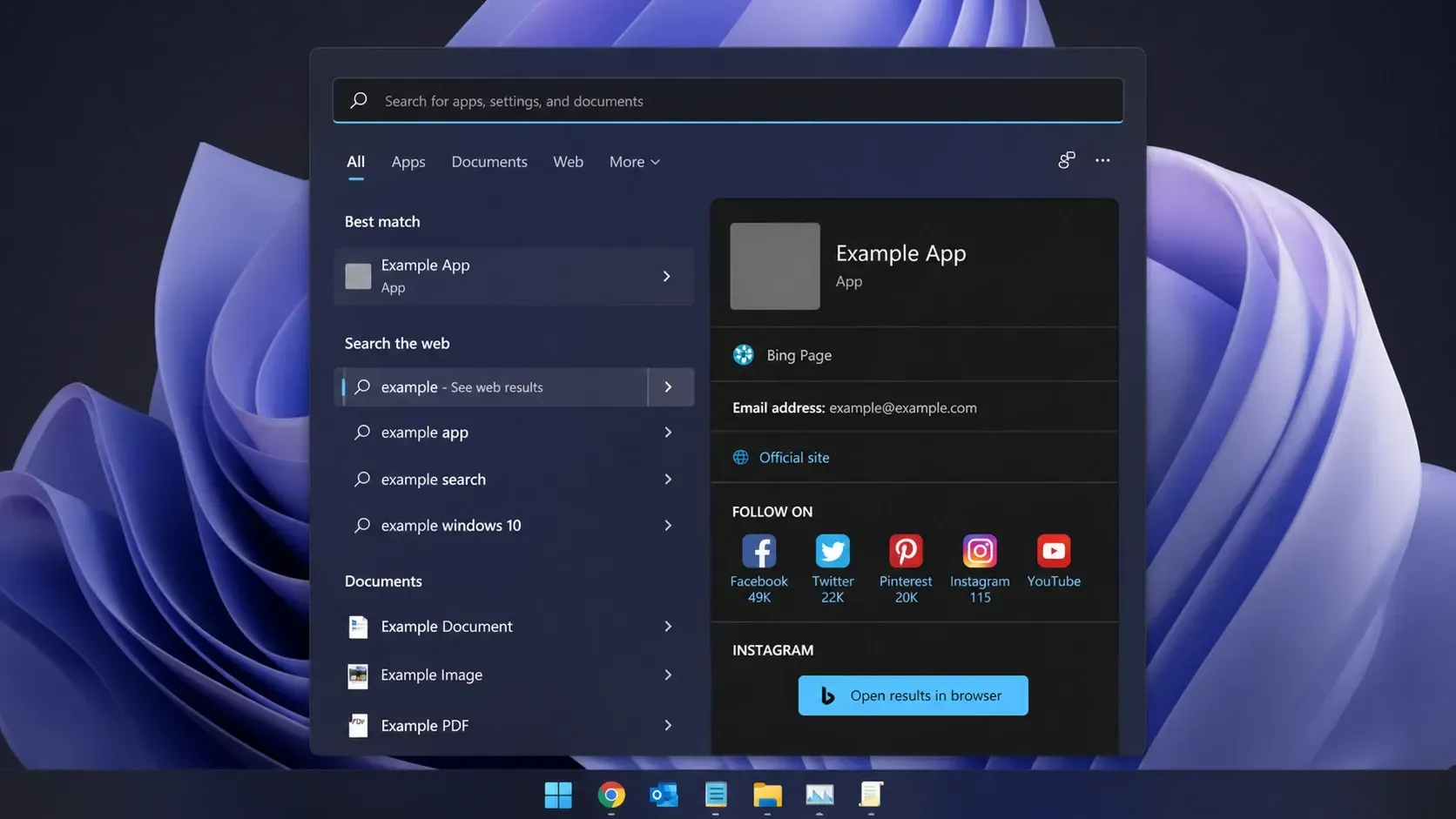
インターフェース上にこの機能を非表示にするボタンはありません。Web検索結果を削除するには、レジストリを編集するか、グループポリシーの設定を変更する必要があります。以下の表は、それぞれの方法とその適用箇所について説明しています。
| 仕方 | الموقع | に取り組んでいます |
|---|---|---|
| 検索ボックスの提案を無効にする | レジストリ(PoliciesExplorer) | Windows 10と11 |
| BingSearchEnabled | レジストリ(CurrentVersionSearch) | Windows 10と11 |
| グループポリシーの切り替え | gpedit.msc(検索) | プロ版、教育版、エンタープライズ版 |
| 設定の切り替え | プライバシーとセキュリティ ← 検索 | Windows 11(リリースされたOS) |
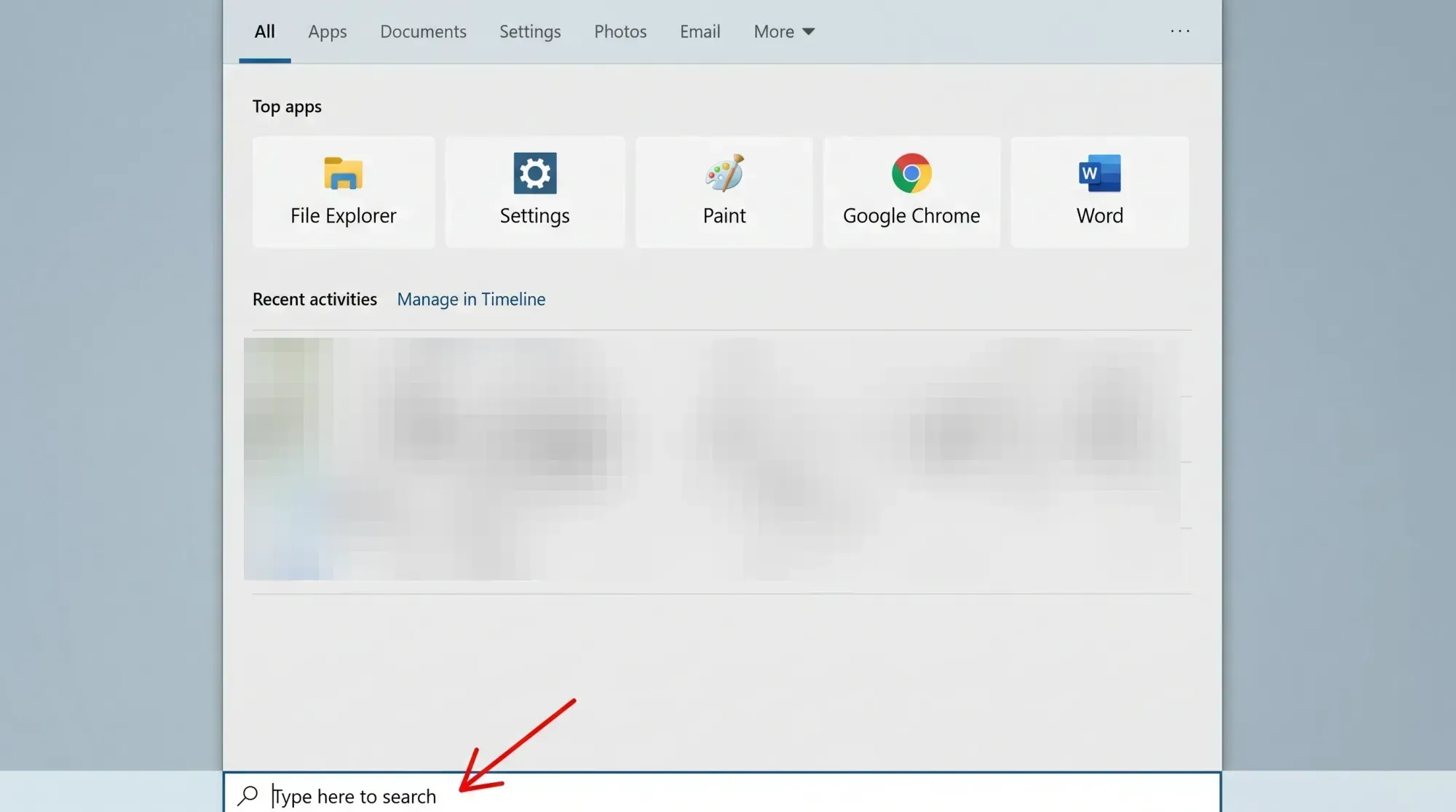
レジストリエディタを使用してウェブ検索結果を無効にする(DisableSearchBoxSuggestions)。
これはスタートメニューからBingを削除する最も確実な方法であり、Windows 11とWindows 10の両方で効率的に動作します。作業を開始する前に、レジストリのバックアップを作成するか、復元ポイントを作成することを強くお勧めします。他の箇所を誤って変更すると、深刻な問題が発生する可能性があります。
⚠️レジストリを変更する際、誤った値を変更するとエラーが発生する可能性があります。そのため、問題を防ぐために、パスと値の名前は記載されているとおりに正確に実行してください。
1. Windowsキーを押してから、 regeditレジストリエディターを開きます。アクセス許可の要求を許可します。入力中に表示される可能性のあるBingの検索結果はクリックしないでください。
2. このパスを上部のアドレスバーに貼り付けて、Enterキーを押してください。
ComputerHKEY_CURRENT_USERSOFTWAREPoliciesMicrosoftWindows3. 左側のペインで、次の名前のキーを探します。 冒険者 Windowsの場合。もし表示されない場合は、キーを右クリックしてください。 Windows「新規」を選択し、「キー」を選択して名前を付けます。 Explorer次に、それを具体的に指定してください。
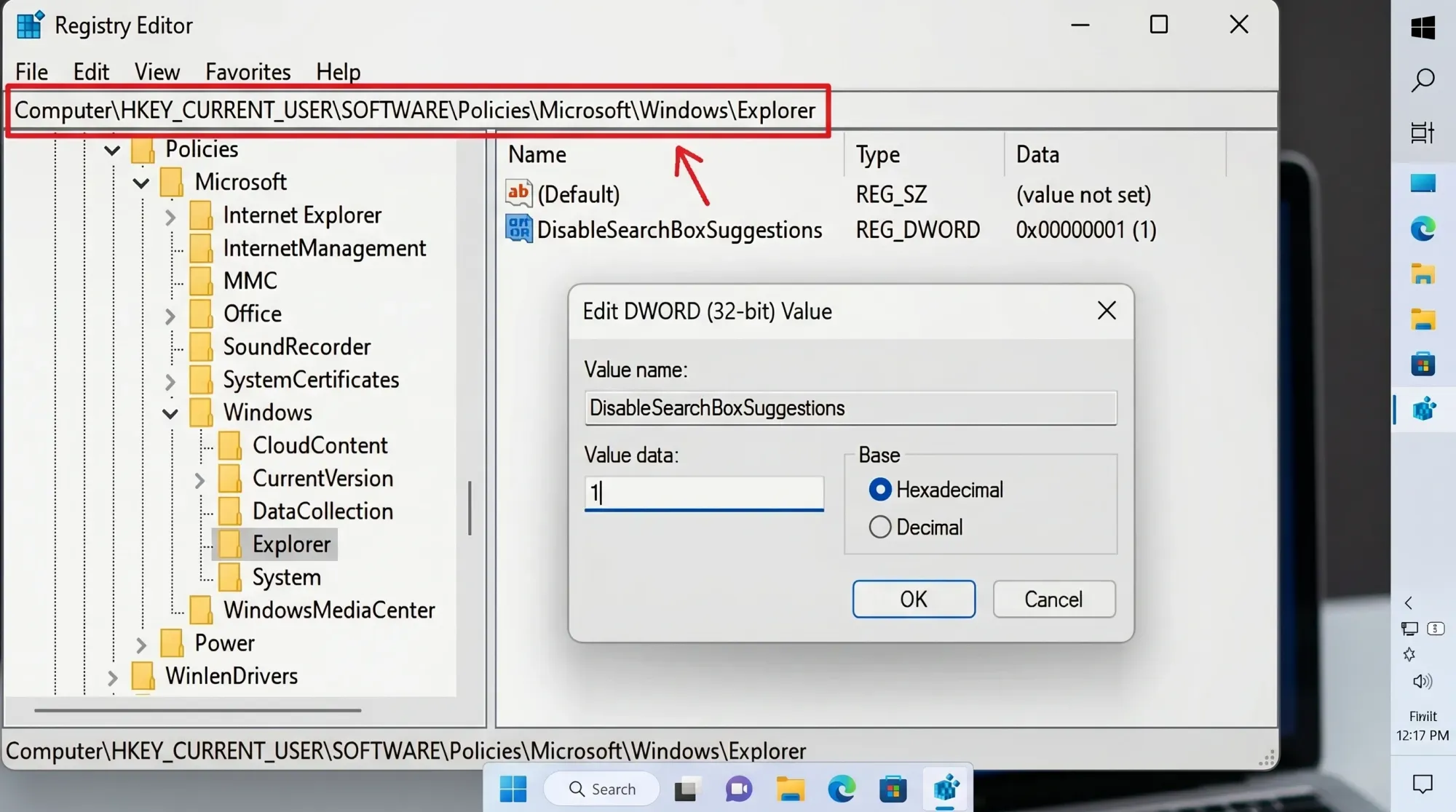
4. Explorer を選択した後、右側のペインで右クリックし、[新規作成]、[DWORD (32 ビット) 値] を選択します。名前を付けます。 DisableSearchBoxSuggestions.
5. 新しい値をダブルクリックして「1」に設定し、「OK」をクリックします。変更を適用するには、コンピューターを再起動するか、ログアウトして再度ログインするか、Windowsエクスプローラーを再起動してください。
デバイス全体を再起動せずにエクスプローラーを再起動するには、Ctrl+Shift+Escキーを押してタスクマネージャーを開き、プロセス一覧からWindowsエクスプローラーを見つけて右クリックし、「再起動」を選択します。
検索結果に通常ウェブリンクが表示されるはずの箇所に「ウェブ」セクションが表示されなくなったら、この手順がうまくいったことがわかります。ただし、この方法にはいくつかの妥協点があります。
- 天気予報、株価、通貨換算などのBingアドオンが表示されなくなります。
- ファイルエクスプローラーは、検索ボックスに文字を入力している際に、ポップアップ候補を表示しなくなりました。
- 最近の検索履歴は保存も表示もされなくなりました。
🛈注:この変更後、一部のコンピューターで検索インデックス作成が機能していないというメッセージが表示される場合があります。このメッセージは多くの場合誤りです。インデックス作成サービスが正常に機能しており、ローカル検索結果が表示されている場合は、このメッセージを無視してください。Microsoft による Bing の取り扱いに関する詳細については、Bing のプロモーションのみを目的とした新しい Windows 11 アプリに関する記事をご覧ください。
BingSearchEnabled 値を使用して Bing を無効にする
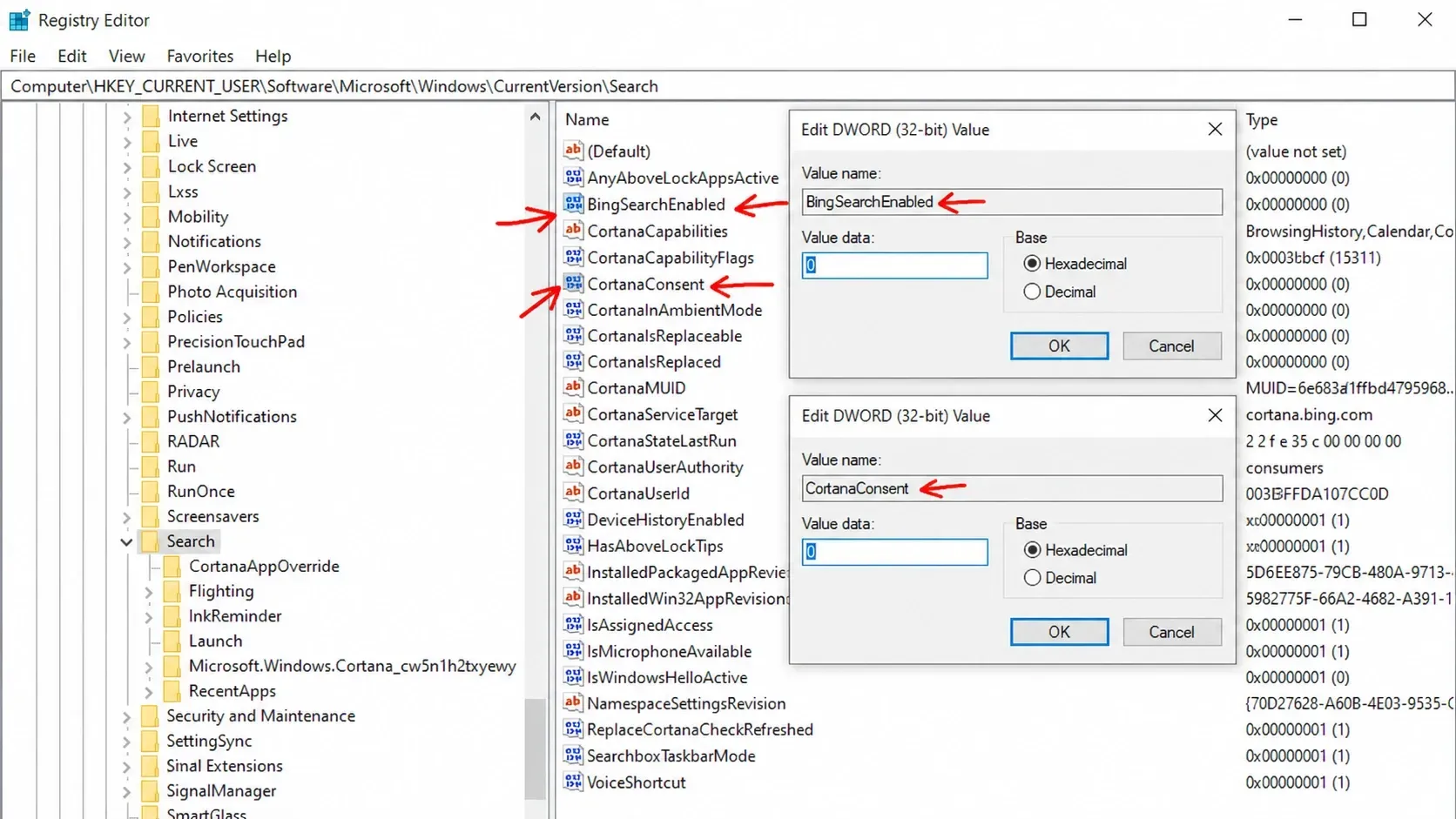
システムレジストリには、Bingを直接対象とする2つ目の値があります。この方法は、最初の方法を適用した後もWeb検索結果が表示され続ける場合の優れたバックアップソリューションであり、適用や削除も迅速に行えます。
1. レジストリエディターを開き、次のパスに移動します。
HKEY_CURRENT_USERSoftwareMicrosoftWindowsCurrentVersionSearch2. キーを右クリックします 検索 次に「新規」を選択し、「DWORD (32 ビット) 値」を選択して名前を付けます。 BingSearchEnabled.
3. それをダブルクリックして、値(データ)を0に設定します。変更は通常すぐに反映されます。スタートメニューで検索を実行して、ウェブ検索結果が消えていることを確認してください。
いつでもBingを復元したい場合は、この値を削除するか、1に設定してください。また、管理者権限でコマンドプロンプトを開き、1行のコマンドを実行するだけで同じ変更を適用することもできます。
reg add "HKCUSoftwareMicrosoftWindowsCurrentVersionSearch" /v BingSearchEnabled /t REG_DWORD /d 0 /f
グループポリシーエディターを使用してWeb検索結果を停止する(Pro版およびEnterprise版)
Windows 11 Pro、Education、またはEnterpriseエディションを使用している場合は、ローカルグループポリシーエディターにこの目的のためのオプションが用意されています。Homeエディションにはgpeditツールが含まれていないため、Homeエディションのユーザーは上記のレジストリ操作方法に従う必要があります。
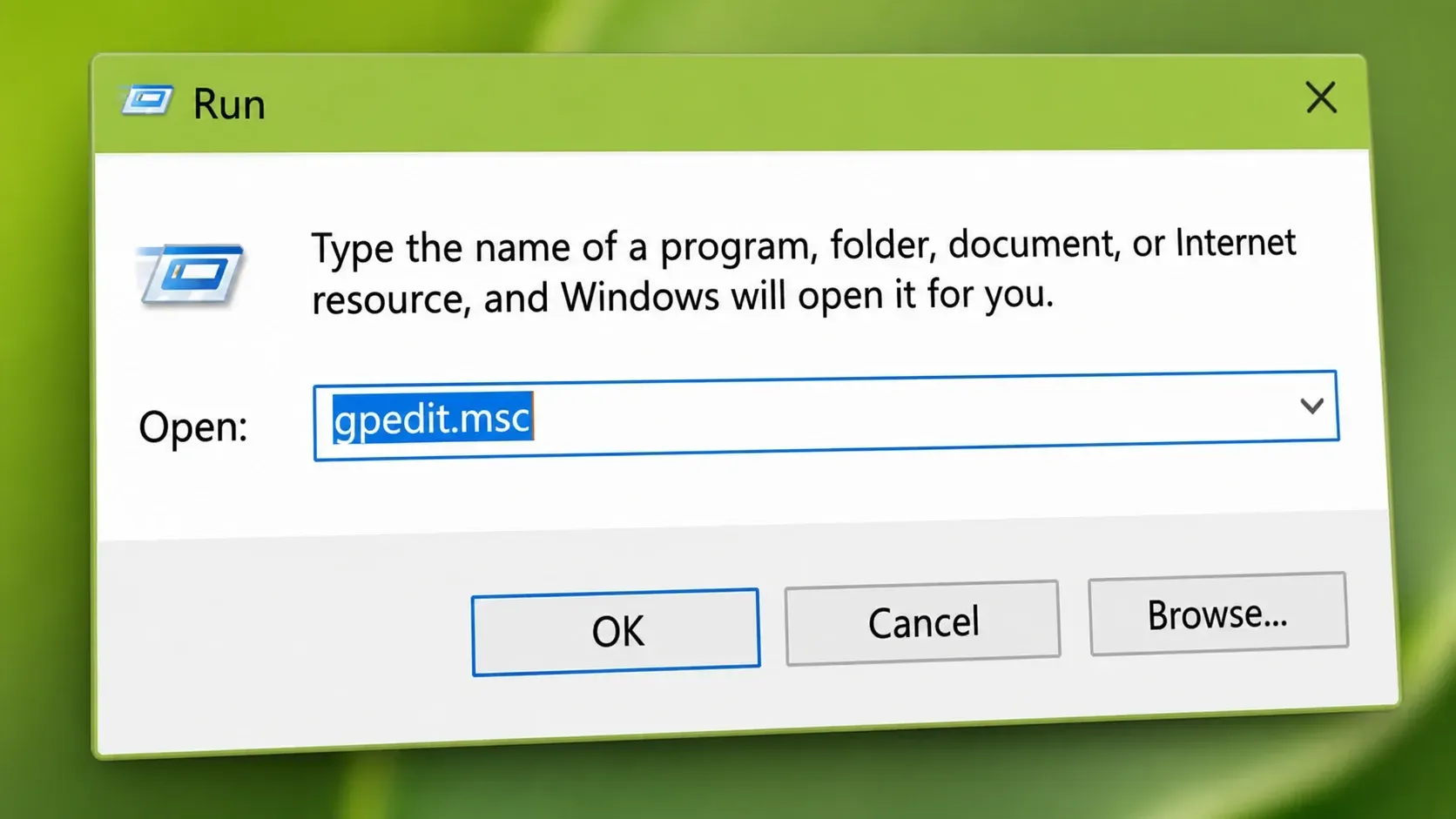
1. Win+Rキーを押してから、 gpedit.mscEnterキーを押すと、管理者権限でローカルグループポリシーエディターが開きます。
2. 左側のメニューから、[コンピューターの構成]、[管理用テンプレート]、[Windows コンポーネント]、[検索] の順に選択します。
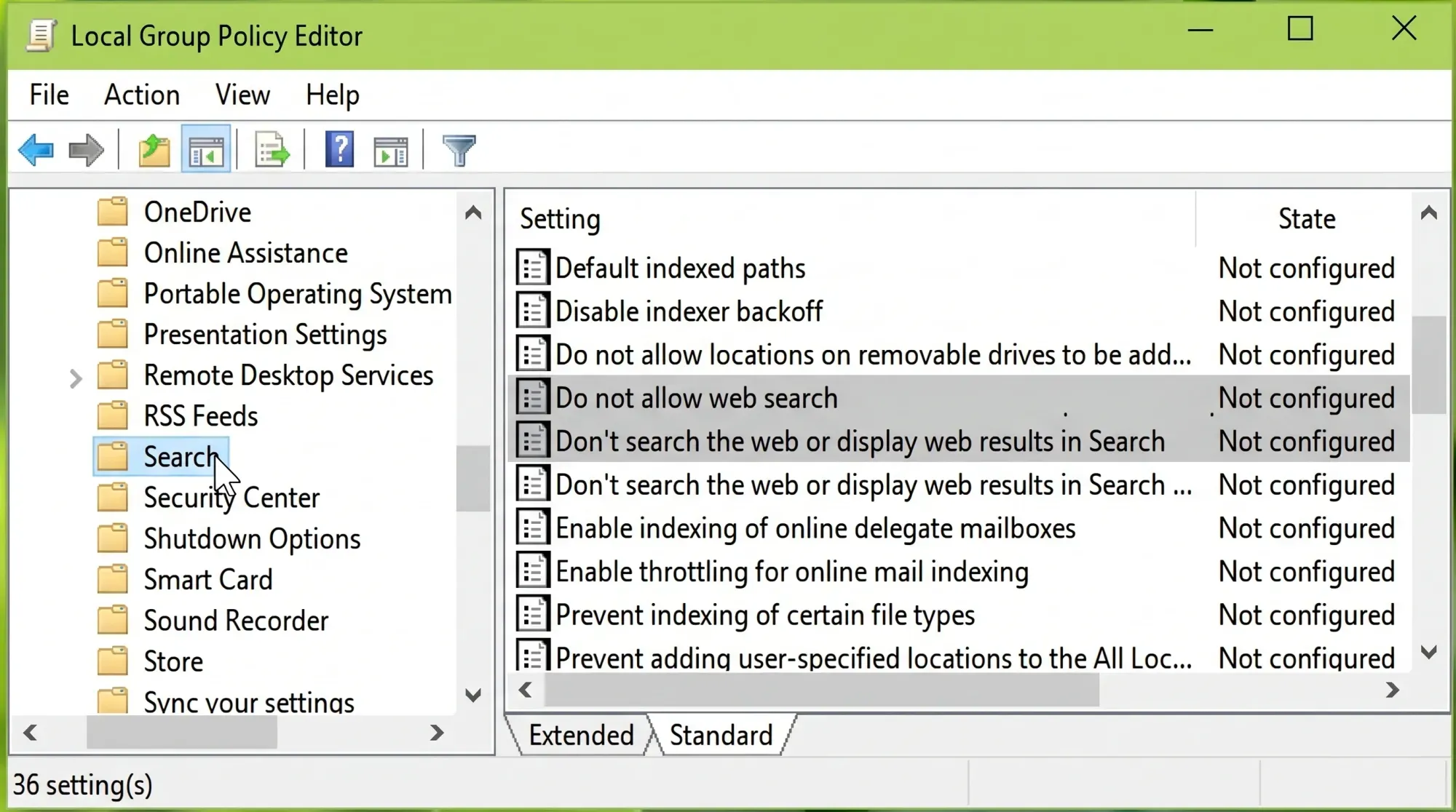
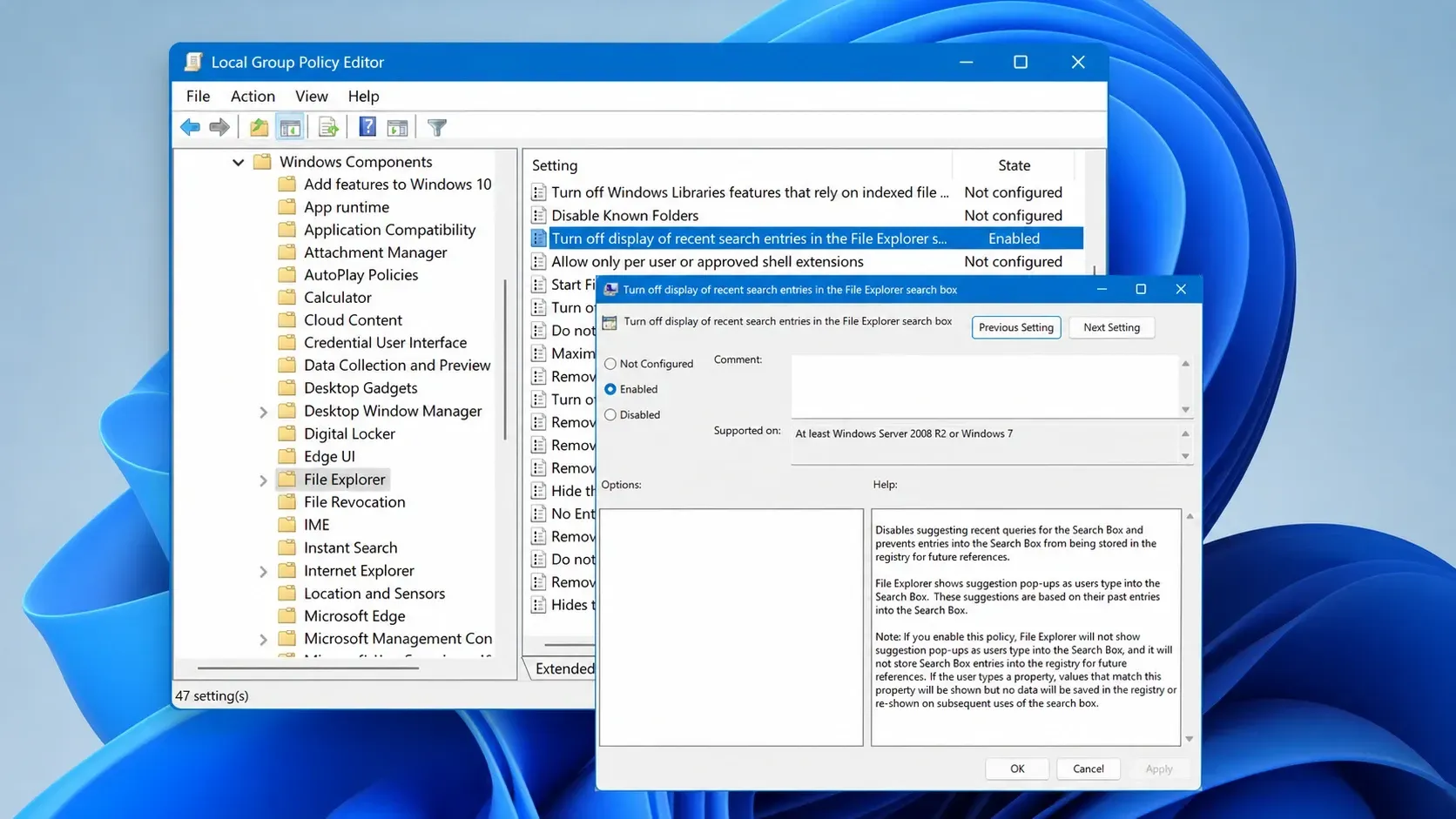
3. 「ウェブ検索を許可しない」をダブルクリックし、 「有効」に設定して「OK」をクリックします。
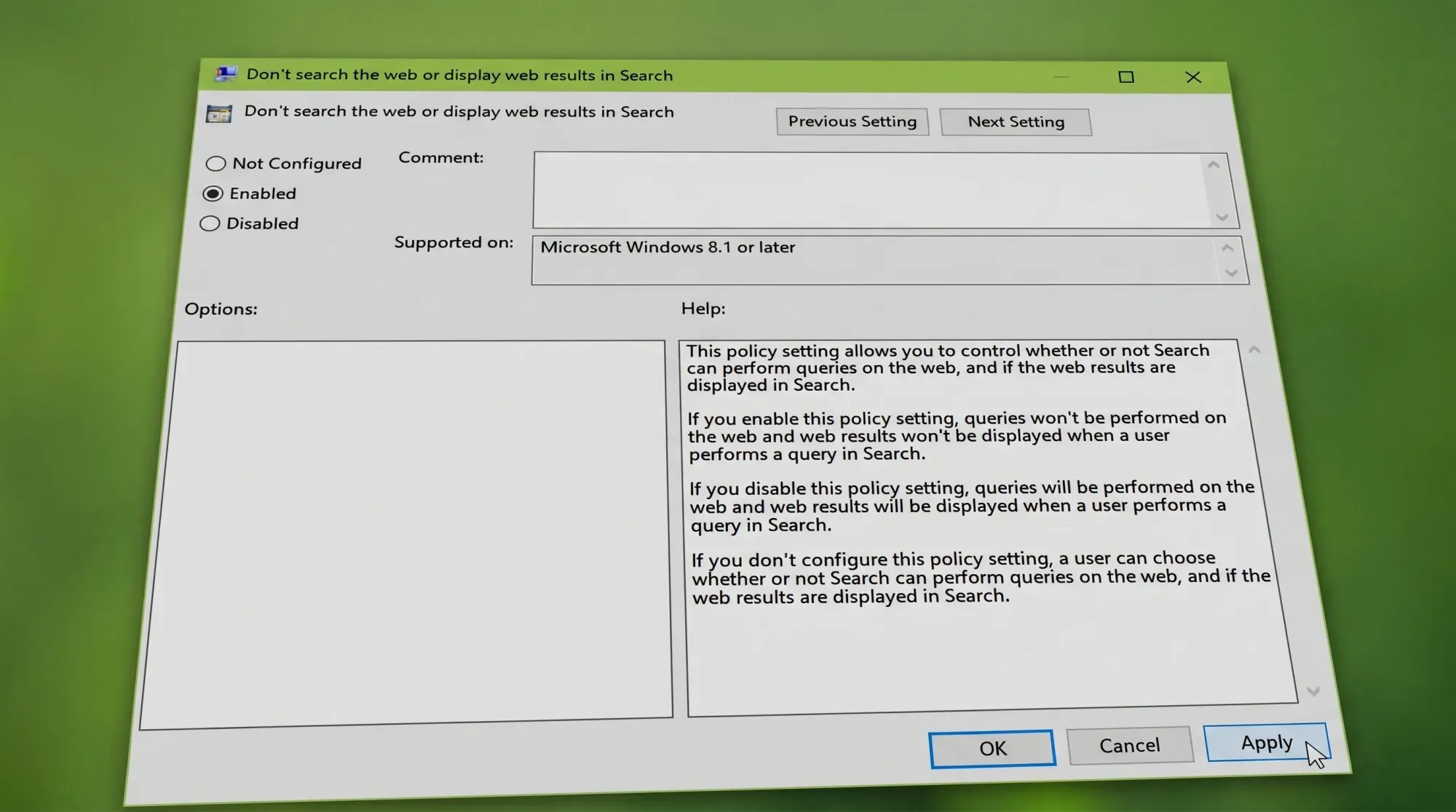
4. 「検索でウェブを検索しない、またはウェブの結果を表示しない」をダブルクリックし、 「有効」に設定して「OK」をクリックし、コンピューターを再起動します。
システムによっては、ポリシー変更後もWeb検索結果が表示され続ける場合があります。その場合は、ログ値を適用してください。 BingSearchEnabled また、これによりそれらは完全に削除されます。元の設定に戻すには、両方のポリシーをデフォルト値にリセットしてください。 設定されていません.
Windows 11 設定の切り替えスイッチ
Windows 11の新しいバージョンでは、設定内にWeb検索候補を制御するための切り替えスイッチが追加されました。アクセスするには、「プライバシーとセキュリティ」 → 「検索」の順に進み、「検索候補を表示する」を探してください。そこから、Web検索とMicrosoft Storeの検索結果の両方をオフにすることができます。このオプションは段階的に展開されているため、すべてのデバイスで利用できるとは限りません。
スイッチが存在しない場合、またはWebリンクを完全に削除しない場合は、Windows 10とWindows 11の両方でレジストリパスが信頼できるオプションとして残ります。
Windows アップデート後に Web 検索結果が再び表示される場合
機能アップデートによってこれらの設定がリセットされ、Web検索が再起動されることがあります。通常の解決策は、作成したレジストリ値を削除し、デバイスを再起動してから、再度追加することです。ファイルを保存してください。 .reg お好みの値を記述した小規模なスクリプトまたはバッチスクリプトを作成しておくと、アップデート後にそれらの値を簡単に再適用できます。
問題が解決しない場合は、他にも確認すべき点がいくつかあります。Windowsエクスプローラーを再起動するか、コンピューターを再起動して変更を強制的に保存してください。設定、プライバシーとセキュリティ、Windowsの検索の順に選択して、検索履歴をクリアしてください。Microsoftアカウントの同期が問題の原因となっている場合は、アカウントの該当するカテゴリの同期を無効にしてください。
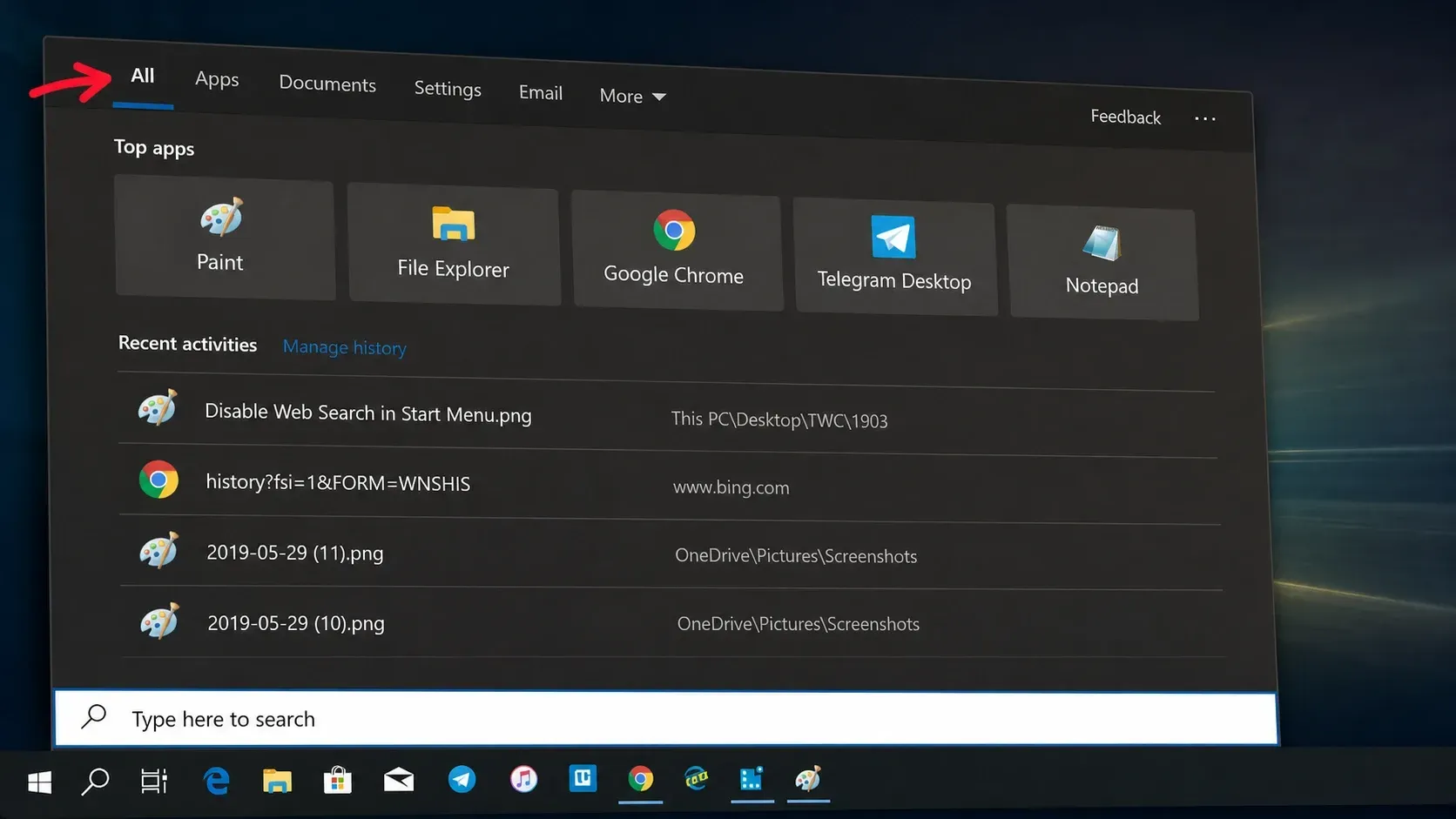
変更が適用されると、スタートメニューの検索ボックスは、ほとんどのユーザーが既に望んでいるとおりに動作するようになります。つまり、アプリ、ファイル、設定にアクセスできるようになり、入力した内容をBingやEdgeに送信することがなくなります。
コメントは締め切りました。