
Intelligent Terminal は Windows 11 のコマンドラインで AI エージェントを起動します
Intelligent TerminalがWindows 11のコマンドラインをどのように変革しているかをご覧ください。AIエージェントを統合して、タスクを効率化し、生産性を今すぐ向上させましょう!

知っておくべき最も重要なこと
- インテリジェントターミナルは、コマンドのコンテキスト、出力、およびエラーを理解するAIエージェントを統合しており、コマンドライン上の問題に対する解決策を外部で検索する必要性をなくします。
- AIレイヤーはコマンドライン環境とは独立して動作し、ACPプロトコルをサポートしているため、デフォルトのGitHub Copilotプロキシを他のプロキシやローカルモデルに置き換えることができます。
- Intelligent Terminal は Microsoft Store または winget install Microsoft.IntelligentTerminal からインストールでき、実行後に Ctrl + Shift + . を押すとエージェントのアクティビティを確認できます。
Intelligent Terminalは、 AIエージェントをコマンドラインワークフローに直接統合するWindows 11の実験的なアプリケーションです。MicrosoftのBuild 2026カンファレンスでバージョン0.1として発表されたこのアプリケーションは、Windows Terminalのオープンソース版です。このアプリケーションは、現在のコマンドライン(シェル)環境を維持しながら、コマンド出力の読み取り、エラーの説明、リアルタイムでの解決策の提案が可能なエージェントを追加します。
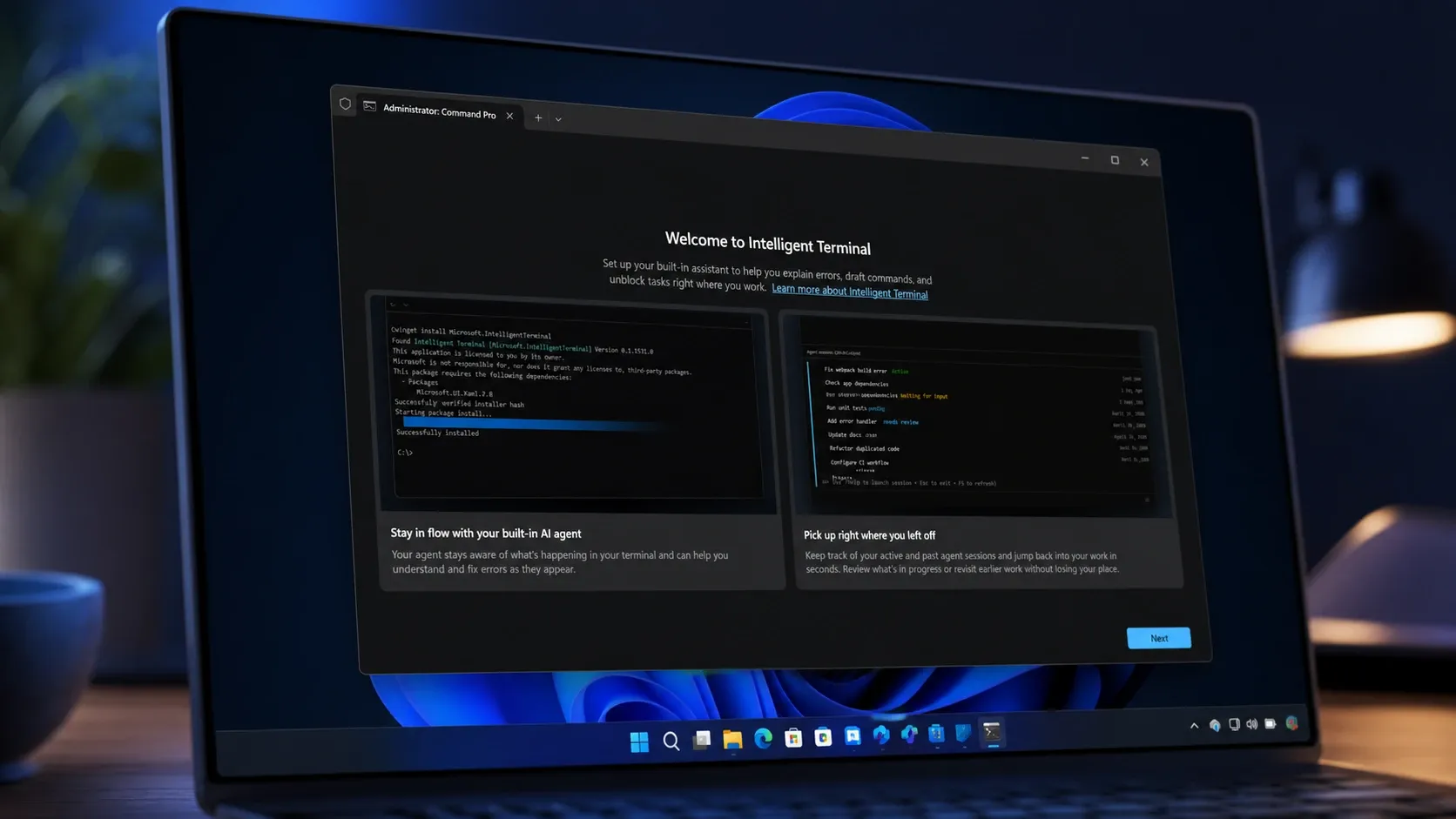
⚡簡単な答え: Microsoft Storeからインストールするか、コマンドを実行してください。 winget install Microsoft.IntelligentTerminalこのアプリケーションはWindows Terminalと連携して動作し、Windows Terminalの代替となるものではありません。
インテリジェント端末は何をするものですか?
Intelligent Terminalは、コマンドのコンテキスト、出力、および発生したエラーを理解するインテリジェントエージェントを統合することで、コマンドラインの断片化問題を解決します。コマンドラインは高速ですが、断片化されがちです。プロジェクトのビルドが誤動作したり、コマンドが失敗したりすると、ユーザーは通常、ターミナルを離れてブラウザ、ドキュメント、またはフォーラムを検索して問題の原因を見つける必要があります。Intelligent Terminalは、ターミナルのコンテキスト、コマンドの出力、およびエラーが発生した直後に理解するエージェントを組み込むことで、このギャップを埋めます。
このアプリケーションは、コマンドライン環境(シェル)の横に表示されるエージェントペイン、エージェントのアクティビティを表示するステータスバー、そしてターミナルのライブコンテキストを使用してAIタスクを実行できるコマンドパレット統合という、3つの主要コンポーネントを追加します。コマンドが失敗した場合、インテリジェントターミナルはこれを自動的に検出し、エラー出力をエージェントに直接渡して説明や解決策を提案できます。
Windows Terminalの拡張版であるため、タブ、プロファイル、テーマ、設定、複数のコマンドライン環境(複数のシェル)など、Windows Terminalが既に利用しているすべての機能を継承しており、さらにネイティブプロキシ統合というレイヤーが追加されています。
人工知能レイヤーはどのように機能するのですか?
تعمل طبقة الذكاء الاصطناعي في Intelligent Terminal بشكل مستقل عن بيئة سطر الأوامر (shell)، حيث يعمل الوكيل جنبًا إلى جنب معها بدلاً من أن يكون جزءًا داخليًا منها. تستمر أوامرك في التنفيذ بشكل طبيعي بينما يعمل الوكيل في نافذة سياق منفصلة أو جلسة خلفية. يضمن هذا الفصل إمكانية تصحيح الأخطاء (debugging) بشكل متوازٍ دون أن يعيق الذكاء الاصطناعي عملك في الطرفية.
GitHubのCopilot CLIはデフォルトのプロキシですが、その設計はエージェントクライアントプロトコル(ACP)に基づいて構築されています。ACPは互換性のあるプロキシのコンテキストを提供するため、Copilotを他のプロキシやネイティブモデルに置き換えることができます。Microsoftはこれを、好みのワークフローに応じてプロキシを追加、拡張、または削除できるモジュール式のプラットフォームと説明しています。
Windows 11にインテリジェントターミナルをインストールする
1. Microsoft StoreでIntelligent Terminalのページを開き、 「入手」を選択してアプリをダウンロードしてインストールします。グラフィカルインストーラーを使用する場合は、これが最も簡単な方法です。
2. 代わりに、 コマンドプロンプト 管理者として、Intelligent Terminal をインストールします。 Windows パッケージ マネージャー以下の指示に従い、すべての請求内容に同意してください。
winget install Microsoft.IntelligentTerminal
3. インストーラーを直接入手したい場合は、GitHubの公式 Intelligent Terminal ページからダウンロードしてください。このリポジトリには、プロジェクトのオープンソースベータ版も含まれています。
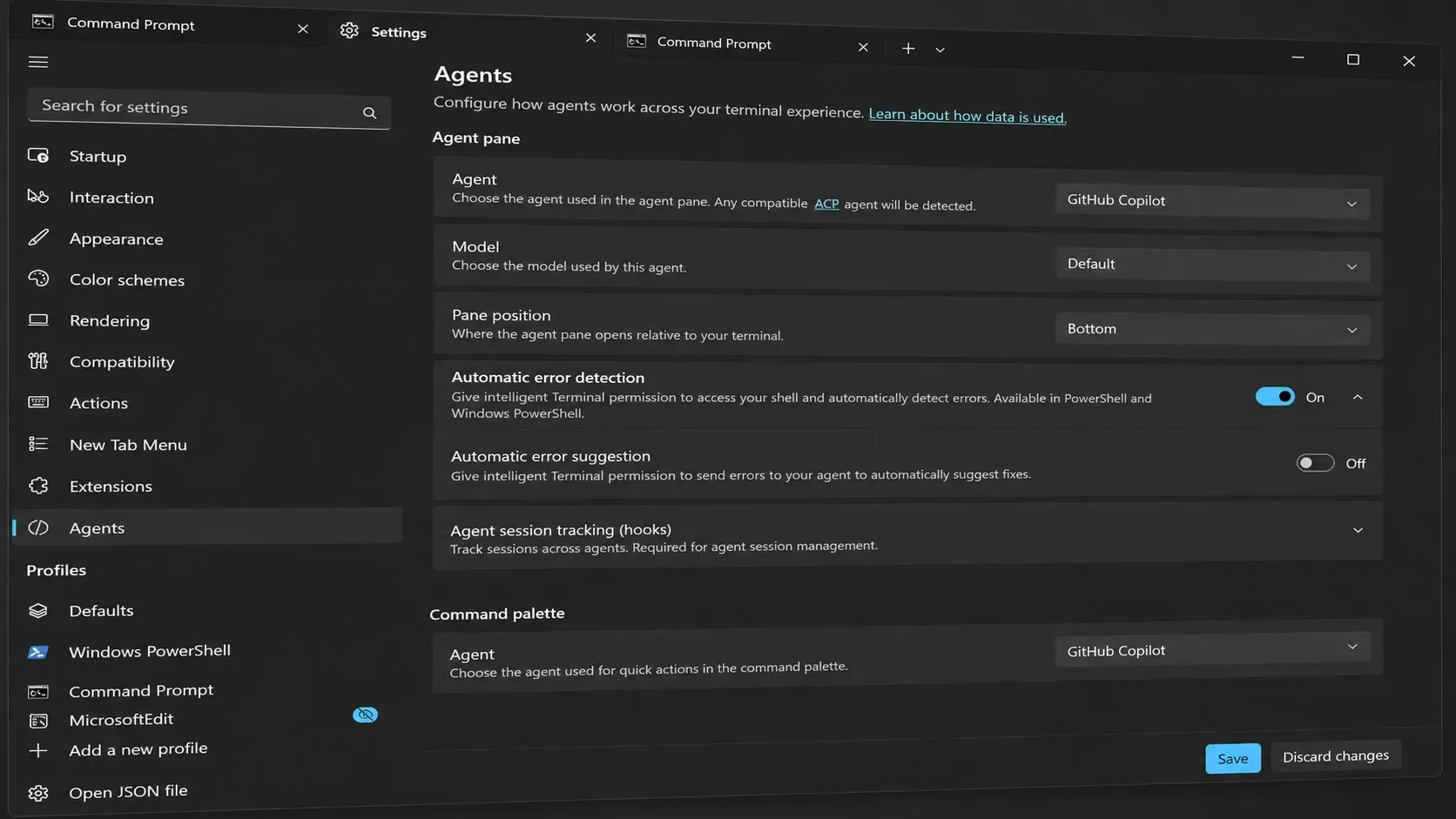
エージェントとデフォルトモデルの変更
エージェントの設定はアプリケーション設定にあります。Intelligent Terminal > 設定 > エージェントを開いて、応答するエージェントと使用するモデルを管理してください。GitHub Copilotがデフォルトですが、この画面から、マシンに既に設定済みの別のモデルに切り替えることができます。
キーボードショートカット
プロキシパネルとフォーカスコントロールはキーボードショートカットに設定されているため、マウスを使わずにシェルとプロキシをシームレスに切り替えることができます。
| 略語 | アクション |
|---|---|
| Ctrl + Shift + . | プロキシパネルを表示または非表示にする |
| Ctrl + Shift + / | プロキシパネルを表示または非表示にする |
| Ctrl + Shift + I | 端末とエージェント間で入力フォーカスを転送する |
| Alt + Shift + / | エージェントコマンドパネルを開きます |
インストールと動作が正しく行われていることを確認するにはどうすればよいですか?
インストール後、Intelligent TerminalはWindows Terminalとは別の独立したアプリケーションとしてスタートメニューに表示されます。起動すると、おなじみのWindows Terminalのインターフェースが表示されますが、エージェントペインとステータスバーが追加されています。Ctrl + Shift + . を押すとエージェントペインの表示/非表示が切り替わり、AIレイヤーがアクティブになっていることが確認できます。
デバッグ動作をテストするには、エラーが発生するコマンドを実行してください。エージェントは失敗した出力をキャプチャし、アプリケーションを切り替えることなく、説明または修正案を提示するはずです。エージェントが応答しない場合は、エージェント設定を開き、GitHub Copilotまたは選択したモデルが選択されていることを確認してください。
Intelligent Terminalは、Windows 11を開発プラットフォームとしての地位を確固たるものにするためのMicrosoftのBuild 2026における広範な取り組みの一環として、Coreutils for WindowsやWindows Development Skillsといったリリースと並んで登場しました。ベータ版0.1として、Terminal内でデバッグループを維持したい開発者向けに設計されており、個別にインストールされるため、既存のWindows Terminalを放棄することなくプロキシワークフローを試すことができます。
コメントは締め切りました。