
Windows 11の検索:設定からBingのウェブ検索結果を無効にするオプション
Windows 11の検索機能を今すぐカスタマイズしましょう!設定からBingの検索結果を簡単にブロックして、自分好みのすっきりとした検索体験をお楽しみください。

知っておくべき最も重要なこと
- Windows 11ではまもなく、Bingのウェブ検索結果とMicrosoft Storeの検索結果を、設定から直接無効にする組み込みオプションが提供される予定で、ユーザーはローカルコンテンツをより詳細に制御できるようになる。
- Windows 11の検索からBingの検索結果を削除するには、レジストリエディターでHKEY_CURRENT_USERSoftwarePoliciesMicrosoftWindowsExplorerパスにあるDisableSearchBoxSuggestionsの値を1に変更し、変更を適用するにはデバイスを再起動します。
- この変更は、Windowsの中核となるユーザーエクスペリエンスを向上させ、ユーザーの信頼を回復することを目的としたマイクロソフトの広範な「Windows K2」プロジェクトの一環であり、ファイルエクスプローラーの高速化やファイル削除速度の30%向上など、その他の改善点も含まれています。
Windows 11には、Bingを利用したWeb検索結果を検索結果から削除する機能が組み込まれます。この設定は設定画面から利用できるため、煩雑な検索結果を整理するためにレジストリやグループポリシーをいじる必要がなくなります。マイクロソフトはこの変更を、6月2日にサンフランシスコで開催されたWindows Insiderイベントで発表しました。このイベントは、ビルド2026のリリースと同時に行われました。
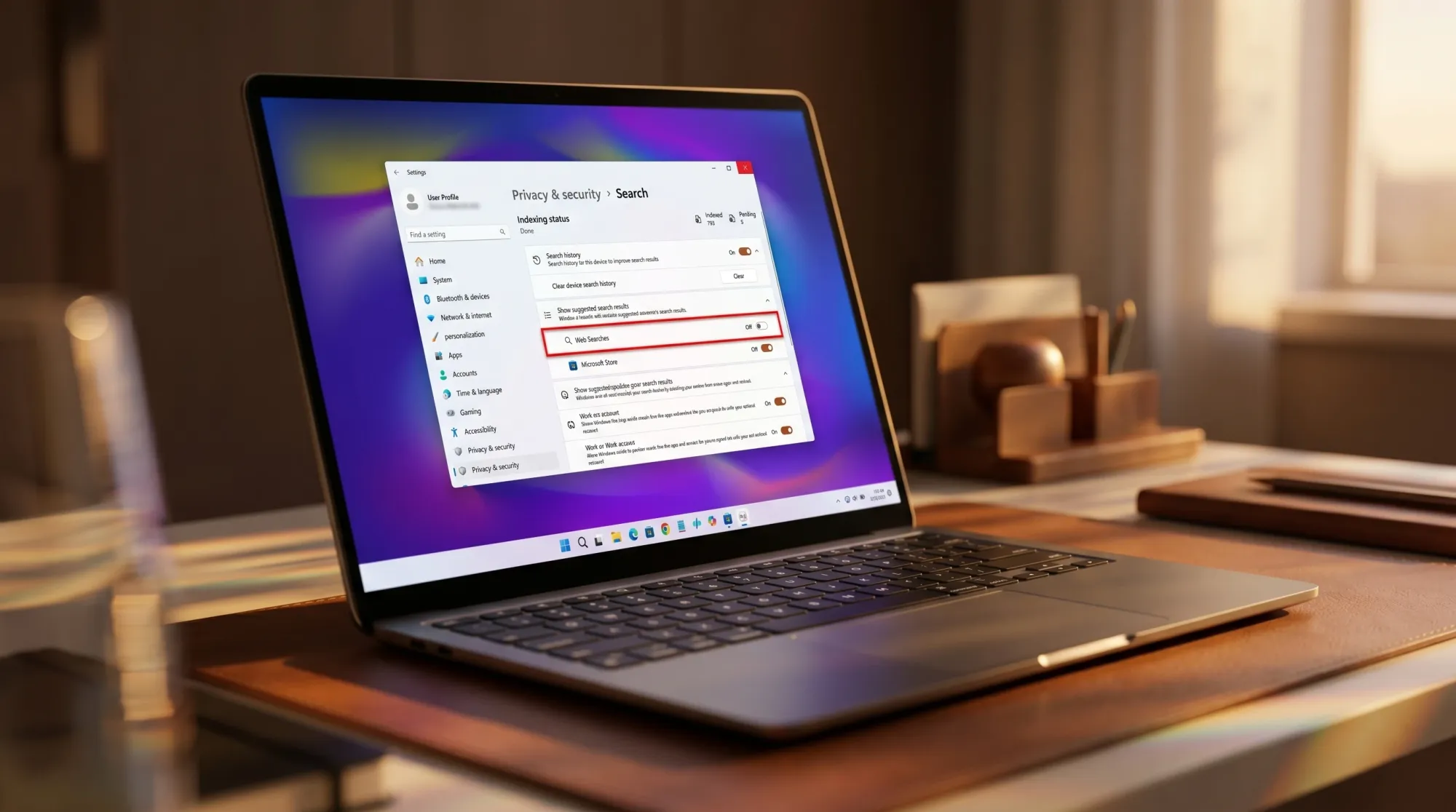
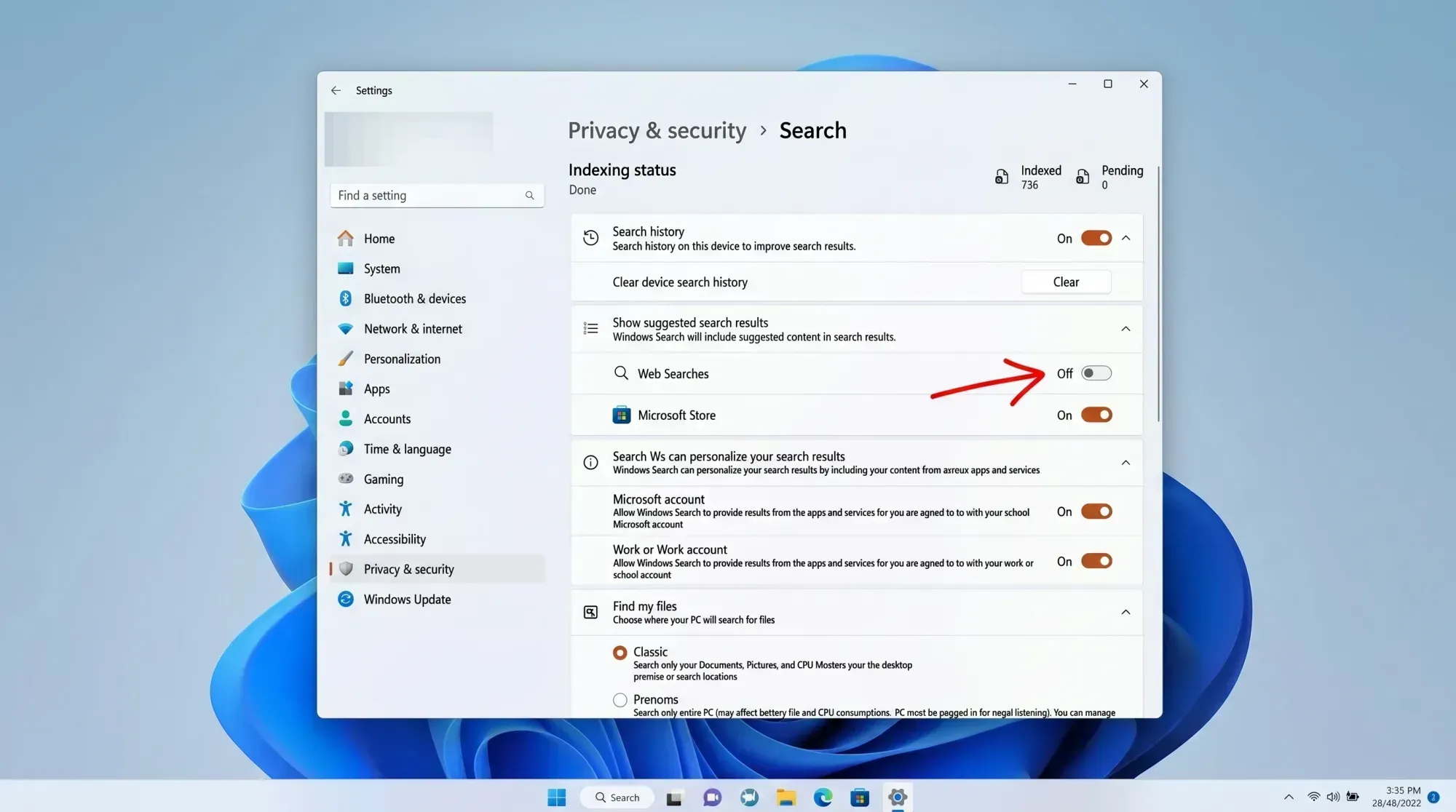
⚙️簡単な回答:新しいスイッチは「設定」>「プライバシーとセキュリティ」>「検索」に表示され、そこでウェブ検索結果の候補をオフにできます。この機能が展開されるまでは、以下のレジストリまたはグループポリシーの手順を使用して、Bingの検索結果を無効にすることができます。
Windows 11の新しい検索キーは何をするものですか?
Windows Searchを開いてインストール済みのアプリケーション、ドキュメント、または設定を検索すると、現在、Web検索結果がコンピューター上の実際のコンテンツと並んで表示されます。次のオプションを使用すると、これらのWeb検索結果を非表示にして、検索がローカルコンテンツに焦点を当てるように設定できます。
プレゼンテーションで紹介されたスクリーンショットには、Microsoft Storeの検索結果を非表示にする2つ目の切り替えスイッチも含まれていました。これにより、ウェブリンクだけでなく、表示される検索結果の種類をより細かく制御できるようになります。
この種の制御機能は全く新しいものではない。欧州連合(EU)のユーザーは、マイクロソフトがデジタル市場法に準拠するために行った変更により、既にウェブ検索結果を無効にする機能を利用できていた。今回の変更点は、このオプションがEU域外のユーザーにも展開されるようになったことである。
Windows 11の検索機能の変更はいつから展開されますか?
マイクロソフトは具体的なリリース日をまだ発表していません。この機能は、まずWindows Insider Previewビルドに搭載され、その後すべてのWindows 11ユーザーに提供される予定であるため、現時点では正式なリリース日は確定していません。
検索機能の改善は、Windowsのコアエクスペリエンスの向上とプラットフォームに対するユーザーの信頼回復に重点を置いた、マイクロソフトのより広範なWindows K2プロジェクトの一環です。さらに、マイクロソフトは、内部ビルドにおいてファイルエクスプローラーの高速化と一括ファイル削除の約30%高速化を実現したことも明らかにしました。最近のInsiderビルドでは、ウィジェットパネルの簡素化、タスクバーのカスタマイズ機能の強化、スタートメニューの改善、検索機能の高速化なども実現しています。
Windows 11からBingの検索結果を削除する方法
新しい設定オプションが欧州連合以外で利用可能になるまでは、 Windows 11の検索結果にBingの検索結果が表示されないようにするための確実な方法がいくつかあります。最も手軽な方法はレジストリの値を1つ変更することですが、ProおよびEnterpriseエディションではグループポリシーを使用することもできます。
設定でクラウドコンテンツ検索を無効にする
1. 設定を開くには、2 つのキーを押します。 Win + I、次に移動します プライバシーとセキュリティ > 検索権限.
2.クラウドコンテンツ検索セクションで、 Microsoftアカウントと職場または学校アカウントの両方のスイッチをオフにします。これにより、検索結果がオンラインコンテンツでパーソナライズされるのを防ぎます。
3. 下にスクロールして「検索ハイライトを表示」をオフにすると、検索ボックスからBing関連のコンテンツがさらに削除されます。
この操作により検索結果に表示されるウェブコンテンツの量は減少しますが、すべての検索結果が削除されるわけではありません。検索結果を完全に除外するには、後述のレジストリエディタによる方法を使用してください。
レジストリエディターを使用してBingの検索結果を削除する
1. 私の2つのキーを押してください Win + S、次に入力します レジストリエディタ そしてそれを開きます。
2. このパスをアドレスバーに貼り付けて、Enterキーを押してください。
ComputerHKEY_CURRENT_USERSoftwarePoliciesMicrosoftWindowsExplorer
キーがない場合 Explorer そこにあれば、右クリックしてください。 Windows、を選択します 新規>キーそれから彼の名前を Explorer.
3. 右側のペインで右クリックして、 新規> DWORD(32ビット)値それから彼の名前を DisableSearchBoxSuggestions.
4. 値をダブルクリックして調整します 実行日 こんにちは 1次に「OK」をクリックします。コンピューターを再起動してください。
再起動後、Windows検索ではローカル検索結果のみが表示され、検索ボックスにBingのウェブリンクは表示されなくなります。
💡ヒント:同じ変更を1つのコマンドで適用できます。管理者としてコマンドプロンプトを開き、以下のコマンドを実行してから再起動してください。
reg add "HKCUSoftwareMicrosoftWindowsCurrentVersionSearch" /v BingSearchEnabled /t REG_DWORD /d 0 /f
グループポリシーを使用してBing検索結果を削除する方法
1. グループポリシーを使用して検索結果から Bing を削除するには、まず 2 つのキーを押します。 Win + R 一緒に書いて gpedit.msc Enterキーを押してください。なお、この機能はWindows 11 ProおよびEnterpriseエディションでのみ利用可能です。
2. 次のパスに移動します:ユーザー構成 > 管理用テンプレート > Windows コンポーネント > 検索。
3. 「Web検索を許可しない」設定を開き、 「有効」に設定して「OK」をクリックします。次に、「 Web検索を行わない、または検索結果にWeb結果を表示しない」設定を開き、 「有効」に設定して「OK」をクリックします。
4. コンピューターを再起動してください。その後、スタートメニューの検索、タスクバー、ファイルエクスプローラーからウェブ検索結果が消えるはずです。
Bingの検索結果が検索結果から完全に消えたことを、どうすれば確認できますか?
変更が成功したことを確認するには、Windows Searchを開き、アプリケーション名ではなく一般的なフレーズなど、通常Webの候補が表示されるようなクエリを入力します。変更が成功していれば、検索ボックスにWebリンクやBingアイコンが表示されず、アプリ、ファイル、設定などのローカル検索結果のみが表示されます。Web検索結果が表示され続ける場合は、サインアウトしてから再度サインインするか、コンピューターを再起動してください。レジストリとグループポリシーの変更は、再起動後にのみ有効になります。
不安定性の一般的な原因の1つ レジストリの変更 キーを作成しています Explorer または価値 DisableSearchBoxSuggestions 場所が間違っています。値が指定されたパスの下にあることを確認してください。 HKEY_CURRENT_USERSoftwarePoliciesMicrosoftWindowsExplorer そしてそれは制御されている 1.
ほとんどのユーザーにとって、今後導入される設定オプションによって、これらの手順はすべて不要になります。このコントロールを「プライバシーとセキュリティ」>「検索」に移動することで、これまで隠されていたレジストリの変更がワンクリックで実行できるようになり、Windows 11をより高速でクリーンにし、PCに既にインストールされているものを探すための場所にオンラインの提案が散乱しないようにするという、より広範なトレンドに沿ったものとなります。
コメントは締め切りました。