
Windows 11で予約ストレージを有効または無効にして7GBを解放する
Windows 11で約7GBのストレージ容量を解放しましょう!予約済みストレージを無効化または有効化する方法をステップバイステップで解説し、貴重なストレージ容量を取り戻してデバイスのパフォーマンスを効果的に向上させます。

知っておくべき最も重要なこと
- Windows 11の予約ストレージは、システムの信頼性とアップデートを確保するために(約7GBから始まる)領域を割り当て、クリーンインストールまたは新しいデバイスでのみ自動的に有効化されます。
- 予約済みストレージの状態は、ターミナル(管理者)でDISMコマンドまたはPowerShellコマンドを使用して確認および変更できます。変更後は、デバイスを再起動し、ストレージを無効化した後にディスクをクリーンアップして領域を復元する必要があります。
- 安定したアップデートを確保するため、ほとんどのユーザーにとって予約済みストレージは維持しておくことをお勧めします。ディスク容量が極端に制限されている場合、または軽量なシステムイメージの場合にのみ、これを無効にすることが正当化されます。その場合、オプション機能や言語を削除することでサイズを縮小できる可能性があります。
予約済みストレージとは、 Windowsがアップデート、一時ファイル、システムキャッシュ、アプリケーションデータのための十分なスペースを確保するために割り当てる、ハードドライブ容量の一部(通常は約7GB)のことです。これにより、ディスク使用量を予測可能な状態に保ち、容量がほぼ満杯になったドライブで機能アップデートが停止するのを防ぎます。Windowsはこの領域を自動的に管理しますが、空き容量が不足している場合は、一時的に無効にして後で再度有効にすることができます。
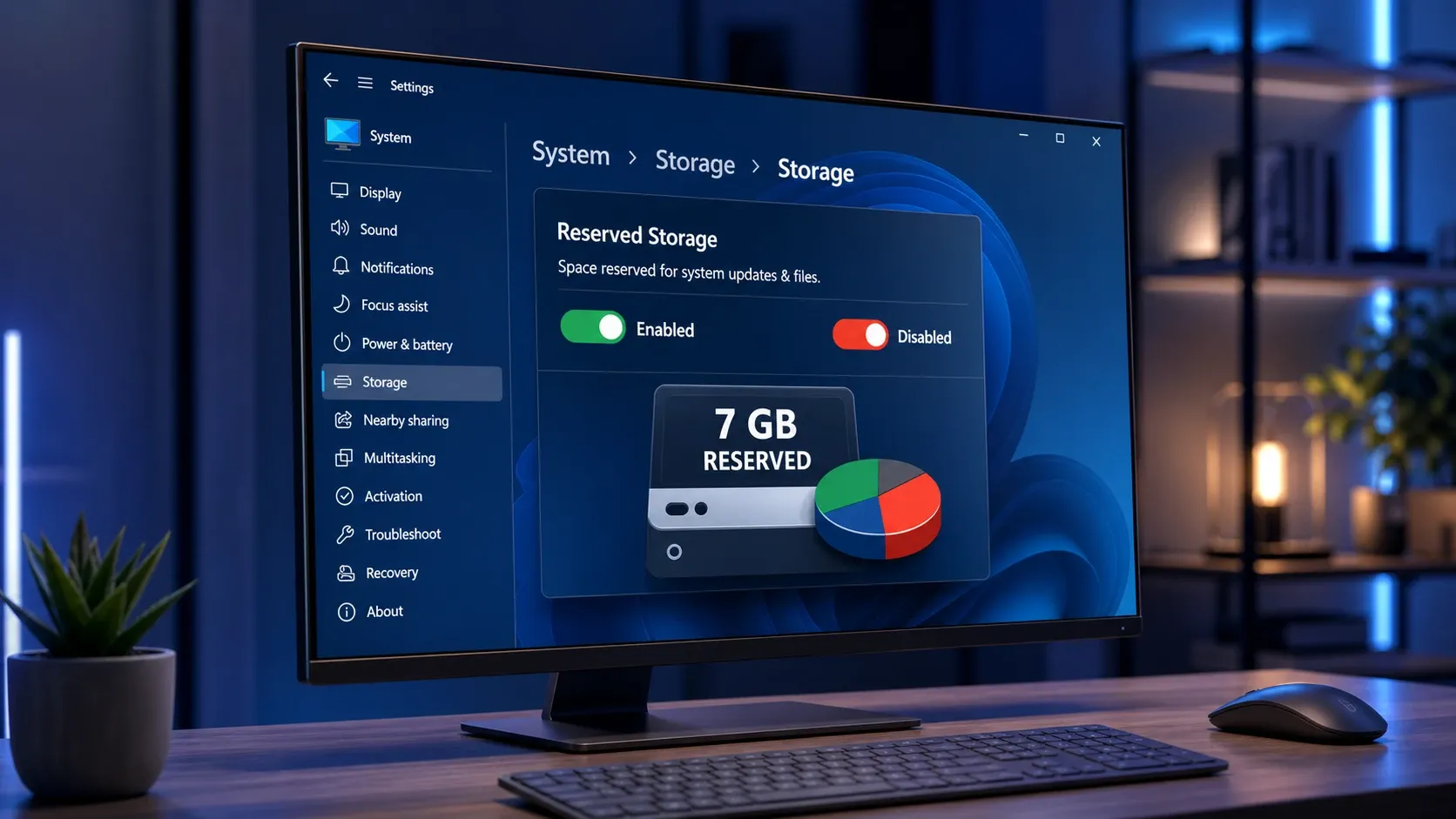
⚡簡単な答え: ターミナルを管理者として開き、コマンドを実行します。 DISM /Online /Set-ReservedStorageState /State:Disabled オフにするには、または DISM /Online /Set-ReservedStorageState /State:Enabled 電源を入れるには、デバイスを再起動してください。
Windows 11における予約済みストレージの役割は何ですか?
アプリケーションやシステムプロセスが一時ファイルを作成すると、これらのファイルはユーザーの空き領域を消費するのではなく、予約領域に格納されます。この領域は事前に割り当てられているため、デバイスの動作がより安定し、Storage Senseは不要になったファイルを削除できます。予約領域がいっぱいになった場合でも、Windowsは動作を継続し、一時的に予約領域外の領域を借り入れます。
アップデートはまずこのストレージ領域に依存します。アップデートにはダウンロード、展開、インストールのための空き容量が必要なため、予約済みストレージを備えたマシンでは、不要な一時オペレーティングシステムファイルが削除され、予約済み領域全体がアップデートに使用されます。これにより、空き容量が限られている場合でも、ほとんどのコンピューターでアップデートを実行できます。この仕組みの詳細については、 Microsoft のストレージ設定サポートページをご覧ください。
予約領域は最初は約7GBですが、デバイスの使用状況に応じてサイズは変化します。サイズが増加する要因は2つあります。オプション機能をインストールすると、Windowsはアップデート後もこれらの機能が維持されるように予約領域を拡張します。また、表示言語を追加する場合も同様です。使用しないオプション機能や言語を削除することが、予約領域を無効にすることなく安全に削減する方法です。
重要な注意事項:予約済みストレージは、Windowsがプリインストールされているコンピューター、またはクリーンインストールされたコンピューターでのみ自動的に有効になります。以前のバージョンのWindowsからアップグレードした場合、有効になっていない可能性があります。リストに表示されない場合は、コンピューターのディスク容量が不足しているか、クリーンインストールではない可能性があります。
Windows 11で予約ストレージが有効になっているか確認してください。
変更を加える前に、予約済みストレージの現在の状態を確認することが不可欠です。以下のすべての方法を使用するには、管理者としてログインしている必要があります。
1. 押し続ける Win + X そして選択 ターミナル(管理者)表示されるユーザーアカウント制御のプロンプトを承認してください。
2. 使用しているコマンドプロンプトに対応するコマンドを実行します。コマンドプロンプトでは、次のコマンドを使用します。 DISM /Online /Get-ReservedStorageStateWindows PowerShell では、次のコマンドを使用します。 Get-WindowsReservedStorageState.
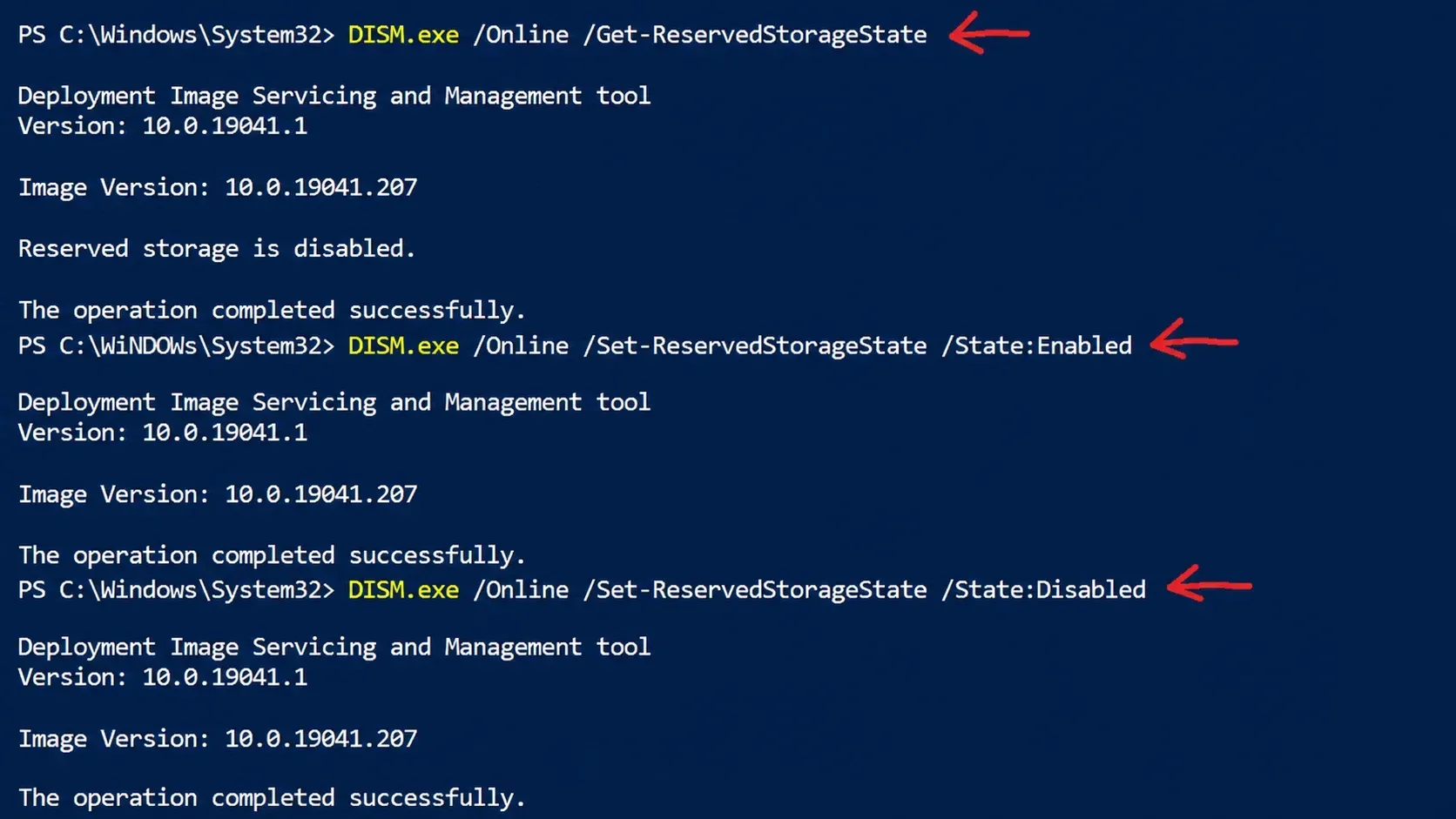
3. 表示された出力を確認してください。ステータスは「有効」(デフォルト設定)または「無効」のいずれかになります。「有効」は予約済みストレージが有効であることを意味し、「無効」は無効であることを意味します。
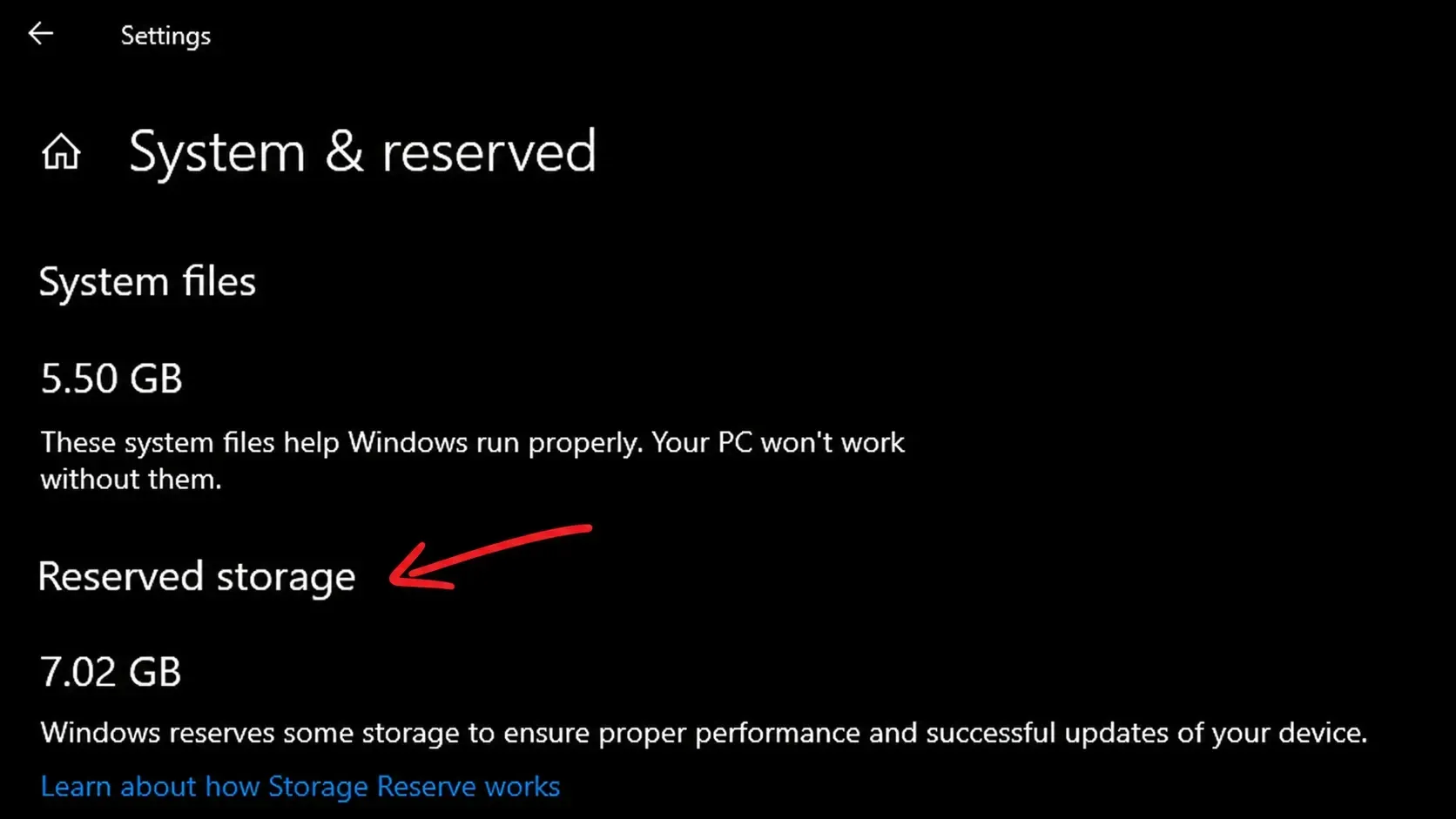
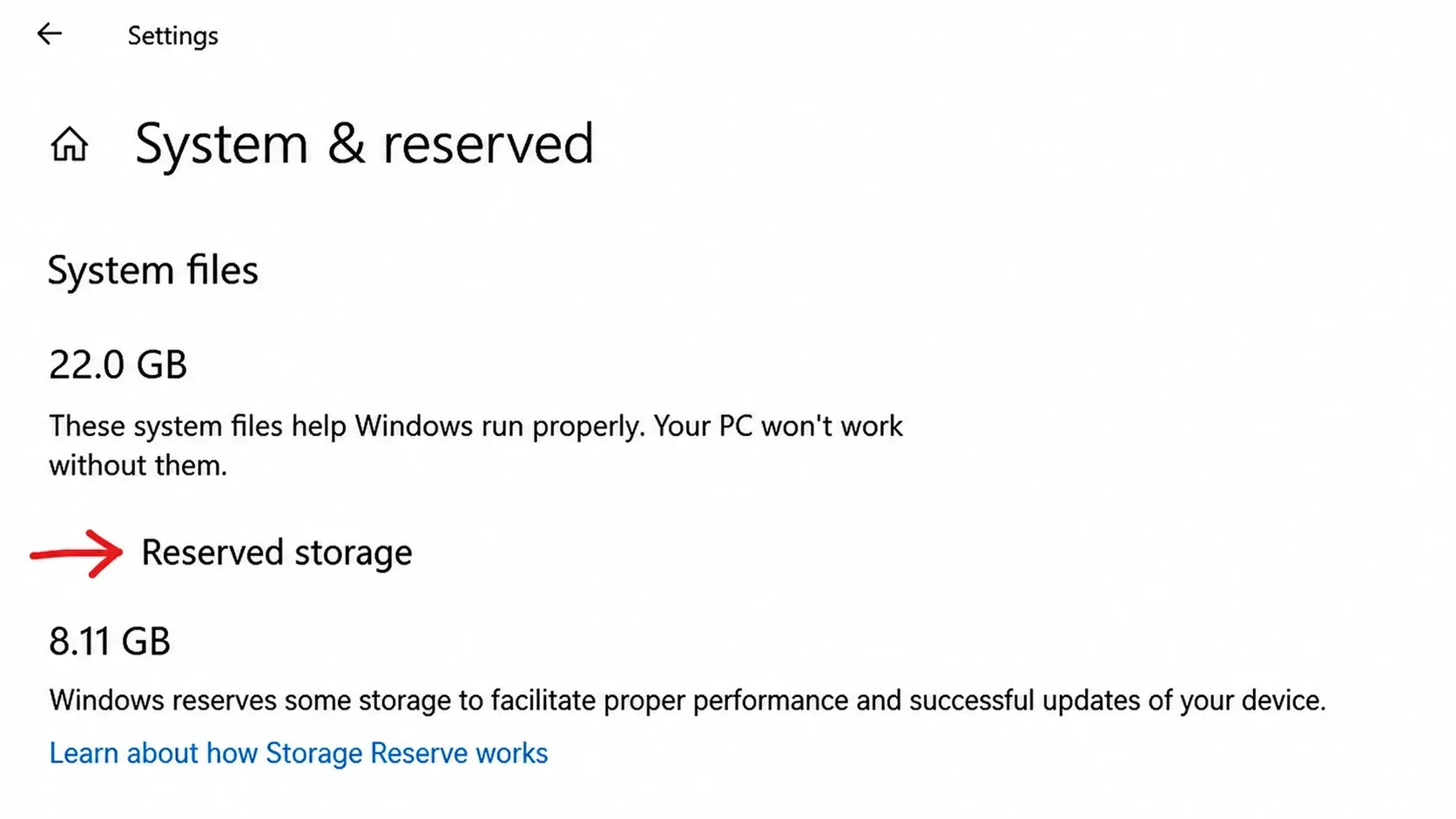
予約済みストレージの状態は、視覚的に確認することもできます。[設定] > [システム] > [ストレージ]を開き、[その他のカテゴリを表示] (または[ストレージの詳細設定])をクリックし、Windows ドライブを選択して、[システムと予約済み]を開きます。 [予約済みストレージ]の横にある数字は、そのドライブに割り当てられている容量を示しています。
Windows 11でDISM予約ストレージを有効または無効にする
DISM(展開イメージのサービスと管理)ツールは、このタスクを実行するための公式コマンドラインツールであり、最も高速でプログラム可能な方法を提供します。このツールは、予約マネージャーと直接通信して、実行中のWindows 11システムのステータスを変更します。
1.ターミナル(管理者)を開き、コマンドプロンプトがアクティブになっていない場合は、そのタブに移動します。
2. 予約をキャンセルするには、注文を実行してください。 DISM /Online /Set-ReservedStorageState /State:Disabled再起動するには、以下のコマンドを実行してください。 DISM /Online /Set-ReservedStorageState /State:Enabled.
3. コンピュータを再起動してください。変更は通常すぐに反映されますが、回復した領域が「回復済み」と表示されるまでには、1~2回の再起動が必要になる場合があります。
🧹無効化後、ディスククリーンアップを実行します(cleanmgr)を選択し、 Windows Updateのクリーンアップ システムファイル内で、Windows 11アップデート後に予約されたままになっている可能性のある領域を解放します。
PowerShell を使用して Windows 11 の予約済みストレージの状態を切り替える
PowerShell には、 Windows 11でのプログラムによる展開や大規模な展開に役立つカスタム コマンドレットが用意されています。
1.ターミナル(管理者)を開き、 Windows PowerShellタブに移動します。
2. コマンドを実行します Set-WindowsReservedStorageState -State Disabled オフにするには、または Set-WindowsReservedStorageState -State Enabled をつけるために。
3. コンピューターを再起動します。PowerShell から次のコマンドを使用して再起動できます。 Restart-Computer -Force.
予約済みストレージを制御するために、システムレジストリを変更します。
レジストリには、同じ設定が単一のDWORD値として存在します。この方法は自動化やポリシー展開に適していますが、誤った変更を行うと起動やシステムの安定性に問題が生じる可能性があるため、レジストリ エディターの[ファイル] > [エクスポート]を使用して最初にキーをエクスポートすることをお勧めします。
1. 押す Win + R、次に入力します regeditを押す Ctrl + Shift + Enter 管理者として開きます。
2.トラックに移動します ComputerHKEY_LOCAL_MACHINESOFTWAREMicrosoftWindowsCurrentVersionReserveManager.
3. ShippedWithReserves DWORD値をダブルクリックします。予約ストレージを有効にするには1に、無効にするには0に設定します。値が存在しない場合は、右側のペインで右クリックし、その名前で新しいDWORD (32 ビット) 値を作成します。
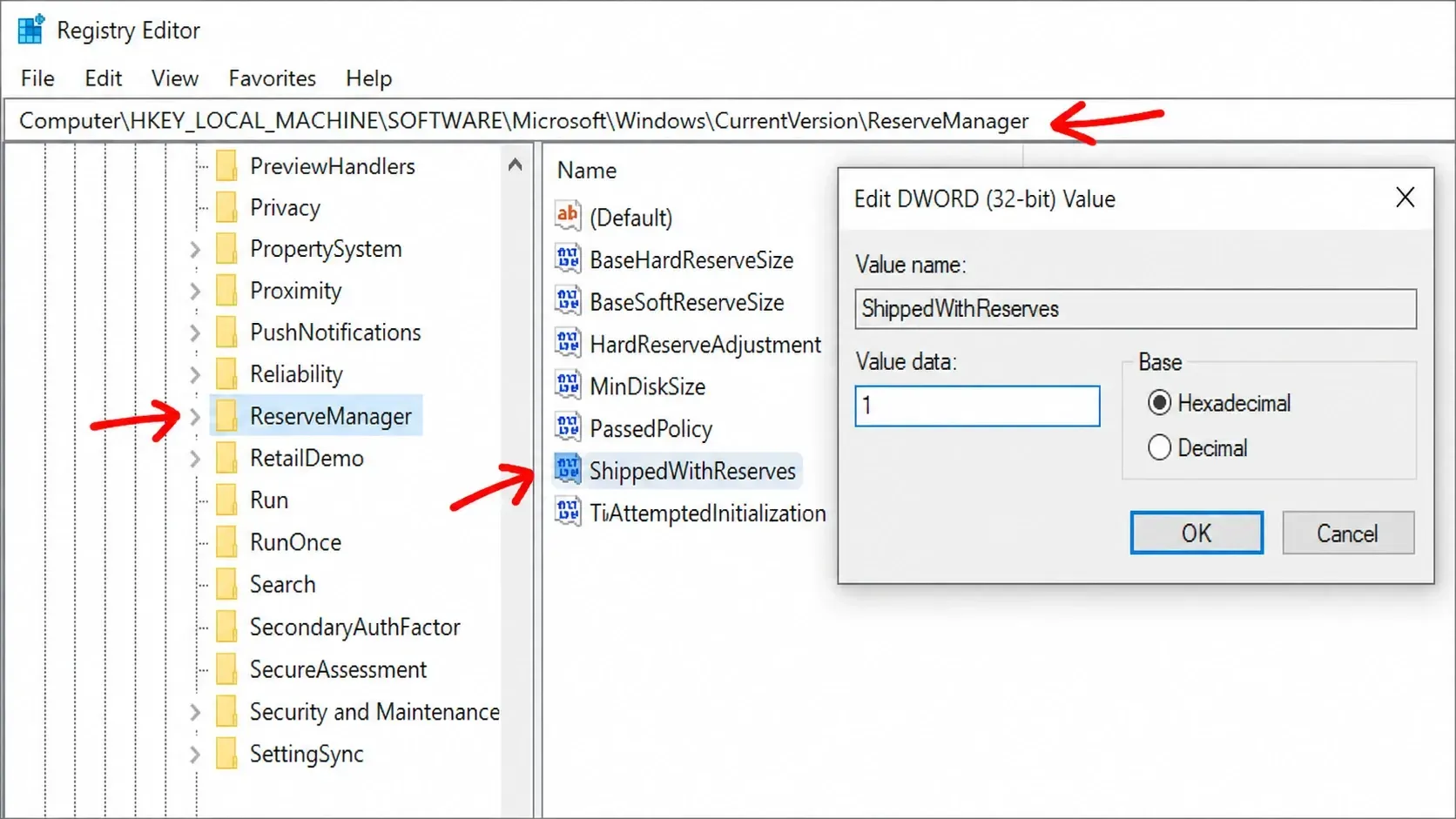
4.レジストリエディターを閉じてデバイスを再起動し、変更を適用します。
⚠️既存のインストール環境によっては、レジストリのみを使用して予約済みストレージを正常に再有効化できない場合があります。その場合は、DISM enable コマンドを使用してください。変更を加える前に、システムの復元ポイントを作成してください。
ファイルを使用して同じ変更を適用できます .reg ワンクリックで操作を実行するには、以下の行を使用してファイルを保存します(ファイルの種類は すべてのファイル次に右クリックして、管理者として実行します。
Windows Registry Editor Version 5.00
[HKEY_LOCAL_MACHINESOFTWAREMicrosoftWindowsCurrentVersionReserveManager]
"ShippedWithReserves"=dword:00000000
Windows Registry Editor Version 5.00
[HKEY_LOCAL_MACHINESOFTWAREMicrosoftWindowsCurrentVersionReserveManager]
"ShippedWithReserves"=dword:00000001
変更内容の確認方法とよくあるエラーの修正方法
変更を確認するには、ステータスチェックを再起動してください。無効にした後、[設定] > [システム] > [ストレージ] > [システムと予約済み]を開くと、更新が完了すると [予約済みストレージ] のエントリは表示されなくなります。再度有効にすると、Windows Update を介して次の更新プログラムがインストールされた後、予約済みストレージが復元され、[設定] に再び表示されます。
コマンドの実行に失敗した場合、通常は以下のいくつかの具体的な理由のいずれかが原因となります。
| エラーまたは表示 | 理由 | ماذاتفعل |
|---|---|---|
| エラー: 87、Set-ReservedStorageState オプションは不明です | Windows 10 v2004より古いバージョン、または破損したイメージで実行されています。 | DISM を cleanup-image オプション付きで実行してから、もう一度試してください。Get-ReservedStorageState についても同様です。 |
| 「予約済みストレージが使用中の場合、この操作はサポートされません」 | アクティブなメンテナンスまたは更新プロセス | 更新やメンテナンス作業が完了するまで待ってから、コマンドを再起動してください。 |
| アップデートに失敗しました 無効化後にコード0x80070070が表示される | 予約済みのストレージを「バッファ」として使用することなく、ディスク容量が不足しました。 | 再度有効化して使用する DISM /Online /Set-ReservedStorageState /State:Enabled. |
| シャットダウン後、そのスペースは回復されなかった。 | 清掃作業はまだ開始されていません。 | 塗りつぶし cleanmgr「Windows Update クリーンアップ」を選択してから、再起動してください。 |
これらのコマンドはオンラインイメージ(Windows コンピューター)でのみ機能し、オフラインイメージでは機能しません。予約ストレージはオペレーティングシステム(OS)から完全に削除することはできませんが、オプション機能や使用されていない言語を削除することでサイズを縮小できます。ほとんどのユーザーにとって、この機能はアップデートの信頼性を保護するため、保持しておく価値があります。ディスク容量が非常に限られている場合や、シンクライアントや仮想デスクトップ用の軽量イメージを作成する場合に、この機能を無効にすることが有効です。後でより負荷の高いシステムで再度有効にすることができます。
コメントは締め切りました。