

スマートフォンの電源をオフにすることは、正常に動作していないアプリを修正したり、必要な設定変更を適用したりするのに最適な方法です。
Android スマートフォンや iPhone の電源をオフにする方法は 1 つしかないと思われるかもしれませんが、スマートフォンのモデルやインストールされているソフトウェアのバージョンに応じて、複数の方法があります。

この記事では、Android 15を搭載したAndroidスマートフォン、One UI 7を搭載したSamsung端末、 iOS 18を搭載したiPhoneなど、お使いの機種を問わず、スマートフォンの電源を切るための従来の方法をすべて網羅します。メーカーやOSに関係なく、スマートフォンの電源を切るための包括的な手順ガイドを提供します。スマートフォンを簡単かつ効果的に電源を切る方法を学びましょう。
なぜスマートフォンの電源を切る必要があるのでしょうか?
スマートフォンを定期的に再起動するか、完全に電源を切ることは、極度の緊急事態(電話が完全に応答しなくなり、電源を切ることが唯一の解決策である場合)を除いて、健全な習慣であり、良い方法です。
携帯電話の電源を切ると、特にメモリリークが疑われる場合、メモリをリフレッシュするのに役立ちます。また、パフォーマンスに影響を与える可能性のある軽微なエラーも解消されます。このプロセスは、システムの単純な「リセット」として機能します。
スマートフォンの動作がいつもより遅いと感じたら、電源を一度切ってから入れ直してみてください。これで速度が回復することがよくあります。
技術的には、スマートフォンの電源を切るとすべてのバックグラウンドプロセスが停止し、緊急時のバッテリー消費を抑えることができます。さらに、電源が完全に切れている状態ではデバイスがネットワークに接続したりアプリを使用したりできないため、データへの不正アクセスリスクを軽減できます。
多くの最新の Android スマートフォン (特に Samsung Galaxy と Google Pixel) では、電源ボタンを長押しすると、従来の電源メニューの代わりに音声アシスタント (Bixby や Google アシスタントなど) が起動することがあります。
多くの場合、この動作はスマートフォンの設定で「サイドキー」「ジェスチャー」「電源ボタン設定」などのオプションから変更できます。これらのオプションを探して、電源ボタンの機能を好みに合わせてカスタマイズしましょう。
Google Pixelスマートフォンの電源を切る方法
Google Pixel スマートフォンでは、電源ボタンを長押しすると Google Gemini または Google アシスタントが起動する場合があります。ただし、電源ボタンで電源メニューが表示されない場合は、以下の手順でスマートフォンの電源を切ってください。
- 押したまま 電源スイッチ و 音量を上げるボタン 数秒間。
- ポップアップウィンドウが表示されたら、クリックします。 電源オフボタン 携帯電話の電源をオフにします。
または、Google Pixel スマートフォンの電源を切るには、画面上部から下に 2 回スワイプしてクイック設定メニューを表示します。次に、画面下部の電源オフアイコンを選択し、画面の指示に従ってください。
手順は少し異なりますが、Pixel 5以前などの古いGoogle Pixelスマートフォンでも簡単です。必要な手順は以下のとおりです。
- 押したまま 電源スイッチ 画面にポップアップ ウィンドウが表示されるまで。
- 見つける 電源オフアイコン スマートフォンの電源をオフにします。
Pixel 9は、2024年におけるGoogleのフラッグシップスマートフォンの中で最も手頃な価格です。Pixel 9 ProおよびPro XLと比較すると、いくつかの機能は妥協していますが、このシリーズの特徴であるGoogleのスマート機能はそのままに搭載されています。アップグレードされた48MPの超広角カメラと50MPのメインカメラが組み合わされ、セルフィーカメラにはオートフォーカス機能が搭載されています。これらに加え、新しいGemini AI機能と2700ニットのActuaディスプレイを搭載し、価格以上の価値を提供します。
Samsung Galaxyスマートフォンの電源を切る方法
Samsung Galaxyスマートフォンをお持ちの方は、電源ボタンを押すとBixbyが起動することにお気づきでしょう。スマートフォンを正しくシャットダウンするには、以下の手順に従ってください。
- 押したまま 電源スイッチ و 音量ダウンボタン 同時に。
- 画面に表示されるポップアップメニューからオプションをクリックします シャットダウン スマートフォンの電源をオフにします。
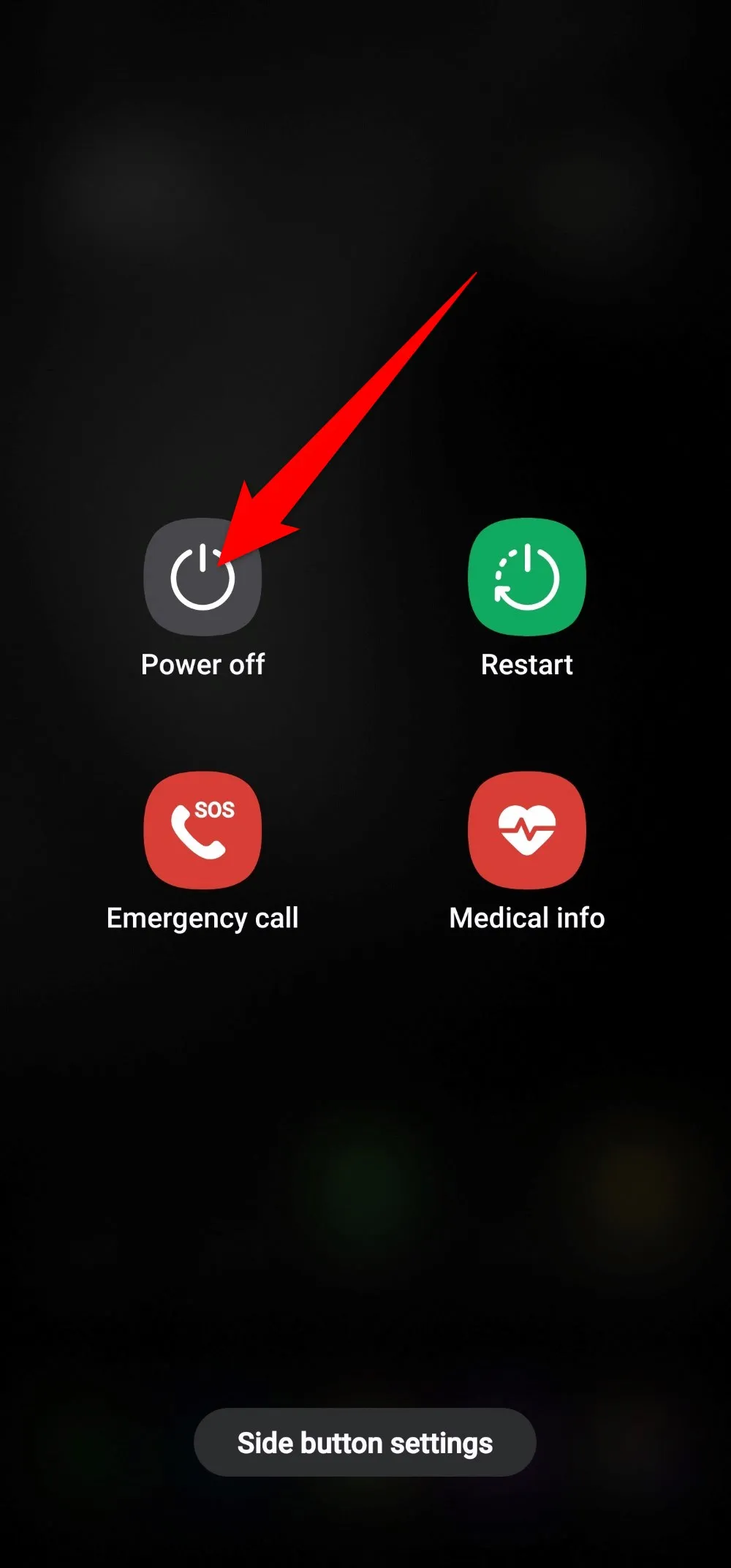
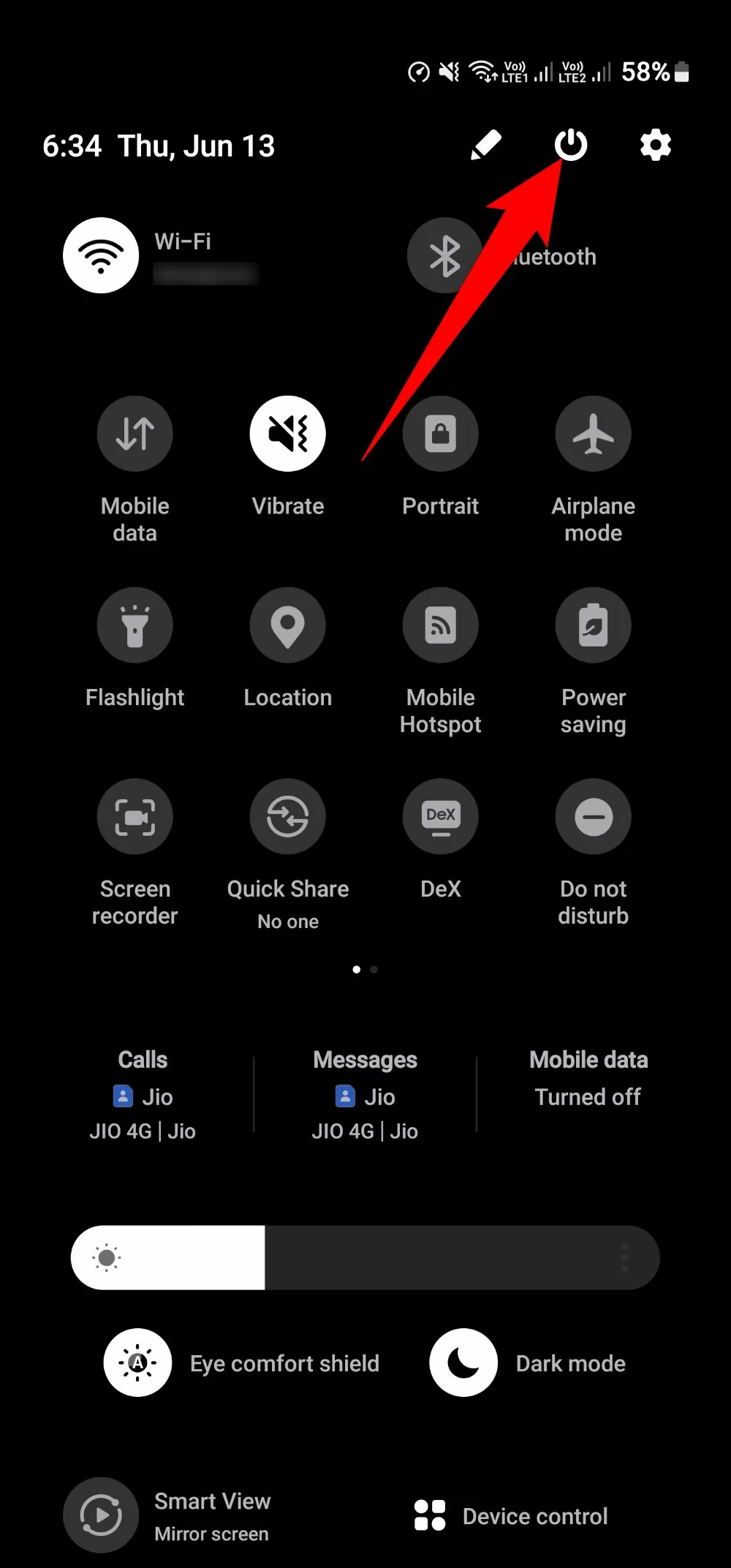
Samsung製スマートフォンの電源を切るもう一つの簡単な方法は、ホーム画面の上部から下に2回スワイプすることです。画面右上に電源オフアイコンが表示されますので、それを選択し、画面の指示に従って電源を切ってください。
モトローラのスマートフォンの電源を切る方法
モトローラのスマートフォンは、電源を切るのが最も簡単です。手順は以下のとおりです。
- 押したまま 電源ボタン و 音量アップボタン 同時に。
- 表示されるポップアップウィンドウから、 電源オフアイコン スマートフォンの電源をオフにします。
または、ホーム画面の上から下に2回スワイプして電源オフボタンを表示することもできます。それをタップし、上記の手順に従ってスマートフォンの電源をオフにしてください。
以下の手順は、市販されているほとんどのモバイルデバイスの電源をオフにするのに役立ちます。他社製のデバイスをお持ちの場合は、以下の方法をお試しください。
- 押したまま 電源ボタン و 音量アップボタンまたは音量ダウンボタン 一緒に、画面上の指示に従います。
- クリック 電源ボタン 電源オプションが表示されるまで数秒間押し続けます。
OnePlusスマートフォンの電源を切る方法
他のデバイスと同様に、スマートフォンの電源ボタンを押すとデジタルアシスタントが起動します。デジタルアシスタントを開かずにOnePlusスマートフォンの電源を切る方法は次のとおりです。
- 押したまま 電源スイッチ و 音量を上げるボタン すぐに。
- オプションまで下にスワイプ シャットダウン (電源オフ)。
シャットダウンプロセスを簡単にするために、デジタルアシスタントを電源メニューに置き換えることができます。これを行うには、次の手順に従ってください。
- 開いた إعدادات OnePlus デバイス。
- クリック और देखें (アクセシビリティと利便性)。
- セクションまでスクロールダウン その他 (その他)次に選択 電源スイッチ (電源ボタン)。
- クリック 電源ボタンを長押しします (電源ボタンを長押し)そして選択 エネルギーリスト (電源メニュー)。電源ボタンを長押しすると、デジタルアシスタントが電源メニューに切り替わります。
OnePlus Nord 5は、Nordブランドの特徴である手頃な価格を維持しながら、高度な仕様と魅力的なデザインを誇ります。
iPhoneの電源を切る方法
iPhoneの電源を切るのは、Androidデバイスの電源を切るのと同じくらい簡単です。手順は以下のとおりです。
- 押したまま 電源スイッチ و 音量を上げるボタン 同時に。
- スクロールバー上で指をドラッグします。 "シャットダウン" 画面に表示されるボタンをクリックすると、携帯電話の電源がオフになります。
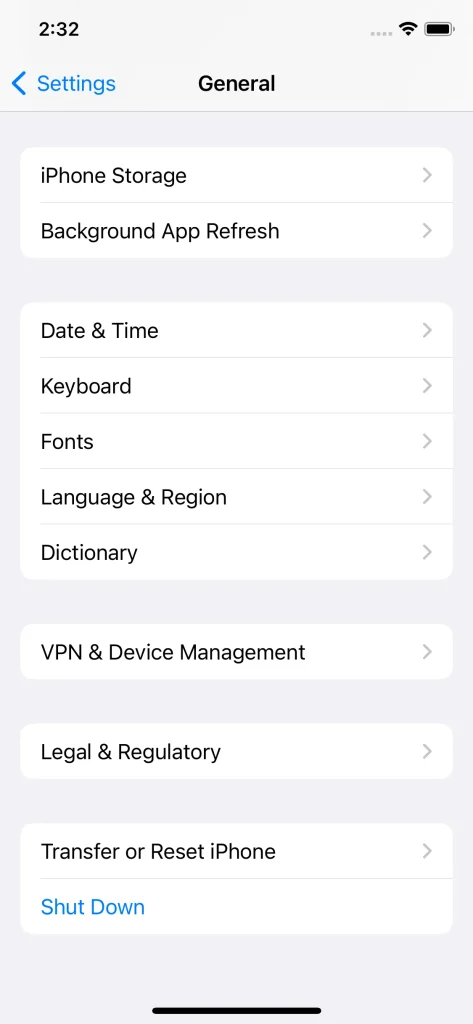
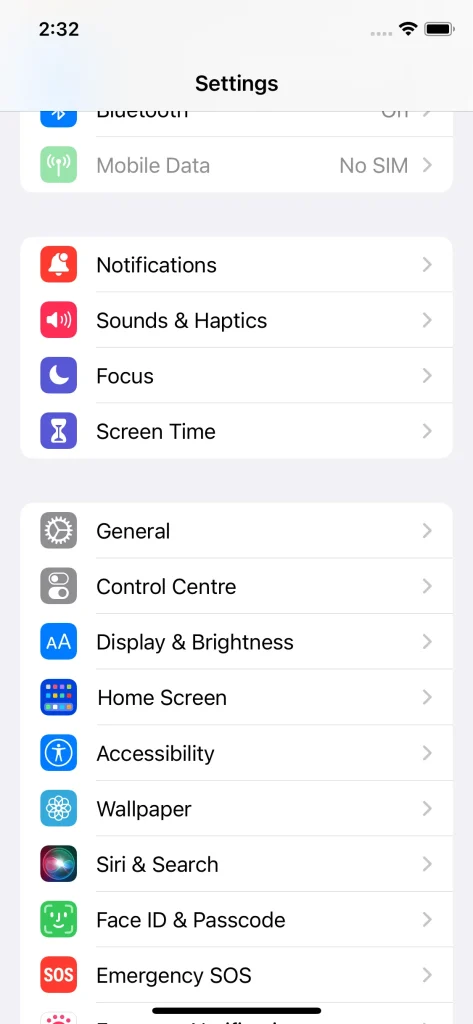
iPhone の物理ボタンのいずれかが機能しない場合は、システム設定を使用してオフにする方法は次のとおりです。
- انن<XNUMXxDXNUMX><XNUMXxDXNUMX><XNUMXxDXNUMX><XNUMXxXNUMX>لل<XNUMXxDXNUMX><XNUMXxDXNUMX><XNUMXxDXNUMX><XNUMXxAXNUMX> 設定アプリ.
- 選択 年.
- 下にスクロールして選択します シャットダウン.
- スクロールバー上で指をドラッグします。 "シャットダウン" すると電話の電源が切れるようです。

Appleデバイスの電源を切るもう一つの方法は、Siriに頼むことです。音声コマンドを発声すると、画面に確認ボックスが表示されます。「はい」と答えると、電源が切れます。
iOS 18では、コントロールセンターから画面右上隅の電源ボタンにアクセスできます。コントロールセンターを開くには、画面右上隅から下にスワイプしてください。この新機能により、電源オフの操作がより簡単かつ迅速になります。
デバイスが破損した場合はどうすればいいですか?
デバイスが破損している場合、電源オフ機能にアクセスする最善の方法は、アクセシビリティメニューのショートカットまたは音声コマンドを使用することです。この方法により、画面がタッチに反応しない場合でも安全に電源を切ることができます。
これを行うには、デバイスの設定を開き、「アクセシビリティ」をタップしてアクセシビリティメニューを開きます。そこから、電源オフのショートカットを有効にできます。または、音声コマンドを使用してデバイスの電源を切ることもできます。たとえば、GoogleアシスタントまたはGeminiを使用している場合は、「OK Google、電話の電源を切って」と言うだけで済みます。これらのコマンドは、画面やデバイスの他の部分が破損している場合でも機能します。これらの手順は、デバイスのモデルとAndroidオペレーティングシステムによって若干異なる場合があることに注意してください。
携帯電話の電源を切っても問題が解決しない場合
AndroidでもiOS(iPhone)でも、ほとんどのスマートフォンは上記の方法で電源を切ることができます。ただし、通常のシャットダウンで問題が解決しない場合は、強制再起動を試みる必要があるかもしれません。この操作により、スマートフォンが完全に再起動され、多くの場合、軽微なソフトウェアの問題が解決されます。それでも問題が解決しない場合は、最終手段として、AndroidまたはiOSデバイスを工場出荷時の設定にリセットすることができます。工場出荷時の設定へのリセットは、スマートフォンのすべてのデータが消去され、工場出荷時の設定に戻るため、慎重に行う必要があります。実行する前に、重要なデータを必ずバックアップしてください。
コメントは締め切りました。