

Androidでアプリアイコンを変更するのは簡単ですが、直感的に分かりにくい場合があります。Androidスマートフォンの外観をカスタマイズするメリットを最大限に活かすには、信頼できるサードパーティ製のアプリランチャーを使用することをお勧めします。これらのランチャーでは、 さまざまなアイコンパック アイコンの外観を完全に変更するには、少なくとも、デバイスにインストールされているネイティブ アプリ ランチャーが提供するすべての機能を調べる準備をしてください。
ユニークなカスタマイズ体験を楽しんでいただけるよう、最も効果的で最適な方法に焦点を当てて、あらゆる Android デバイスでアプリ アイコンを変更する方法を紹介します。
これらの手順は、すべての優れた Android タブレットでも機能し、すべてのデバイスで一貫した外観を作成できます。
Androidスマートフォンのアプリアイコンの変更に関する基本情報
ほとんどのAndroidスマートフォンやタブレットのデフォルトランチャーは、GoogleのPixelランチャーを含め、アイコンパックやアプリアイコンの変更に対応していません。スマートフォン上のアプリアイコンの外観を変更するには、サードパーティ製のランチャーを使用する必要があります。つまり、デバイスにプリインストールされているデフォルトランチャーを使用している場合は、アイコンを直接変更できない可能性があります。
お使いのスマートフォンのデフォルトランチャーがアプリアイコンの変更に対応している場合でも、Google Playストアで入手できるサードパーティ製アイコンパックには対応していない場合があります。これは、多くのメーカーが一貫したユーザーエクスペリエンスを維持することを重視しているため、よくある制限です。
サポートされていないAndroidスマートフォンのデフォルトランチャーでアプリアイコンを変更する方法はありますが、他の方法よりも手間がかかります。この方法では、ショートカットツールなどのアプリを使って各アプリのカスタムショートカットを作成し、ショートカットアイコンを変更します。この方法を使えば、ランチャーを変更せずにホーム画面の外観をカスタマイズできます。
この時間のかかるプロセスでは、各アプリのアイコンを手動で変更する必要があるため、ほとんどのユーザーにはお勧めしません。アプリの数が多い場合は、すべてのアイコンを変更するのに数時間かかる可能性があります。さらに、スマートフォンをリセットしたり、メジャーなシステムアップデートをインストールしたりした場合は、このプロセスを繰り返す必要がある場合があります。
Samsung Galaxyスマートフォンでアプリアイコンを変更する方法
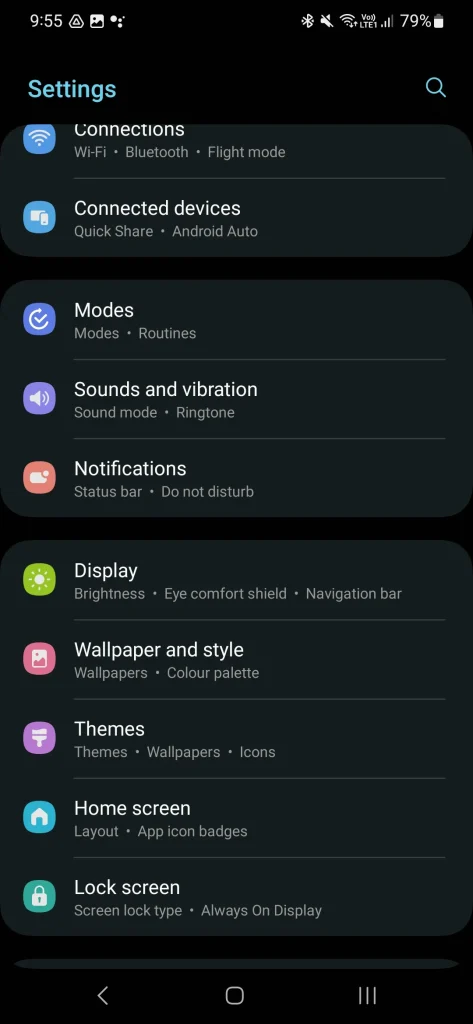
Samsung Galaxyスマートフォン用のOne UIテーママネージャーを使えば、アプリアイコンを自分好みのスタイルに変更するなど、スマートフォンの外観を自由にカスタマイズできます。この機能を使えば、ホーム画面の外観を自在にコントロールできます。
One UIテーママネージャーは、ファーストパーティアプリ(Samsungのネイティブアプリ)のアイコン変更をサポートしていますが、サードパーティアプリのアイコン変更は多少一貫性がない場合があります。ただし、この問題を回避する方法があります。
Samsung Galaxy デバイスでアプリ アイコンを変更するには、次の手順に従います。
- メニューを開く 設定 あなたのサムスンギャラクシー電話で。
- 下にスクロールして選択します 特徴.
タブをクリックします アイコン 画面下部にあります。このセクションには 特徴的 Samsungが選択したアプリアイコンパック。このセクションには 最も一般的な 他のユーザーが最もよく使用するアイコン パック。
Google PixelスマートフォンとPixelタブレットでアプリアイコンの外観を変更する方法
他のランチャーとは異なり、Google Pixelランチャーはカスタムアイコンパックのインストールをサポートしていません。ただし、統一感のある外観を実現する「テーマアイコン」を備えています。
この機能は、デバイスのダイナミックテーマエンジンで使用される背景色に基づいて、すべてのアイコンの外観を自動的に変更します。これにより、全体的に美しく一貫した外観が実現されます。
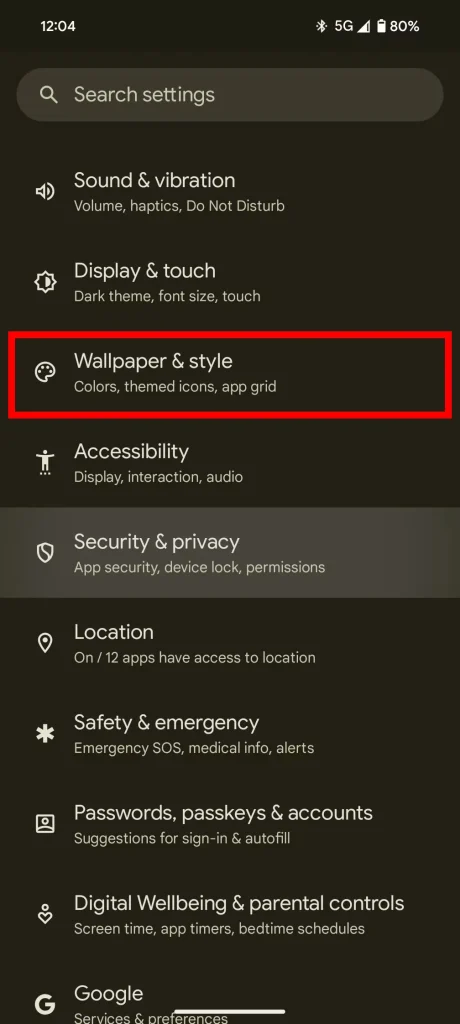
Google Pixel スマートフォンまたは Pixel タブレットでテーマアイコンを有効にするには、次の手順に従います。
- アプリを開く 設定 (設定).
- 下にスクロールしてオプションをタップします 背景と模様 (壁紙とスタイル).
- オプションを有効にする テーマ別アイコン (テーマ アイコン)ボタンを位置に移動して 雇用 (on)。これにより、ホーム画面上でこの機能をサポートするすべてのアプリのショートカットの外観が更新されます。
ボタンをもう一度クリックしてオフの位置に動かすと、いつでもこのオプションをオフにすることができます。 サスペンション (OFF) をクリックすると、アイコンが元の形式に戻ります。
Androidスマホでアプリアイコンを変更する方法
ほとんどのAndroid標準ランチャーは、デフォルトのアプリアイコンの変更をサポートしていません。ただし、スマートフォンの外観をカスタマイズする代替手段はあります。
あなたはアプリを使うことができます ショートカットメーカー 標準アプリでもサードパーティ製アプリでも、アプリのアイコンを個別に変更するには、ホーム画面上のアプリのアイコンを変更できるこのアプリが人気の代替手段です。
始める前に、Google Playストアからお気に入りのアイコンパックをダウンロードしてください。こうすることで時間を節約でき、お気に入りのアイコンパックをすぐに適用できます。Google Playストアで「アイコンパック」または「アイコンパック」を検索すると、さまざまなオプションが見つかります。
ショートカット メーカーを使用してカスタム アプリ アイコンを作成する方法は次のとおりです。
- アプリをダウンロードする ショートカットメーカー あなたのAndroidデバイス上。
- クリック とった フォローする。
- 選択 アプリ (アプリケーション)。
- アイコンを変更するアプリを選択します。
- セクションをクリックします アイコン 表示される設定メニューから(アイコン)を選択します。このアプリで利用可能なアイコンは、お使いの携帯電話にインストールされている様々なアイコンパックから選択できます。 利用可能なアイコン (利用可能なアイコン)
- 好きなアイコンを選択してください。
- タブからアプリ アイコンのスタイルと外観をカスタマイズします。 形式 (パターン)と テーマ別 (テーマ)。アイコンのサイズを変更したり、背景を追加したり、好みに合わせて外観を変更できます。
- サインをクリックしてください 検証 右上隅にある選択を確認します。
- ボタンをクリックします ショートカットを作成する (ショートカットを作成)をタップすると、新しいアプリアイコンがホーム画面に追加されます。この操作を確定するには、 追加 Android デバイスに応じて、ダイアログ ボックスから [(追加)] を選択します。
Shortcut Maker を使用すると Android スマートフォンのアプリ アイコンを変更できますが、特に包括的かつ柔軟な変更を求めている場合は、よりよいソリューションがある可能性があります。
ショートカットメーカーの欠点の一つは、アイコンパックを一度に適用できないことです。複数のアプリのアイコンを変更したい場合は、アプリごとに手動で変更する必要があります。カスタマイズするアプリの数が多い場合は、時間がかかる可能性があります。
さらに、ショートカットメーカーは新しいアイコンでアプリの新しいショートカットを作成し、変更はそのショートカットのみに限定されます。つまり、スマートフォンのアプリドロワーには元のアプリのショートカットが元のロゴで表示されるため、ユーザーエクスペリエンスに一貫性がなくなる可能性があります。よりスムーズなエクスペリエンスをお求めの場合は、アイコンや外観を包括的に変更できるカスタムランチャーアプリを検討することをお勧めします。
サードパーティのランチャーを使用して、アイコン パックを簡単に適用します。
アプリ アイコンの外観を簡単に変更するには、アイコン パックの直接インストールをサポートするサードパーティ ランチャーを使用することをお勧めします。これにより、他の方法で必要な余分な手順が省かれます。
によって特徴付けられます Android向け最高のランチャー カスタムアイコンパックをフルサポートしているので、デバイスの外観を簡単に変更できます。これらのアプリは、ユーザーインターフェースを非常に柔軟にカスタマイズできます。
さらに、Google Playストアで提供されている最高のアイコンパックから選んで、数回クリックするだけでスマートフォンのアプリアイコンの見た目を変えることができます。これらのパックには、あらゆる好みに合う様々なデザインが用意されています。
ほとんどの Android スマートフォンに搭載されているデフォルトのランチャー (Stock Home Launcher) とは異なり、サードパーティ製のランチャーを使用すると、システム アプリとインストールしたアプリの両方のアイコンを変更でき、包括的なカスタマイズ エクスペリエンスが提供されます。
アプリアイコンの変更手順はお使いのランチャーによって異なりますが、基本的な手順はほぼ同じです。ランチャーの設定で、外観やテーマのカスタマイズオプションを探してください。
Google Playストアから適用したいアイコンパックをダウンロードしたら、お使いのランチャーの設定メニューに移動します。「カスタムアイコン」などのオプションを探し、ダウンロードしたアイコンパックを有効にします。スマートフォンの新しい外観をお楽しみください!
Nova Launcherでアプリアイコンを変更する方法
不安なニュースにより 社内従業員の解雇 Nova Launcher の開発者として、私たちはプログラムの開発が停止したり、更新が停止されたりするのではないかと懸念していました。
確認したところ、Nova Launcherは27年2025月XNUMX日時点で正常に動作しています。ただし、使用状況によって結果が異なる場合があります。Cliff Wade氏へのインタビューによると、Nova Launcherの将来は依然として不透明です。
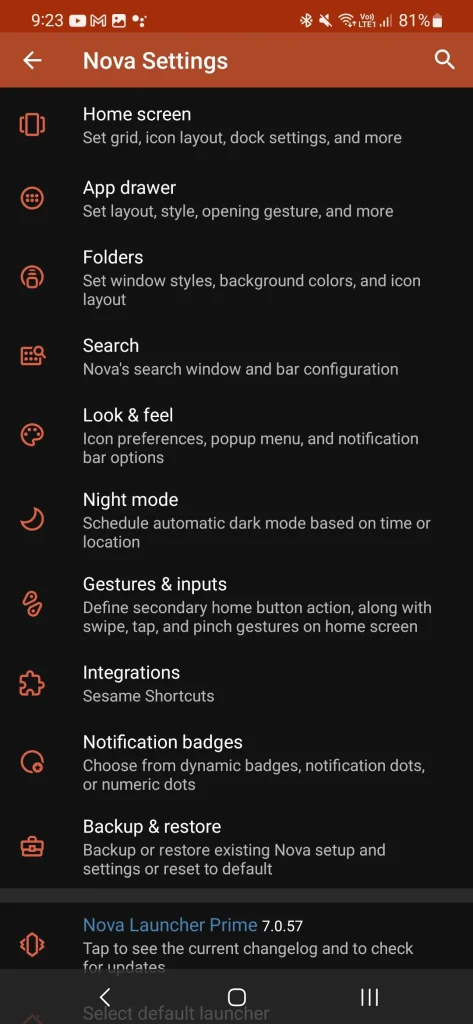
Nova Launcher でアプリ アイコンを変更するには、次の手順に従います。
1. Nova Launcher のホーム画面の空白領域を長押しします。
2.をクリックします 設定 (設定)。
3.選択します 見た目と感触 (外観)
4.選択します アイコンスタイル (アイコンスタイル)。
カスタムアプリアイコンとウィジェットでAndroidのホーム画面をカスタマイズ
Android Plusシステムでアプリアイコンをカスタマイズすると、より便利で楽しい体験ができます。Androidのアップデートごとに追加される新しいカスタマイズ機能を活用するために、数か月ごとに定期的にカスタマイズ設定を確認することをお勧めします。
新しいオプションがわかりにくいと感じたとしても、簡単な方法で 1 つのスタイルを選択し、それをすべてのアプリに適用することができます。
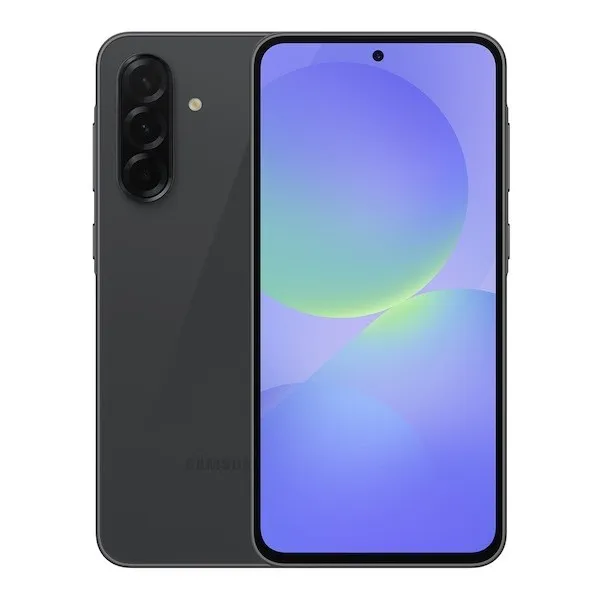
Samsung Galaxy A36が正式に発売されました。この低価格スマートフォンは、明るいSuper AMOLEDディスプレイ、50MPメインカメラ、そしてSnapdragon 6 Gen 3チップセットを搭載しています。ただし、Galaxy AIはフルパッケージではなく、機能制限版のみ搭載されている点にご注意ください。
コメントは締め切りました。