
Windows 10でイベントビューアーを使用する方法
Windows 10 またはアプリケーションが期待どおりに動作しない場合は、イベント ビューアーを使用して問題を理解し、原因をトラブルシューティングできます。このガイドでは、その方法を段階的に説明します。

Windows 10では、イベントビューアーは最も効果的でありながら、見落とされがちな診断ツールの一つです。古いツールではありますが、アプリケーション、ドライバー、サービス、そして重要なシステムコンポーネントの詳細なログを収集するため、依然として重要な役割を果たしています。ハードウェア障害、アプリケーションのクラッシュ、ドライバーの問題、システムエラー、あるいは正常な操作など、イベントビューアーには既に詳細が記録されている可能性があります。

コンピュータが警告なしに再起動したり、突然フリーズしたり、ブルースクリーン(BSoD)が表示されたりした経験があるなら、解決策はすでにログにあるかもしれません。私の経験では、コンピュータに何か問題が発生したときに最初に確認すべき場所の一つはイベントビューアです。ログの内容がすぐに理解できなくても、問題の解決、調査、テクニカルサポートへの説明に役立つ手がかり(タイムスタンプ、エラーコード、警告など)が含まれていることがよくあります。
通常、多くのユーザーはこのツールについて知らない、または難しそうに感じるという理由で無視しがちです。しかし、ログの読み方を理解すれば、トラブルシューティングツールキットの貴重な一部となります。
このチュートリアルでは、Windows 10 のイベント ビューアーの使い方と操作手順を詳しく説明します。イベント ビューアーへのアクセス方法、イベントのフィルタリング方法、ログの種類、そしてログの情報を活用して問題を特定・解決する方法を解説します。イベント ビューアーは、Windows 10 を最適な状態に保つための強力なツールです。
これらの手順は、正確性を高め、オペレーティング システム プロセスの変更を反映するために更新されています。
Windows 10でイベントビューアーを使用する方法
Windows 10では、イベントビューアーは、様々なアプリケーションやシステムコンポーネントのパフォーマンスを監視し、問題のトラブルシューティングを行うための強力なツールです。このプログラムを使用すると、システム内で発生する重要なイベントを記録できるため、クラッシュや潜在的な問題の原因を特定し、効果的に分析することができます。システム管理者でも上級ユーザーでも、イベントビューアーの使い方を理解することで、システムの状態に関する貴重な情報が得られ、システムの安定性を維持するのに役立ちます。
イベント ビューアーのユーザー インターフェースの探索
Windows 10 でイベント ビューアーを開くには、スタート メニューを開いて「イベント ビューアー」を検索します。最初の結果をクリックしてコンソールを起動します。
イベント ビューアーのユーザー エクスペリエンスは、カスタム ビュー、Windows ログ、アプリケーションとサービス ログ、サブスクリプションの 4 つの主要グループに分かれています。各グループには関連するログが保存されます。
各グループには異なるアプリケーション ログとシステム ログを含めることができますが、通常は、問題を調査するために Windows ログ グループ内のアプリケーション ログ、セキュリティ ログ、およびシステム ログのみを確認します。
アプリケーションログには、ユーザーインターフェースやアプリケーションの実行に必要なその他の重要なコンポーネントに関連するイベントが含まれます。セキュリティログには、サインイン試行やセキュリティ関連機能に関連するイベントが含まれます。最後に、システムログには、Windows 10にインストールされたサービスやアプリケーションなど、重要なシステムプロセスに関連するイベントが記録されます。
イベント ビューアーは、ログを次の 3 つの主なイベント レベルに分類します。
- エラー: 通常、すぐに対処する必要がある重大な問題を示します。
- 警告: 重大ではないが、システムのパフォーマンスや動作に影響を及ぼす可能性のある潜在的な問題を示します。
- 情報: 標準的な操作とプロセスおよびサービスの成功した実装を記録します。
ほとんどのアプリケーション(特にMicrosoft製)はイベントビューアーにイベントを記録しますが、サードパーティ製のプログラムでは必ずしもそうではありません。多くのサードパーティ製アプリケーションは、このログ記録システムを常に使用していません。
システムが正常に動作している場合でも、エラーや警告が表示されることは正常です。例えば、次のような場合です。
- 起動時にサービスの読み込みに失敗することがありますが、後で正常に再起動することがあります。
- 一時的にインターネットに接続できない場合、Windows タイム サービスで同期の問題が発生する可能性があります。
- 短時間の接続切断により、ネットワーク共有上のファイルにアクセスできなくなる場合があります。
- アプリが予期せずクラッシュしても、その後再度開くと期待どおりに動作し続ける場合があります。
これらのイベントは通常は正常かつ予期されるものであり、頻繁に発生したりビジネスに悪影響を与えたりしない限り、心配する必要はありません。
イベントビューアーコンソールでは、主要なカテゴリ(アプリケーション、セキュリティ、システム)のいずれかを選択して、ログに記録されたイベントの数やディスク上のサイズなどの詳細情報にアクセスできます。また、左上のパネルから「イベントビューアー(ローカル)」を選択すると、一元化された概要が表示されます。この概要には、最近表示したログ、カテゴリ別のイベントの概要、そしてシステム全体の健全性に関する分析情報が含まれます。
グループのいずれかを選択すると、右側にすべてのイベントが表示され、レベル、作成日時、ソース、イベントID、タスクカテゴリに関する情報も表示されます。詳細を確認したい場合は、イベントを選択するとコンソールの下部に情報が表示されます。イベントをダブルクリックすると詳細情報が表示されます。
イベント プロパティ ウィンドウの [全般] タブには、エラー、警告、または情報のわかりやすい説明が表示されます。
通常、説明には問題を理解し解決するのに十分な情報が記載されているはずです。しかし、イベントIDも重要な情報です。イベントIDを使ってオンラインで詳細情報やトラブルシューティング手順を検索することができます。
イベントビューアーで特定のレコードを検索する
システム ログ内の特定のイベントを探している場合、イベント ビューアーでは、高度なフィルターを使用するか、キーワードで検索するという 2 つの強力な方法でこれらのイベントを見つけることができます。
フィルターを使用した高度な検索
フィルターを使用して特定の種類のレコードを検索するには、次の手順に従います。
- メニューを開く お気軽にご連絡ください (一度もない)。
- ابحثعن イベントビューア (イベント ビューアー) をクリックし、最初の結果を選択してアプリケーションを開きます。
- 検索するイベントのセットを展開します (たとえば、アプリケーション ログやシステム ログ)。
- フィルタリングしたいカテゴリを右クリックし、オプションを選択します 現在のログをフィルタリング (現在のレコードをフィルターします)。
- クイックノート: パネルから他の一般的なフィルタリング オプションにアクセスすることもできます。 「アクション」 (アクション) は、イベント ビューアー ウィンドウの右側にあります。

- タブをクリックします フィルター (フィルタリング)。
- 「ログに記録」ドロップダウンリストを使用して、イベントが発生した可能性のある時間範囲を選択します。
- いつでも
- 最後の1時間
- 過去12時間。
- 過去24時間。
- 過去 7 日間。
- 過去30日間。
- カスタム範囲。
- 興味のあるイベントのレベルを選択します:
- クリティカル(重要)。
- 警告。
- 詳細(詳細)。
- エラー
- 情報

- (オプション)イベントソースを指定します。システムにインストールされている1つ以上のアプリケーションやサービスからイベントを収集できます。
- (オプション)選択 タスクカテゴリ (タスク カテゴリ)。
- (オプション) レコードを絞り込むためにキーワードを選択または強調します。
- デフォルトの選択をそのままにしておく ユーザー (ユーザー)と コンピューター (コンピューター)。
- ボタンをクリックします OK (わかった)。
これらの手順を完了すると、関連するレコードがコンソールにフィルタリングされた状態で表示されます。現在のフィルタを解除するには、グループを右クリックして「フィルタのクリア」オプションを選択してください。
キーワードを使った基本検索
イベント ビューアーでキーワードを使用してエラー、警告、または情報イベントを検索するには、次の手順に従います。
- メニューを開く お気軽にご連絡ください (一度もない)。
- ابحثعن イベントビューア (イベント ビューアー) をクリックし、最初の結果を選択してアプリケーションを開きます。
- イベント グループを展開します。
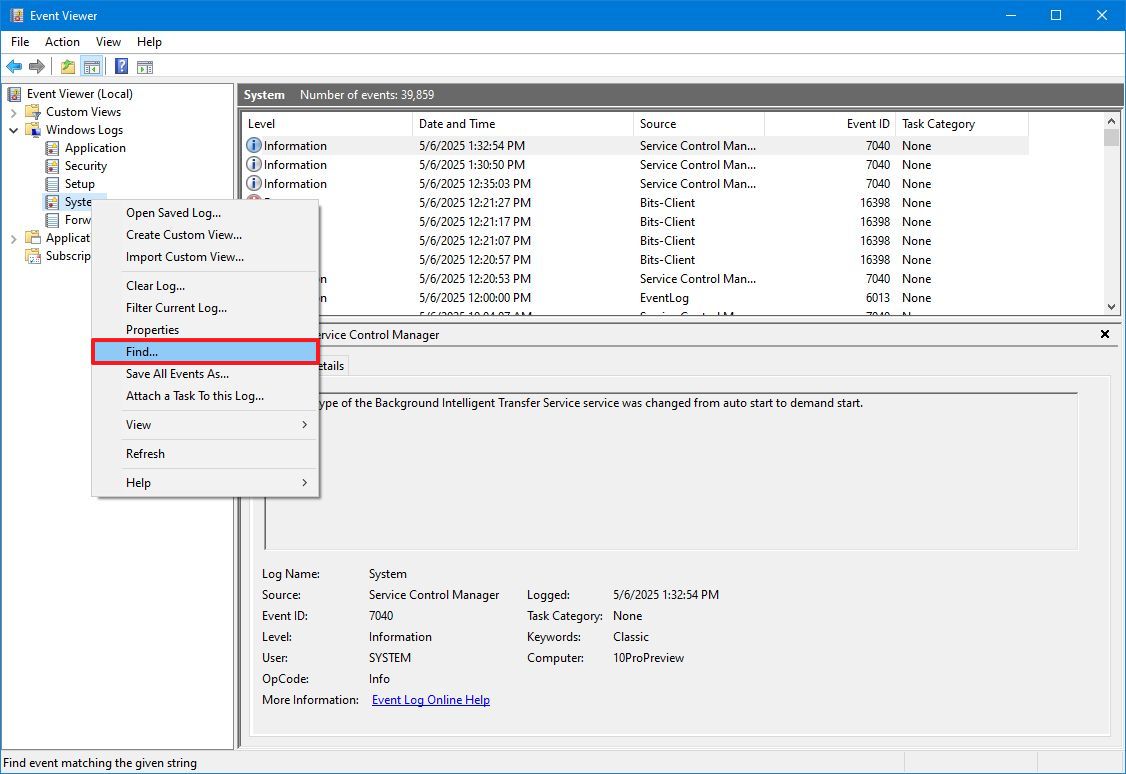
- カテゴリを右クリックしてオプションを選択します もう完成させ、ワークスペースに掲示しましたか? (研究)。
![イベントビューアの検索オプション]()
イベントビューアーでカスタムビューを作成する

システムログで同じ種類のイベントを頻繁に検索する場合、イベントビューアーではカスタムビューを作成できます。この機能を使用すると、ログを素早くフィルタリングして、関心のあるイベントのみを表示できるため、手動で検索する時間と労力を節約できます。
Windows のイベント ビューアーでカスタム ビューを作成するには、次の手順に従います。
1.メニューを開きます 始める.
2.検索 イベントビューアー、最初の結果を選択してアプリを開きます。
3. ウィンドウの左側のペインで、関心のあるイベントを含むグループを展開します。たとえば、「Windows ログ」を展開できます。
4. フィルタリングしたいカテゴリーを右クリックし、オプションを選択します。 「カスタムビューを作成…」 ドロップダウンメニューから。

5. カスタムビューの作成ウィンドウで、タブをクリックします。 フィルター.
6. 「ログ」ドロップダウンメニューを使用して、カスタムビューに含めるイベントの時間範囲を選択します。「過去XNUMX時間」などの定義済みのオプションから選択することも、カスタムの時間範囲を指定することもできます。
7.オプションを選択します ログで イベントの発生源を特定する。
8. フィルタリングするイベントのカテゴリを選択します(例: システム) イベントログ設定を使用します。1つまたは複数のログを選択できます。

9. 選択または確認 キーワード 表示されるレコードを絞り込むには、イベントの詳細内で検索する特定のキーワードを入力します。
10. 両方の設定をデフォルトのままにします。 "ユーザー" و コンピューター.
11.ボタンをクリックします わかりました.
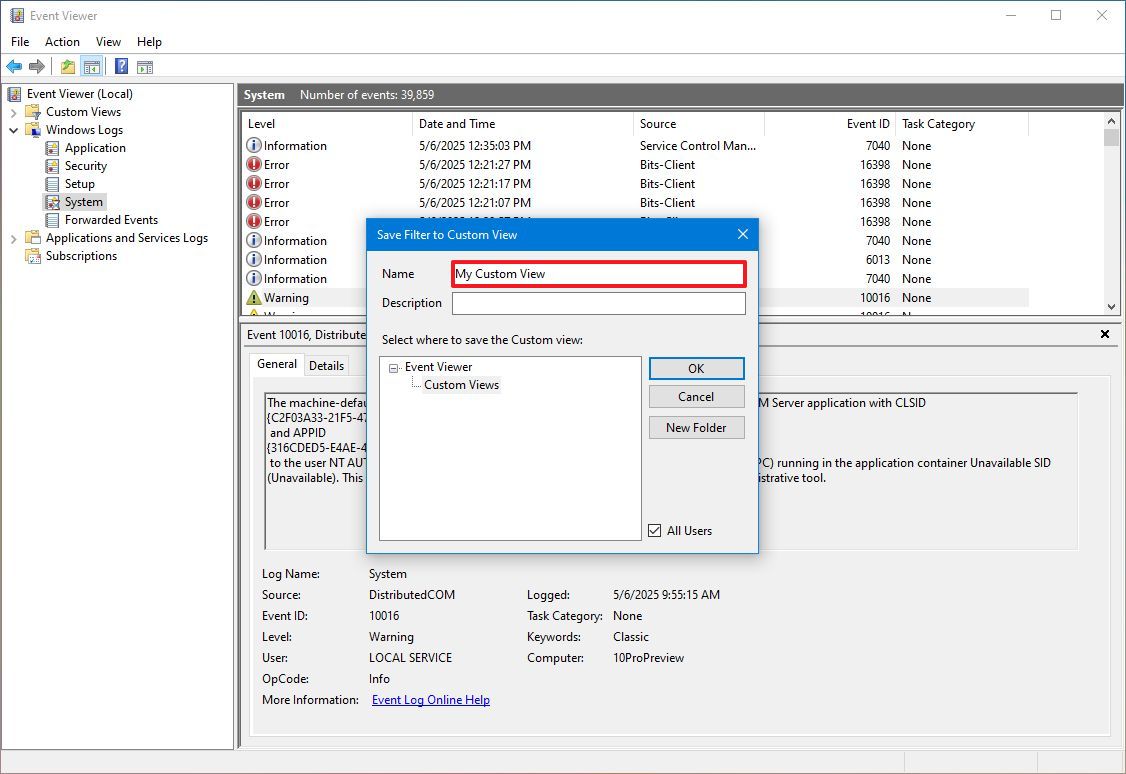
12. 後で簡単に識別できるように、[フィルター カスタム ビューの保存] ダイアログ ボックスにカスタム ビューのわかりやすい名前を入力します。
![フィルターのカスタムビューを保存]()
イベントログをクリアする

Windows 10 では、イベントログはデバイスの状態を追跡し、問題のトラブルシューティングを行うのに役立ちます。そのため、イベントログはできるだけ長く保存することをお勧めします。ただし、ストレージ容量を解放したり、特定の問題を追跡しやすくしたりするために、イベントログを消去する必要がある場合があります。
特定のカテゴリのイベント ログをクリアするには、次の手順に従います。
1.メニューを開きます お気軽にご連絡ください.
2.検索 イベントビューア (イベント ビューアー) をクリックし、最初の結果を選択してアプリケーションを開きます。
3. 目的のイベントが含まれているグループを展開します。
4. 履歴を消去したいカテゴリを右クリックし、オプションを選択します。 ログをクリア (履歴を消去します)。

5. [クリア]ボタンをクリックします。
補足:イベントログをイベントビューアー以外のファイルにアーカイブしたい場合は、「保存してクリア」ボタンをクリックすることもできます。この機能は、ログを削除する前にバックアップを取る場合に便利です。
これらの手順を完了すると、既存のイベントが削除され、システムは新しいイベントの記録を開始します。緊急時に備えて、重要なログを削除する前にバックアップすることをお勧めします。
コメントは締め切りました。