

macOS Tahoe はアップデート後、遅くなりましたか?アプリの起動に時間がかかり、Finder がファイルをプレビューするときに遅延し、Safari のスクロールが異常に途切れるなど、Mac の動作がいつもより遅くなっているように感じます。
私は過去 2 週間、さまざまな修正方法をテストし、標準的なメンテナンス手法と、個人的に効果があったあまり知られていないいくつかの調整を試してきました。
すぐに効果が現れた変更もあれば、少しの忍耐が必要な変更もありました。以下では、Macを再び高速化するために、効果があった方法とその理由を具体的にご紹介します。
macOS Tahoe が遅いように見えるのはなぜですか?
アクティビティ モニタを詳しく調べ、Apple の開発者ノートを確認した結果、アップデート後に Tahoe の動作が遅くなる主な理由を 3 つ特定しました。
- バックグラウンドでのシステム再インデックス: Tahoe は Spotlight と写真の両方でより詳細なシステムインデックスを導入しましたが、インストール後にかなりの作業が必要でした。私の Mac では、このプロセスに約 48 時間かかりました。このプロセスはシステム全体の検索速度を向上させ、写真をより正確に分類するために必要ですが、初期段階ではシステムリソースをかなり消費します。
- 新しいシステムキャッシュ: アップデートされたファイルシステムは、長期的なパフォーマンス向上のためにキャッシュを多用しますが、アップデート直後は一時的にSSDの容量を圧迫します。10日で約XNUMXGBの新しいキャッシュファイルが現れました。このキャッシュは頻繁に使用するファイルやアプリケーションへのアクセスを高速化しますが、初期段階では追加のストレージ容量が必要になります。
- アプリケーション互換性の遅延: 一部のアプリはまだTahoeシステムに完全に最適化されていません。これらのアプリは、開発者によるアップデートが行われるまで、パフォーマンスや安定性に問題が発生する可能性があります。インストール済みのアプリのアップデートを定期的に確認することが重要です。
朗報です。これらはすべて想定内のことであり、macOS Tahoeのパフォーマンスを向上させるための手動の手順はたくさんあります。アクティビティモニタでCPUとRAMの使用状況を監視し、リソースを大量に消費するアプリケーションやプロセスを閉じることができます。さらに、初期の再インデックス処理中のシステム負荷を軽減するために、Spotlightの一部の機能を一時的に無効にすることもできます。
修正:macOS Sierra(またはその他のメジャーアップデート)後のMacのパフォーマンス低下
macOS Sierraへのアップグレードやその他のメジャーアップデート後、Macのパフォーマンスが著しく低下したと感じたことはありませんか?これはよくある問題ですが、幸いなことに、デバイスの速度と効率を回復するための解決策がいくつかあります。
パフォーマンスが低下する原因として考えられるもの:
- インデックス作成操作: 更新後、オペレーティング システムはファイルのインデックスを再作成し、一時的に大量のシステム リソースを消費します。
- 互換性のないアプリケーション: 一部の古いアプリは新しいバージョンの macOS と互換性がなく、パフォーマンスの問題が発生する可能性があります。
- 一時ファイルとシステムの残り: 一時ファイルとシステムジャンクは時間の経過とともに蓄積され、デバイスの速度に悪影響を及ぼします。
- RAM不足: デバイスの RAM が限られている場合、アップデート後にマルチタスクの処理が困難になる可能性があります。
- ハードディスクの問題: ハードディスク (HDD) またはソリッド ステート ドライブ (SSD) に問題があると、パフォーマンスが低下する可能性があります。
回答:
1. インデックス作成プロセスが完了するまで待ちます。アップデート後、デバイスのインデックス作成プロセスが完了するまでしばらくお待ちください。インデックス作成の進行状況はSpotlightアプリで確認できます。
2. アプリを更新または削除する: すべてのアプリがmacOS Sierraに対応する最新バージョンにアップデートされていることを確認してください。問題が解決しない場合は、問題の原因と思われるアプリを削除してみてください。
3. 一時ファイルとシステムジャンクの削除CleanMyMac XやOnyXなどのシステムクリーニングツールを使用して、一時ファイルや不要なシステムジャンクを削除しましょう。これらのツールは、コンピュータのパフォーマンスを大幅に向上させます。
4. メモリ使用量を監視するアクティビティモニタを使用してメモリ使用量を監視します。デバイスがRAMの大部分を使用している場合は、メモリをアップグレードするか、不要なアプリを閉じる必要があるかもしれません。
5. ハードディスクの状態を確認するディスクユーティリティを使用して、ハードディスクまたはソリッドステートドライブにエラーがないか確認し、見つかったエラーを修正してください。
6. デバイスを再起動します。デバイスを再起動すると、軽微な問題が解決し、パフォーマンスが向上することがよくあります。
7. macOSを再インストールします極端なケースでは、macOS Sierraの再インストールが必要になる場合があります。再インストールを行う前に、必ずデータをバックアップしてください。
8. 視覚要素の影響を軽減します。 一部の視覚効果を無効にすると、パフォーマンスが向上する場合があります。システム環境設定の「アクセシビリティ」→「ディスプレイ」を開き、「視差効果を減らす」と「コントラストを上げる」オプションを有効にしてください。
9. ログイン項目を管理します: 多くのアプリケーションはログイン時に自動的に起動するため、起動プロセスが遅くなります。これらの項目は、「システム環境設定」→「ユーザとグループ」→「ログイン項目」で管理できます。
これらの手順に従うことで、アップデート後にMacのパフォーマンスが低下する原因を特定して修正し、速度と効率を回復することができます。最適なパフォーマンスを長期的に維持するには、定期的なメンテナンスが重要な役割を果たすことを忘れないでください。
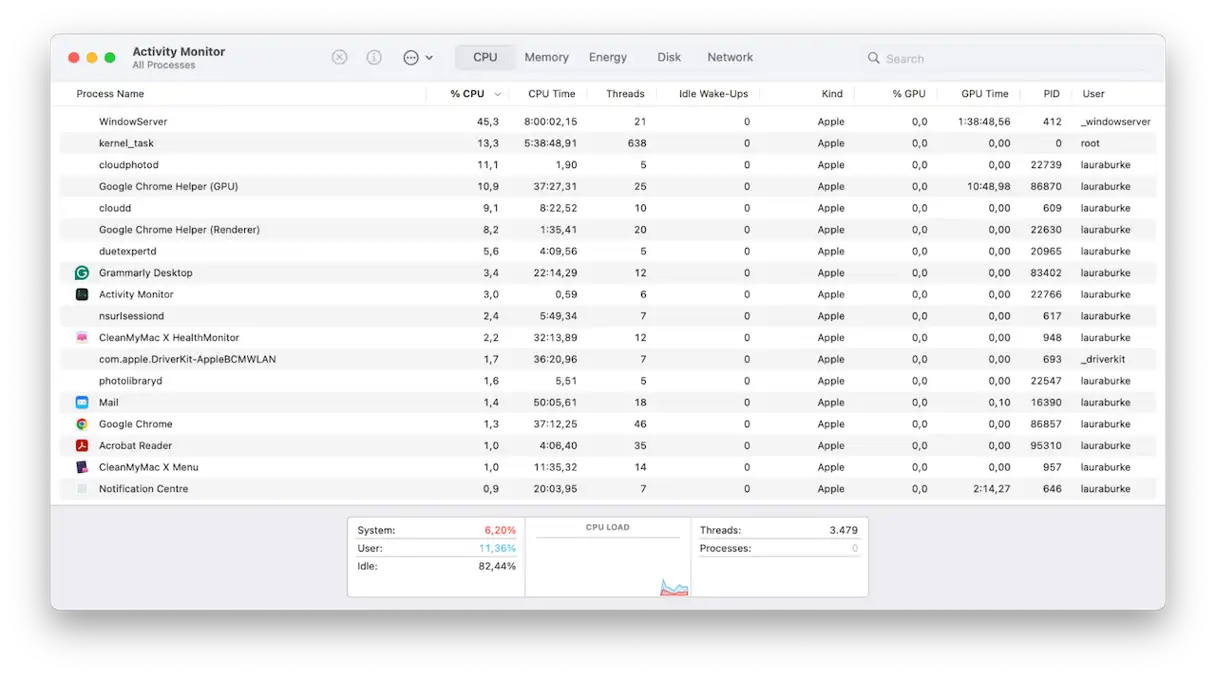
1. Mac のリソースを消費しているプロセスを特定します。
まず最初にすべきことは、アクティビティモニタ(アプリケーション > ユーティリティ)を開くことです。当たり前のことのように思えますが、多くの人が見落としています。私の場合、バックグラウンドプロセスとSpotlightのインデックス作成がCPU使用率の急上昇を引き起こしていました。macOS Tahoeではインデックス作成プロトコルが更新されており、メジャーアップデート後は、ストレージドライブの容量が大きい場合はインデックス作成に数時間、場合によっては数日かかることがあります。mdsやmdworkerなどのプロセスが大量のリソースを消費していることに気付いた場合は、完了するまでしばらく時間を空けてください。ただし、あまり使用しないアプリが大量のメモリを消費している場合は、アンインストールするか強制終了してリソースを解放することを検討してください。この手順はMacのパフォーマンスを向上させるために不可欠です。
- CPU タブで不要なプロセスやアプリケーションを特定します。
- 閉じるには、X ボタン (上部) をクリックします。
2. 定期的なメンテナンスタスクを実行します。
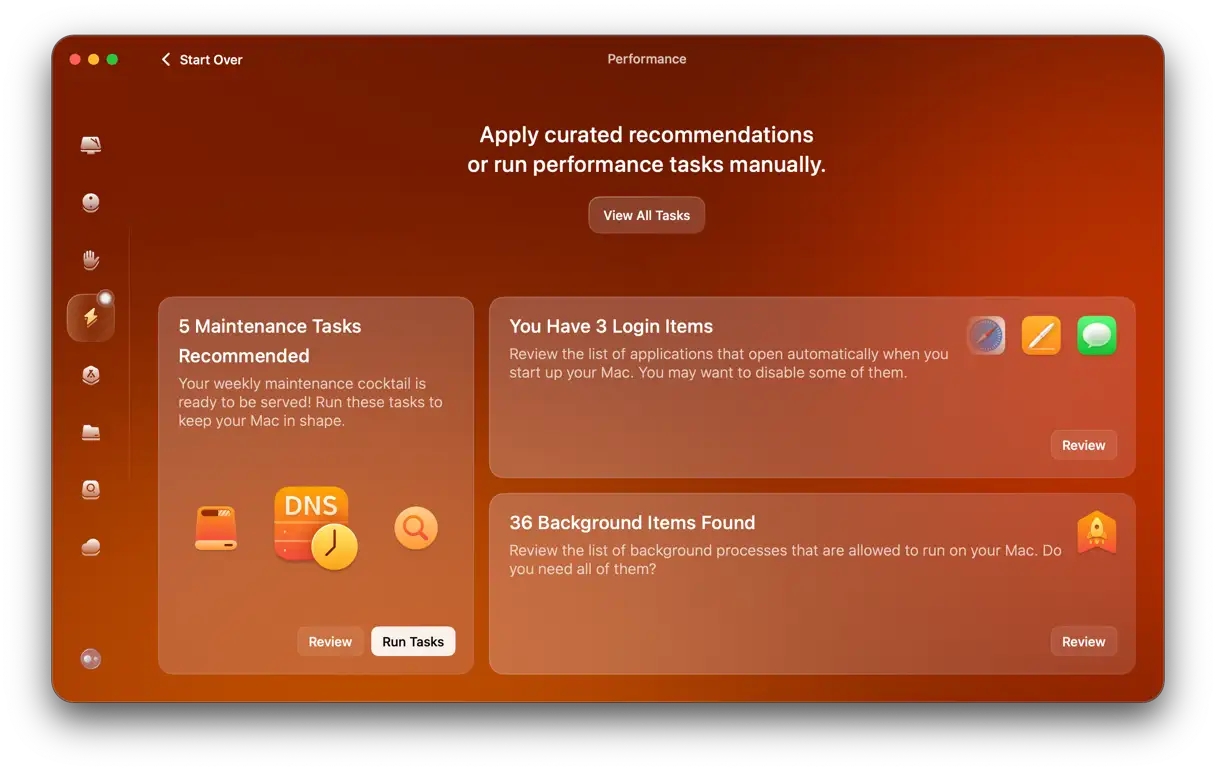
システムのインデックス作成が完了するまで丸一日待った後も、アプリケーション間の切り替え時にパフォーマンスが遅いと感じました。そこで、プログラムの「パフォーマンス」機能に頼りました。 CleanMyMacは、私が長年頼りにしているプログラムです。システムの速度と安定性に顕著な違いをもたらす可能性のある、推奨メンテナンスタスクを提案してくれます。使い方は以下のとおりです。
- CleanMyMacを開く – 無料トライアルはこちらから (7日間無料でお試しいただけます。)
- 「パフォーマンス」をクリックし、次に「スキャン」をクリックします。
- 次に、「すべてのタスクを表示」をクリックします。
- 必要なタスクを選択し、「実行」をクリックします。
3. 起動項目を減らしてmacOSのパフォーマンスを向上させる
macOS Tahoeでは、以前無効にしたログイン項目が再度有効になる場合があります。アップデート後、Zoom、Dropbox、そして古いプリンターユーティリティの3つのアプリが起動リストに再追加されていることに気づきました。これらの項目はシステムリソースを消費し、起動速度に影響を与えます。
スタートアップ項目を確認して調整するには、次の手順に従います。
- システム設定 > 一般 > ログイン項目と拡張機能に移動します。
- 起動直後に実行する必要がない項目はすべて無効にしてください。不要なアプリケーションやプロセスを無効にすると、メモリとプロセッサの消費量を削減できます。
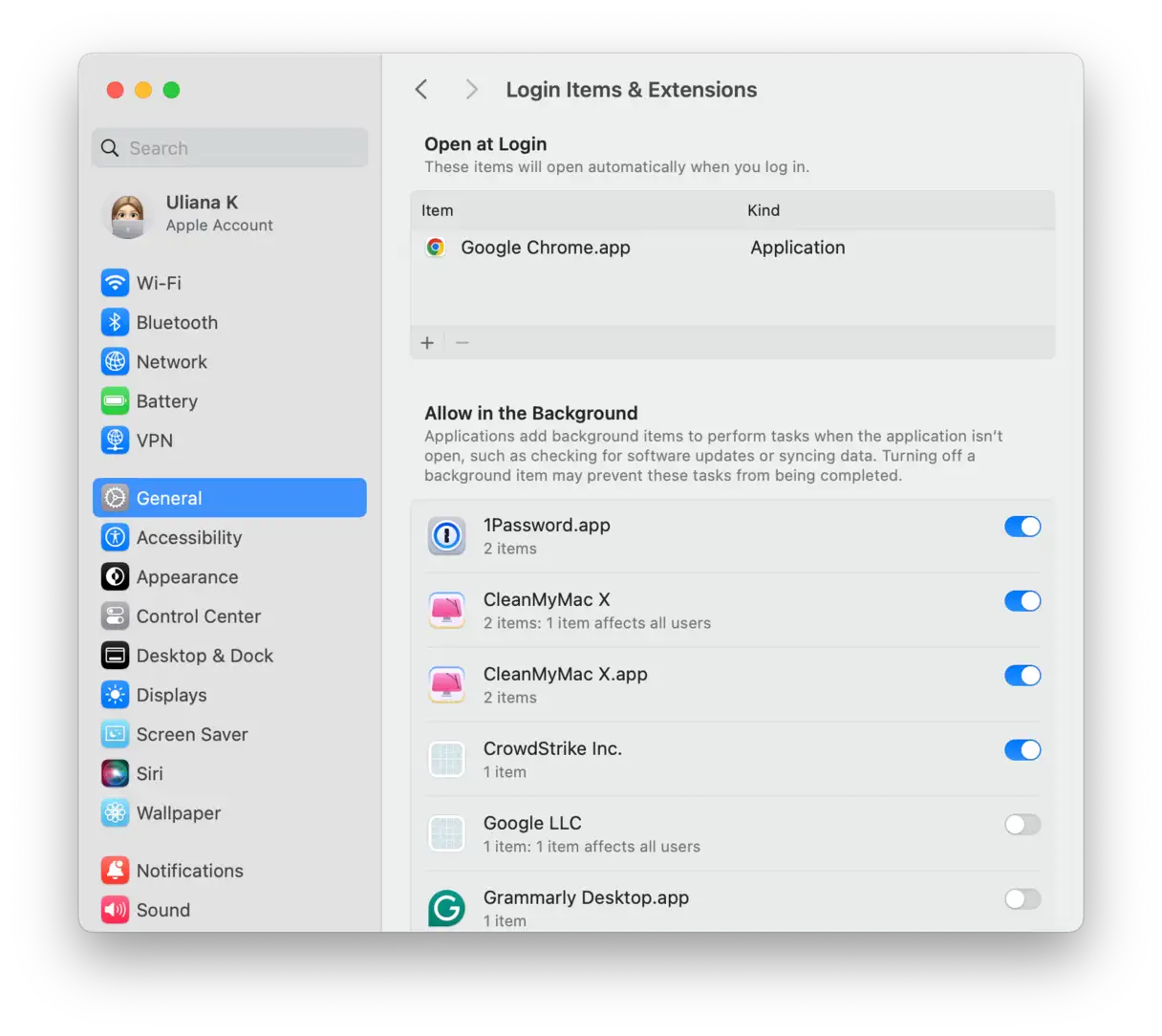
自動的に起動するアプリやプロセスをインテリジェントに制御することで、デバイスの起動時間を大幅に節約できます。さらに、macOS Tahoe は余裕を持って起動できるようにし、全体的なパフォーマンスを向上させます。
4. アプリのアップデートを確認してインストールします。
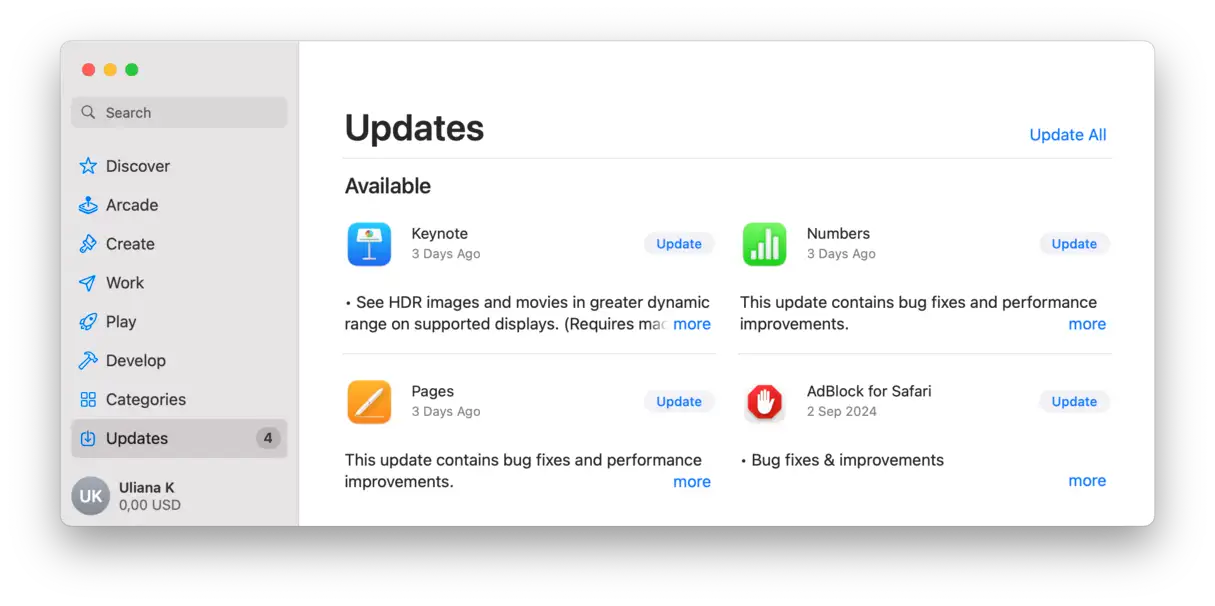
意外に思われるかもしれませんが、多くのサードパーティ製アプリはまだTahoeに最適化されていませんでした。その中には、頻繁にクラッシュしていた古い写真編集プログラムも含まれていました。App Storeと開発者のウェブサイトから直接すべてのアプリをアップデートしたところ、システムの速度低下が大幅に減少しました。クリエイティブ系ソフトウェアやシステムリソースを大量に消費するプログラムを使用している場合は、この手順が絶対に必要です。開発者はmacOSのアップデート後に、互換性と安定性を向上させるためにパフォーマンスパッチを頻繁にリリースしています。アプリをアップデートすると、Macのパフォーマンスが大幅に向上します。
Mac でアプリを更新する方法は次のとおりです。
1. App Store で、アップデートが利用可能なアプリを確認します。
2. 開発者のウェブサイトから直接アプリをインストールした場合は、そこで手動でアップデートを確認する必要があります。アプリのメニュー内に「アップデートを確認」または「アップデート」オプションが表示される場合が多いです。
5. システムから不要なファイルをクリーンアップして、Mac のパフォーマンスを向上させます。
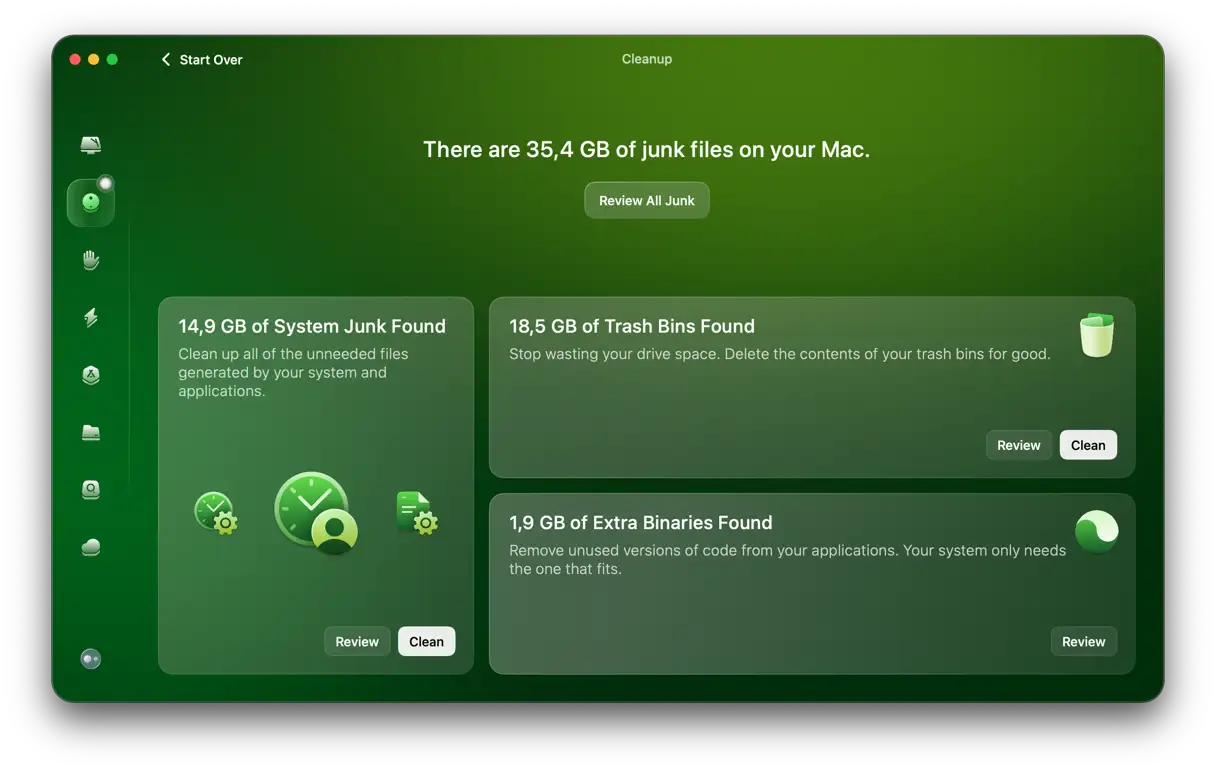
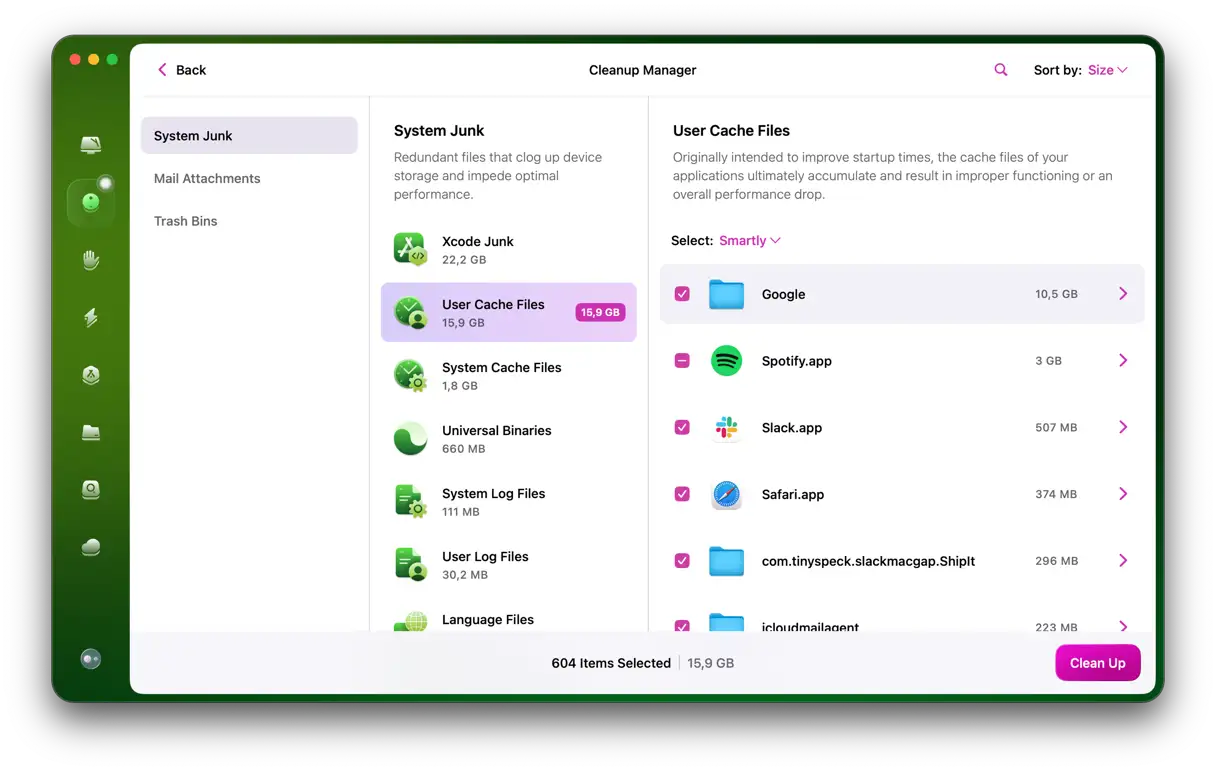
Macが古いシステムキャッシュ、一時ファイル、その他の不要なファイルでいっぱいになっていると、パフォーマンスが大幅に低下する可能性があります。これらのファイルを定期的に削除することで、特に大規模なシステムアップグレード後には、Macを最適な状態に保つことができます。CleanMyMacを再度使用し、今回はクリーンアップ機能を使用しました。すると、Macに60GB以上の残留キャッシュ、古いTime Machineスナップショット、その他のシステムジャンクが見つかりました。確認方法は以下の通りです。
- アプリをもう一度開き、今度は「クリーンアップ」>「スキャン」をタップします。
- 「すべてのジャンクを確認」をクリックします。
- 削除したい項目を選択し、「クリーンアップ」をクリックします。
6. iCloud同期を確認する
macOS Tahoe のパフォーマンスがまだ遅い場合は、iCloud 同期を確認してください。 macOS Tahoe で更新された iCloud 同期サービスにより、MacBook Pro のバックグラウンドでネットワーク パフォーマンスが急上昇しました。
一時的に大きなフォルダの同期を停止しました。 方法は次のとおりです。
- 「システム設定」>「iCloud」>「iCloud Drive」に移動します。
- デスクトップとドキュメント フォルダーをオフにします。
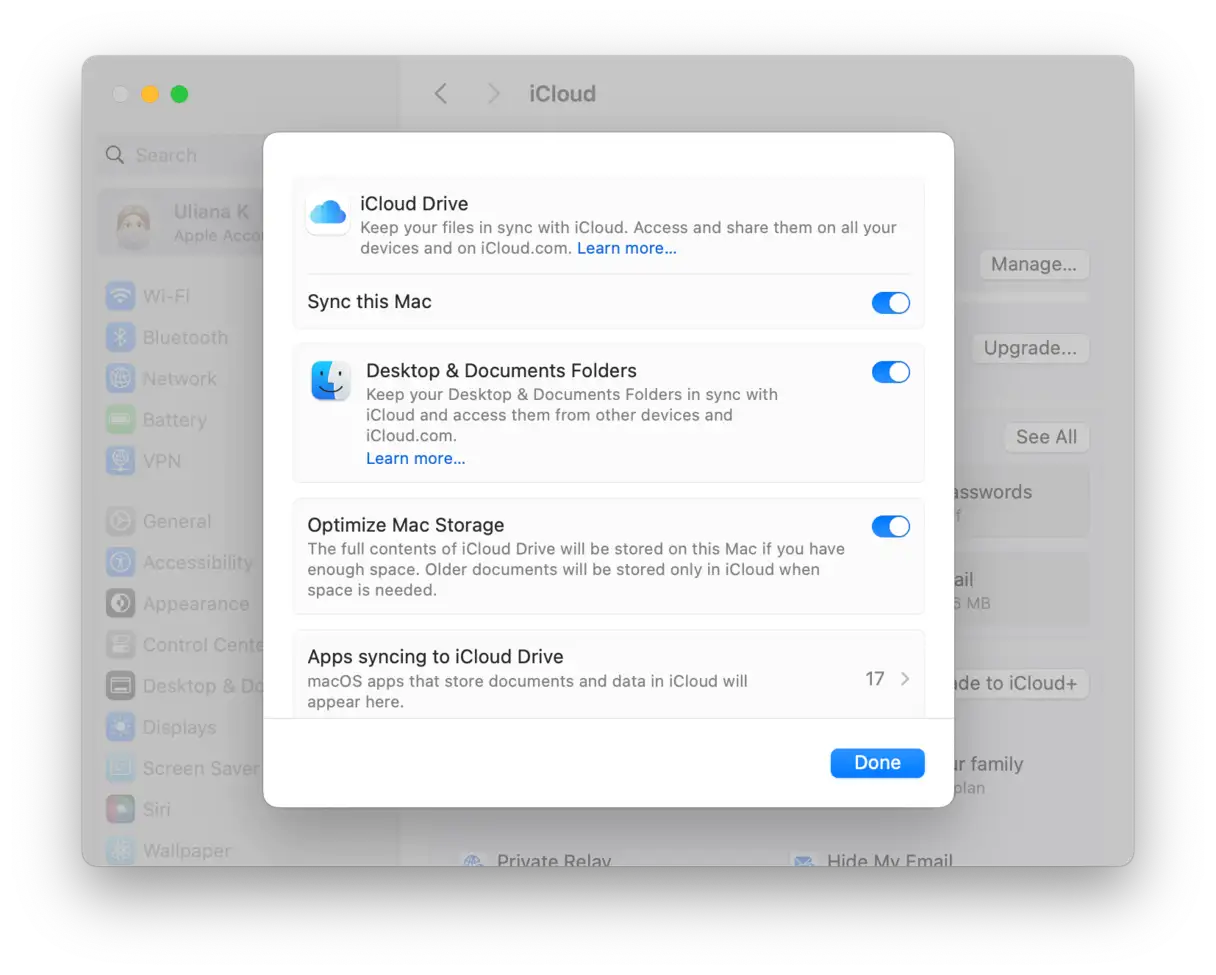
これにより、進行中のバックグラウンドアップロードが停止されます。パフォーマンスが改善されるかどうかご確認ください。改善された場合は、数日間待ってからMacを再起動し、まだ実行中の他のインデックス作成タスクが完了するのに十分な時間を確保してください。この手順は、macOS Tahoeのパフォーマンスを向上させ、システムの速度低下の問題を軽減するために重要です。「macOS Tahoeのパフォーマンスを向上させる」、「macOS Tahoeの問題」、「macOS Tahoeの高速化」、「macOS Tahoeの速度低下の問題を解決する」、「iCloudとmacOS Tahoe」を検索してください。
7. ストレージ容量の 15 ~ 20% を空けておきます。
macOS TahoeはSequoiaよりも多くの空き容量を必要とするようです。ストレージの空き容量が10%を下回ると、スワップファイルや一時的なシステムデータが急速に蓄積され、デバイスのパフォーマンスに影響を及ぼします。
そのため、利用可能なストレージ容量を定期的に監視することが重要です。システム設定から「一般」を選択し、「ストレージ」を開くことで、ディスク容量の使用状況を明確に把握できます。
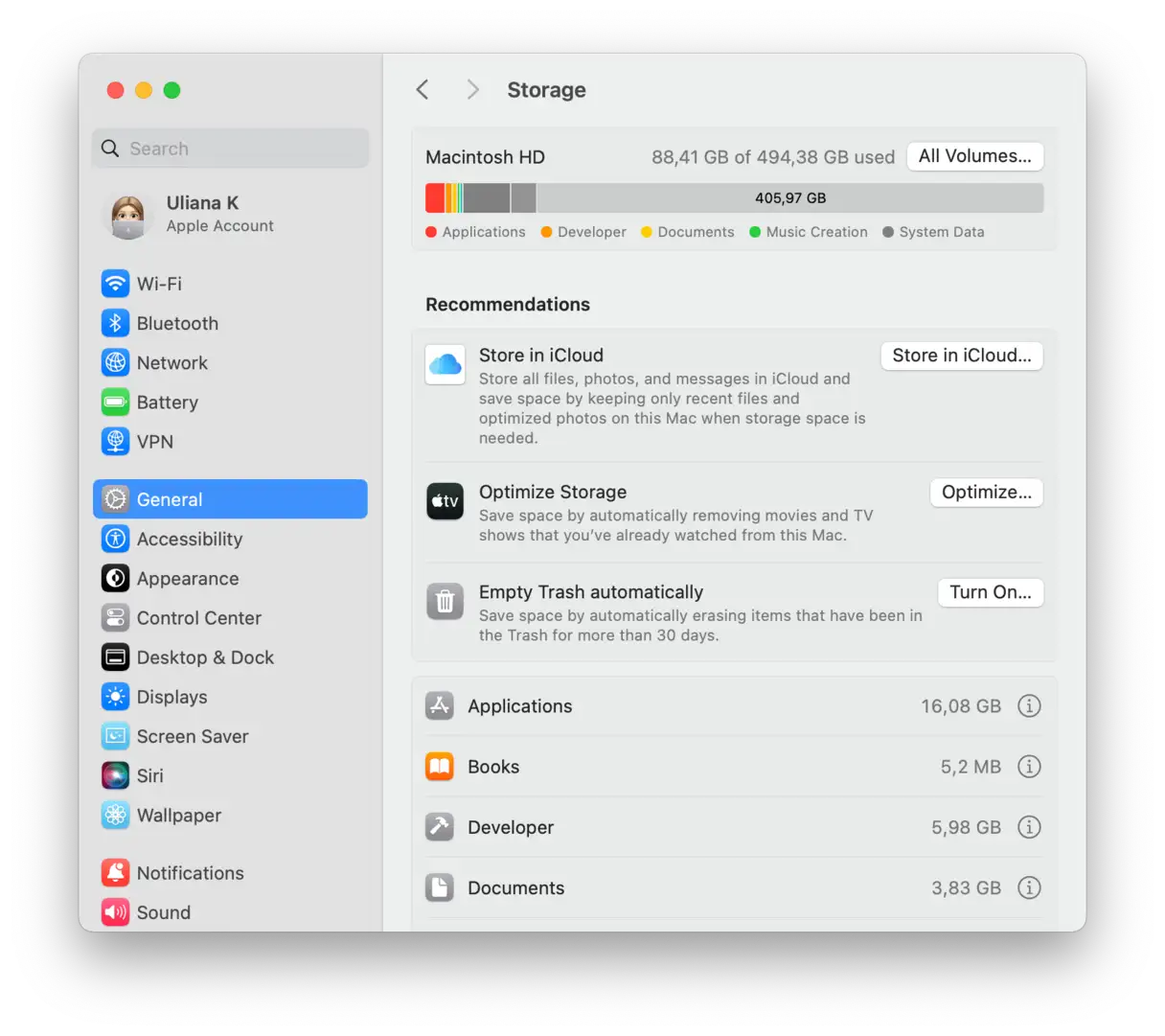
ストレージスペースがいっぱいの場合、スペースをすばやく解放する方法に関するヒントをいくつか紹介します。
- 古いファイルや大容量のメディアファイルを外付けストレージデバイスやクラウドストレージに移動しましょう。これは、メインのハードドライブから普段使わないファイルを削除する効果的な方法です。
- 不要になったアプリを削除してください。特に大きなキャッシュファイルが含まれているアプリは、多くの容量を占有する可能性があります。
- ダウンロードフォルダを整理しましょう。このフォルダには、忘れ去られた大きなファイルが入っていることがよくあります。
- デスクトップ上のファイルとフォルダを整理しましょう。デスクトップ上にファイルが多すぎると、パソコンの動作が遅くなる可能性があります。
- ゴミ箱を空にしてください。ゴミ箱を空にするまで、削除したファイルは依然としてスペースを占有していることに注意してください。
8. macOS Tahoe が安定するまで待ちます。
最後に、現実的な視点で考えてみましょう。macOSのメジャーアップデートの後には、Spotlightのインデックス作成、フォトライブラリのアップデート、メールデータベースの再インデックス作成など、数日間バックグラウンドで最適化が行われます。アップデート後約72時間でパフォーマンスが実際に向上したことを実感しましたので、アップデート直後に慌てる必要はありません。システムがインデックスを再構築し、内部プロセスを最適化するまでには、ある程度の時間がかかる場合があります。
これらのヒントに従うことで、macOS Tahoeのパフォーマンスを大幅に向上させることができます。これらのタスクを実行した後、私のMacは通常の速度に戻りました。Macのパフォーマンスを長期的に維持するには、CleanMyMac Xなどの専用ツールの使用をお勧めします。これらのツールは、定期的にシステムをクリーンアップして最適化するのに役立ちます。
コメントは締め切りました。