

これまで実際に Mac ユーザーに提供された数少ない便利な Apple Intelligence 機能の 1 つが Writing Tools です。これは、Apple 独自のモデルと OpenAI の ChatGPT を組み合わせて、テキストの校正、編集、要約、生成を高速に(ただし不完全)行う方法を提供します。
しかし、最も厄介な欠点の 1 つに対処する巧妙な回避策があります。
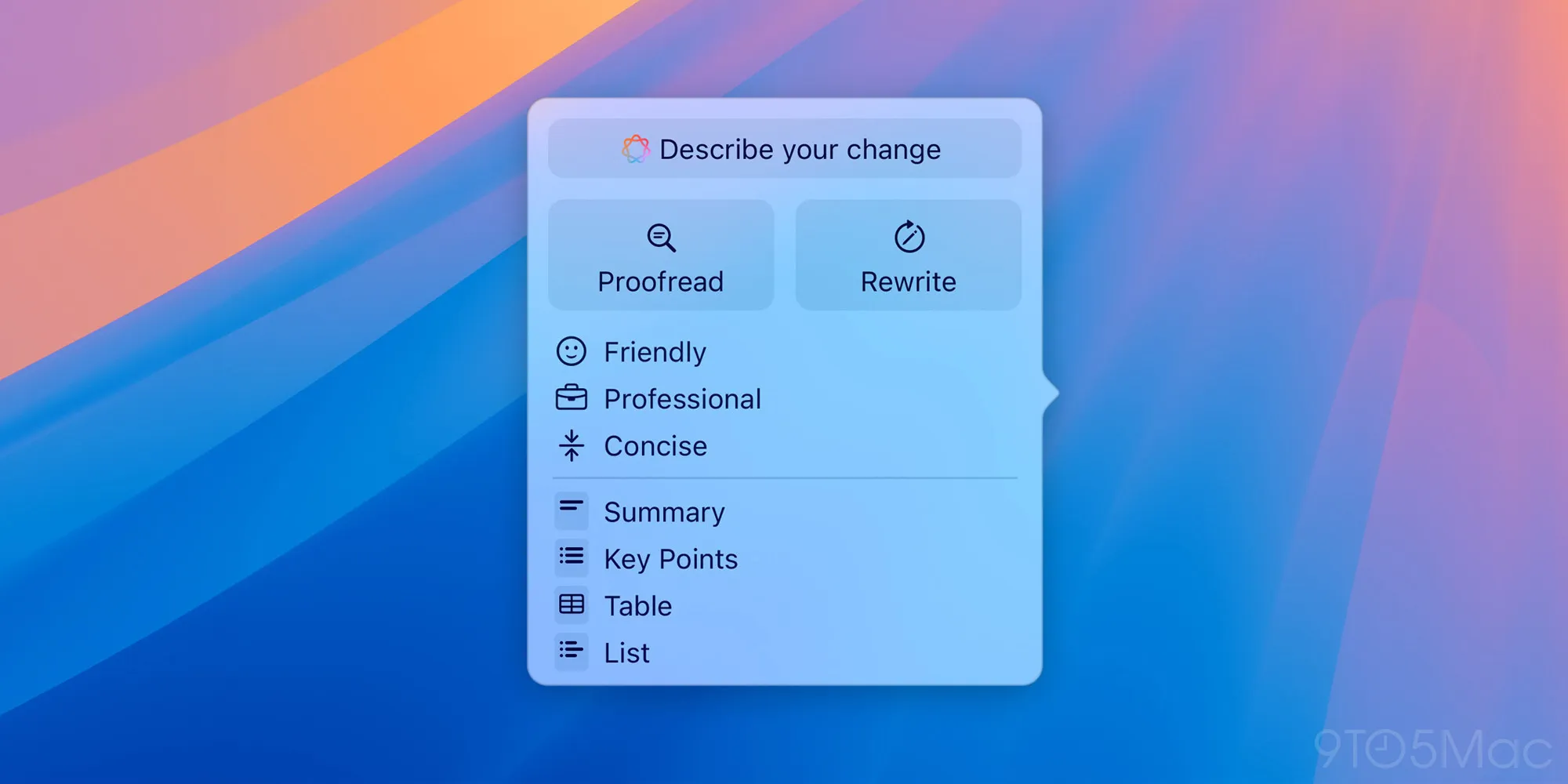
macOSのライティングツールのトリック
使用する ユリシーズ ほとんどすべてを Mac で書き込むため。しかし、Mail、Pages、その他のAppleアプリとは異なり、Ulyssesには(まだ?)ヘッダーにApple Intelligenceボタンがありません。つまり、作業中のテキストを選択し、小さな青い Apple Intelligence スニペットが表示されるまで約 1 秒待つ必要があります。ただし、そうでない場合は除きます。場合によっては、選択したテキストにカーソルを置いた場合にのみ表示されます。まったく表示されないこともあります。
そうなると、「筆記具」と呼ぶ以外の方法もいくつかあります。選択したテキストを右クリックして「ライティング ツール」に移動するか、上部のメニューで「編集」>「ライティング ツール」に移動することができます。
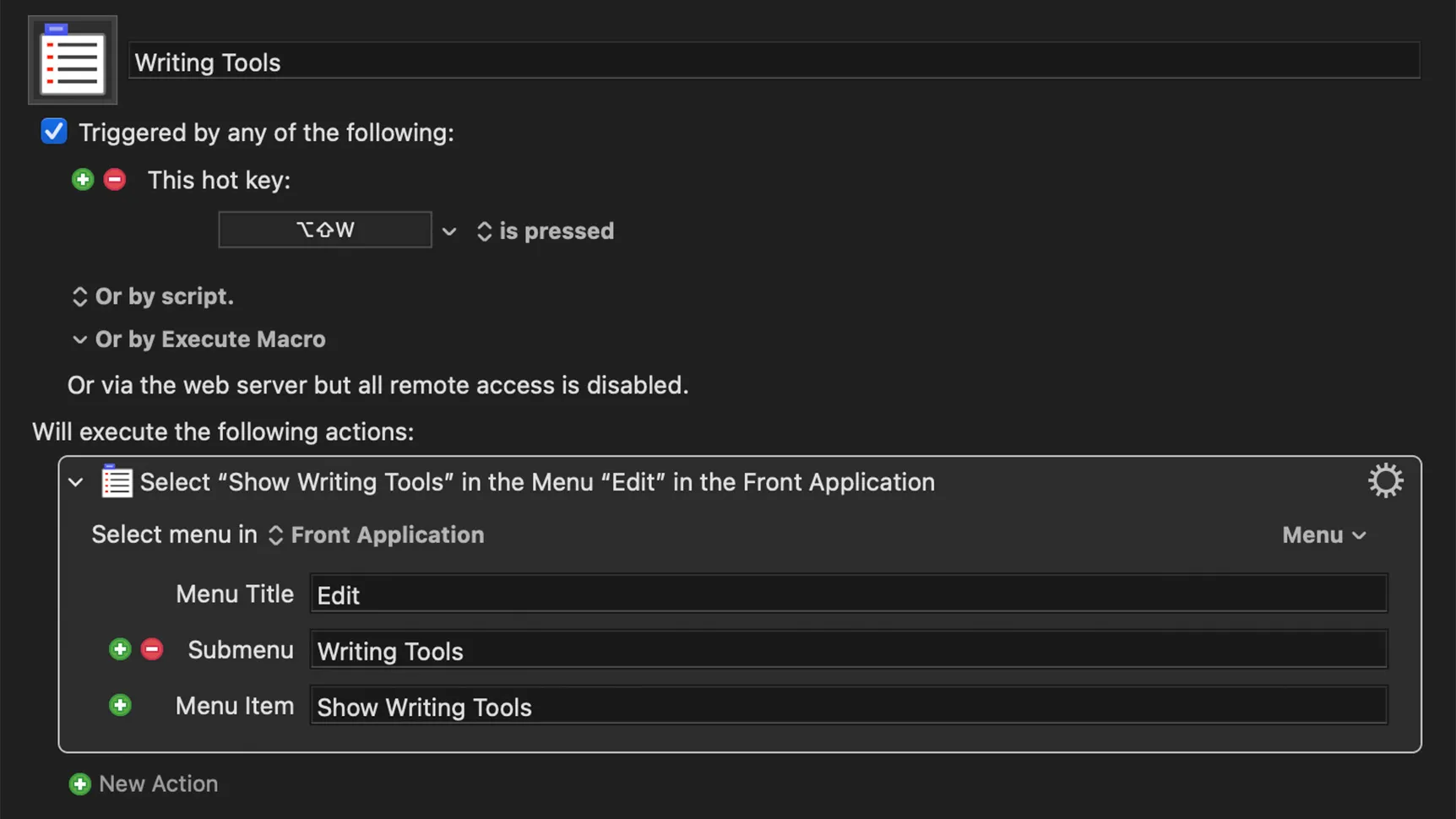
そこで私は、それを呼び出すためのカスタム キーボード ショートカットを作成したらどうだろうと考えました。
私は熱心なユーザーです キーボードマエストロ 10 年以上経ちますが、macOS もこの点でかなり改善されていることはわかっているので、どちらの方法でも動作するはずです。キーボードマエストロで録音した オプション + シフト + W 編集 > ライティング ツール > ライティング ツールを表示へのショートカットとして。これで、必要なときにいつでも、ライティング ツールのポップアップ ウィンドウを即座に (そして継続的に) 表示できるようになりました。
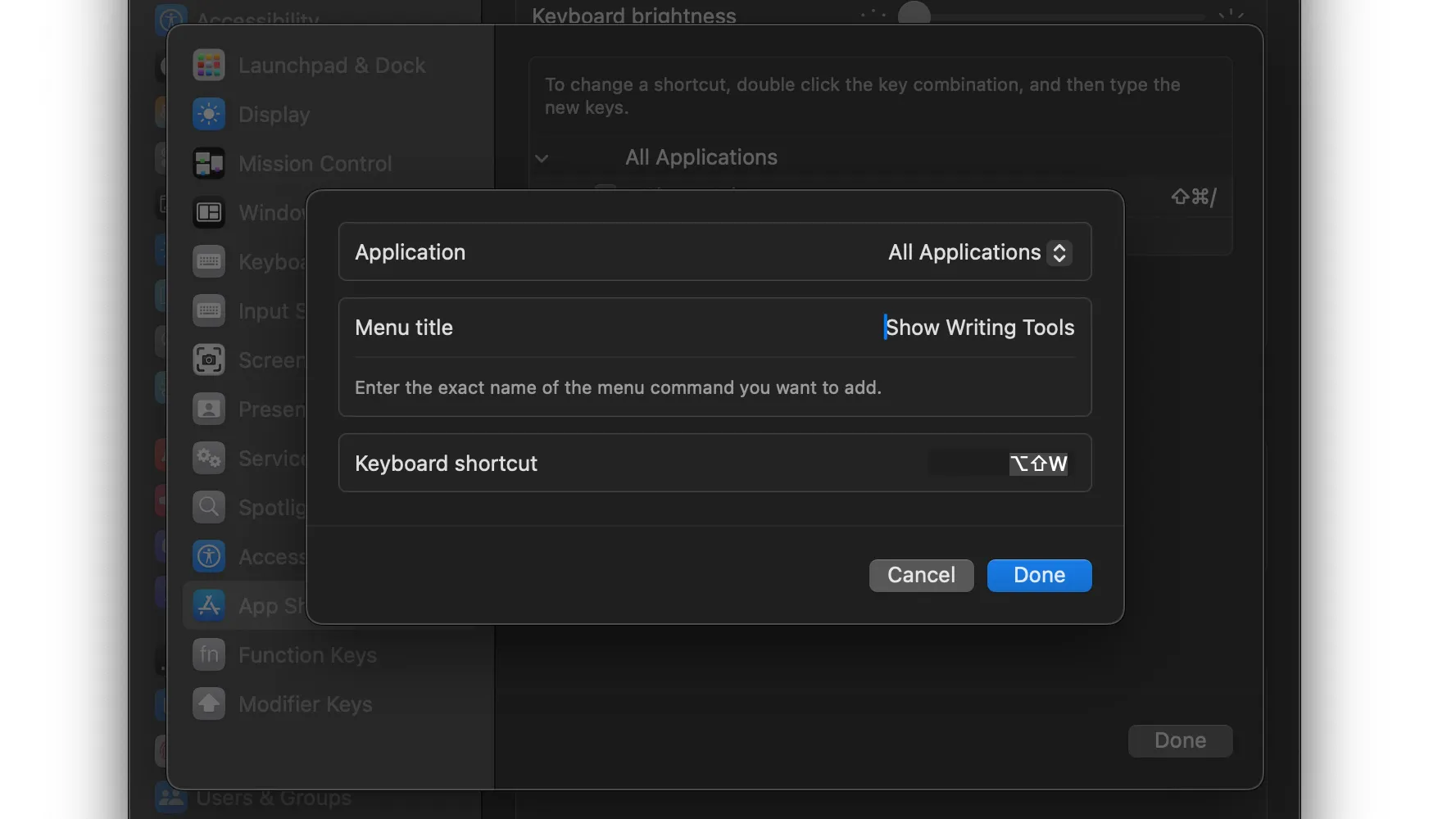
macOSでは、システム設定のキーボードショートカットに移動し、アプリのショートカットで次のように入力します。 ライティングツールを表示 メニュータイトルとして。次に、キーボードの組み合わせを選択すれば完了です。
さらに、これは 選択可能なほぼすべてのテキスト。たとえば、Safari では、テキストの一部またはすべてを選択してキーボードショートカットを呼び出す方が、Safari でリーダーモードを開くよりもスムーズに感じられます (プロのヒント: Cmd + Shift + R) をクリックし、要約ツールが読み込まれて作業が完了するまで待ちます。
言うまでもなく、ライティング ツールには、テキストを要約するだけでなく、状況に応じて非常に便利な複数の機能が備わっています。
あなたはどうですか? Apple Intelligence を最大限に活用するための独自のコツはありますか?使ったことありますか?コメントで教えてください。 7年。
コメントは締め切りました。