

日々の活動をより効果的に記録する方法をずっと探していました。仕事に没頭しすぎて、タスクを一つか二つ忘れてしまい、夜11時に終わっていないことに慌ててしまうことがよくあります。
Google Keepはもう私のニーズを満たしてくれません。お気に入りのデジタル付箋アプリが雑然としすぎているんです。
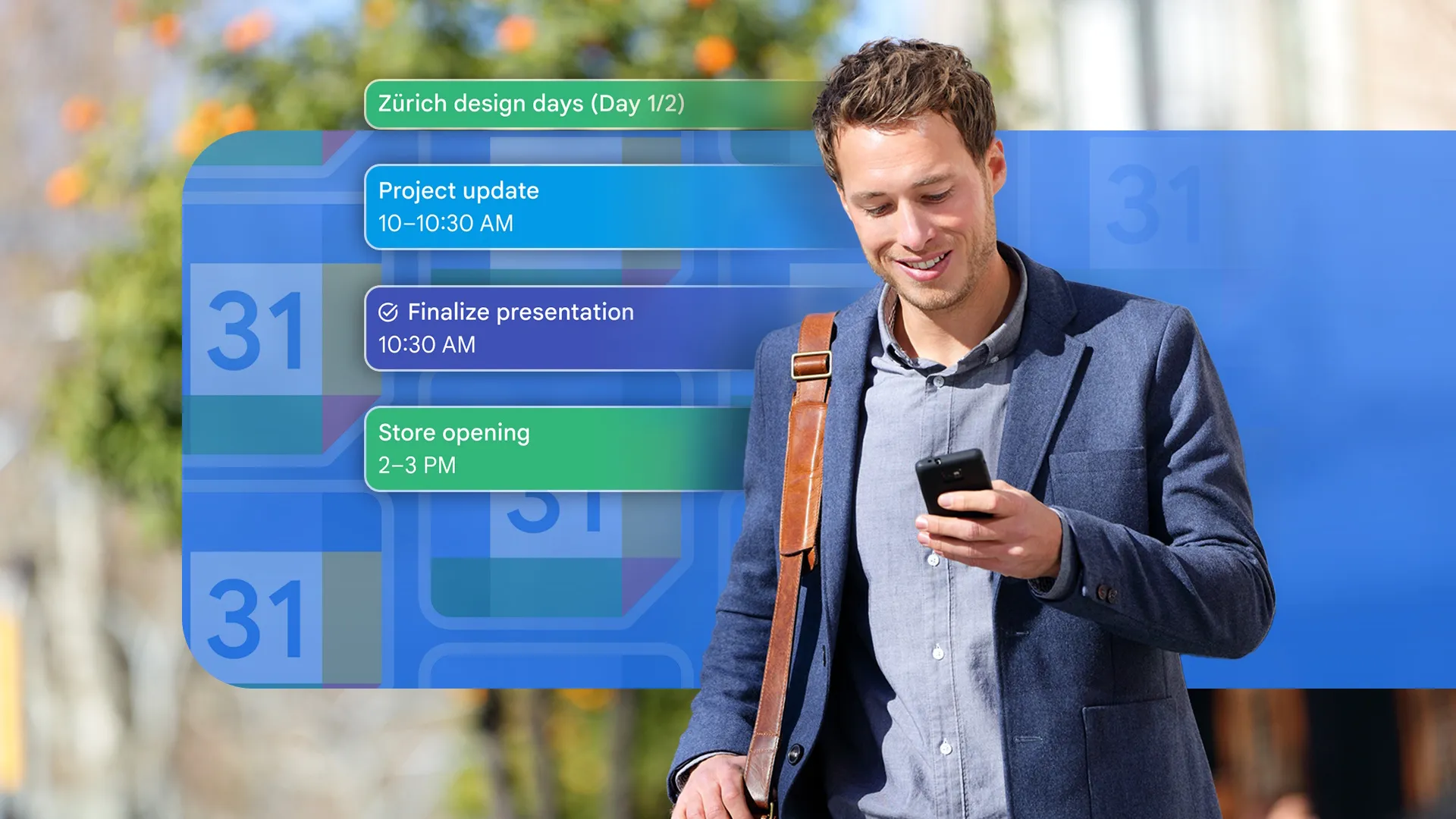
タスクを記録し、完了したらチェックマークを付けられる方法が必要です。また、週末にリストを完了した後にレビューして、生産性を評価し、改善点を特定したいと考えています。
そこで、普段使っている信頼できるスマートフォンに常にインストールされていて、デバイス上で簡単に確認できるGoogleカレンダーを試してみることにしました。これを使ってタスクを整理し、優先順位を付け、1週間の進捗状況を追跡し、その結果と遭遇した課題を共有していく予定です。
Google カレンダーのタスク機能は、時間とタスクを管理するのにとても役立っています。
タスクを追加することで日々のルーチンを構築した方法
私はGoogleカレンダーに搭載されている「タスク」機能を使うことにしました。これは、時間を管理し、日々の責任を管理するのに効果的なツールです。この機能を使うと、各タスクに日時を設定できるだけでなく、必要な内容を明確に説明する詳細なメモを追加することもできます。
タスク機能では、カレンダーにタスクを表示したままにするか、設定で非表示にするかを選択できます。個人的には、完了したタスクは表示したままにしておくことを好みます。ToDoリストからタスクが消えていくのを見ると達成感が得られ、続けるモチベーションが上がるからです。このシンプルな戦略は生産性を高め、時間管理をより楽しくしてくれます。
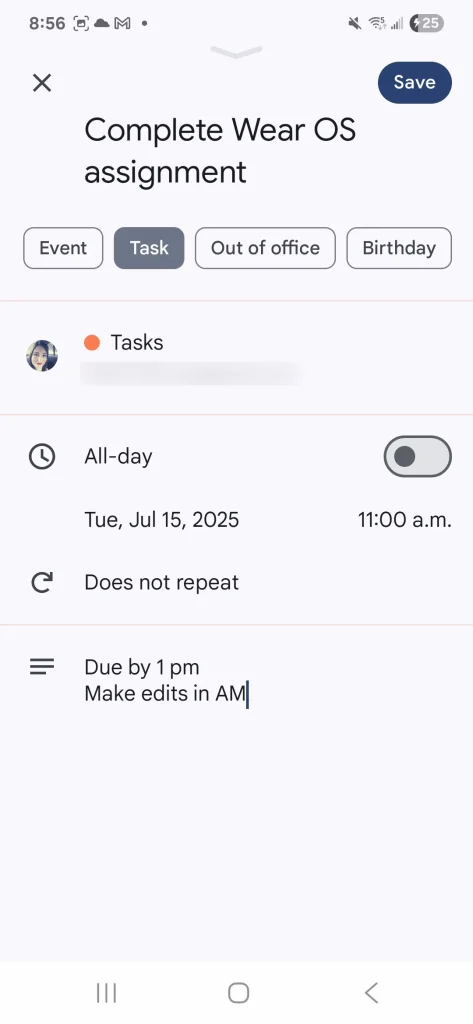
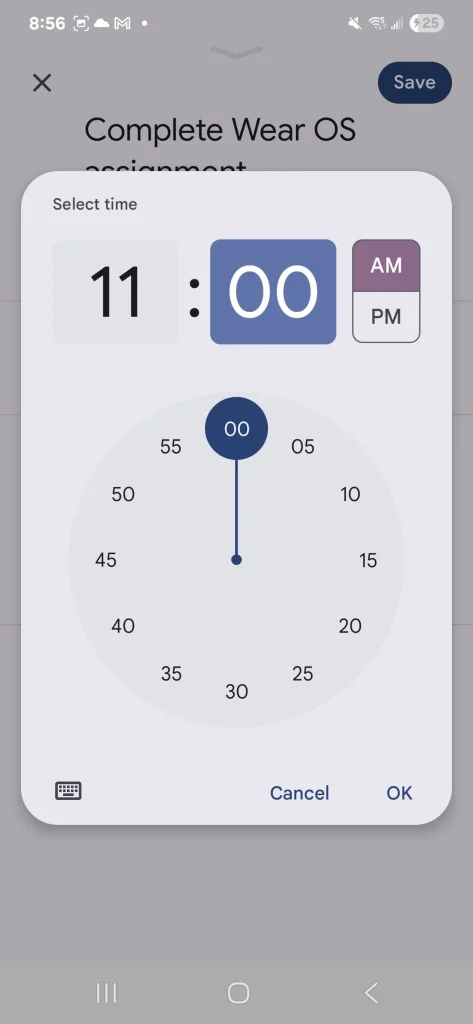
さらに、タスクを繰り返し設定できるので、毎日行う犬の餌やりや散歩といったルーティンタスクを毎日のスケジュールに簡単に組み込むことができます。この機能のおかげで時間と労力を節約でき、重要なタスクを忘れることもありません。
「イベント」を追加するオプションもあります。私は特定の時間に一度だけ発生するイベントに「イベント」を使っています。例えば、職場で会議がある場合は、カレンダーにイベントとして追加します。
具体的な会議や予定を必要としないイベントには「イベント」を追加しません。そのような場合は、日々のルーティン管理はタスク機能のみに頼っています。このようにタスクを使うことで、優先事項に集中し、時間をより効率的に管理できます。
前日のタスクを自動完了: 生産性を高めるスマートなソリューション
この機能を使うと、前日のタスクを自動的に完了できるため、時間と労力を節約し、生産性を大幅に向上させることができます。例えば、昨日重要なプロジェクトに取り組み始めたところ、完了できなかったタスクがいくつか見つかったとします。このスマートな機能により、システムは未完了のタスクを翌日のToDoリストに自動的に移動し、関連するすべての詳細と設定を保持します。
つまり、タスクを手動で再入力したり、作業内容を正確に思い出したりする必要がなくなります。以前のタスクはすべて整理され、すぐに作業を開始できる状態になっているので、すぐに作業を開始できます。この機能は、長期プロジェクトや定期的なタスクに取り組む人にとって特に便利で、タスクを整理して順調に進めるのに役立ちます。
さらに、この機能は個々のニーズに合わせてカスタマイズできます。例えば、特定の種類のタスクを自動的に完了させたり、タスクを翌日に移動させるタイミングを指定したりできます。これにより、ワークフローを完全に制御し、この機能を最も効果的に活用できるようになります。
つまり、前日のタスクを自動完了する機能は、時間を節約し、生産性を高め、仕事の効率化に役立つ強力なツールです。学生、プロフェッショナル、起業家など、誰にとっても、この機能はぜひ活用してみる価値があります。
Google カレンダーのタスク順序付けシステムを改善する必要があります。
Google カレンダーの使用で不快に感じる点の 1 つは、木曜日から金曜日の間に保留中のタスクを完了し忘れてしまうことです。
これらの作業は仕事をこなしたりペットの世話をしたりするほど重要ではなかったのですが、私は屋外での雑用のいくつかを完全に忘れていました。
幸いにも土曜日は余裕があったので、タスクをコピーして日付を土曜日に変更しました。しかし、アプリが既にタスクを完了したと誤認識し(完了としてマークし)、それが気に入りませんでした。
対照的に、同じ日に「保留中のタスク」が残っていることに気づきました。そのため、これらのタスクを完了したとしても、リストから削除するには手動で選択して完了としてマークするしかありませんでした。
この方法はうまく機能しますが、携帯電話で完了としてマークするのがもっと簡単であれば良いと思います(これを行うには別のタブに移動する必要があります)。
一番の問題は、すべてのタスクを12つのリストにまとめてしまうことです。XNUMX日に完了するタスクをXNUMX個も書き出すと、XNUMX週間後にはリストが非常に長くなり、タスクの追跡が難しくなります。
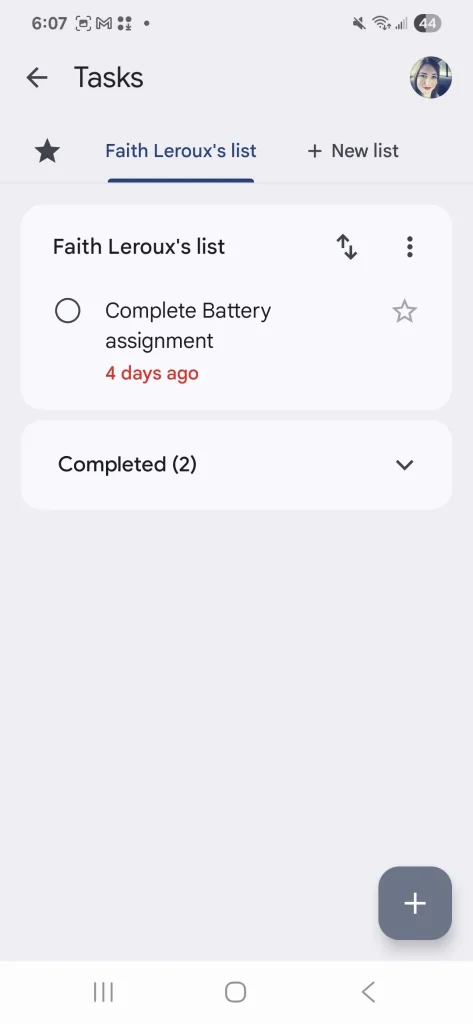
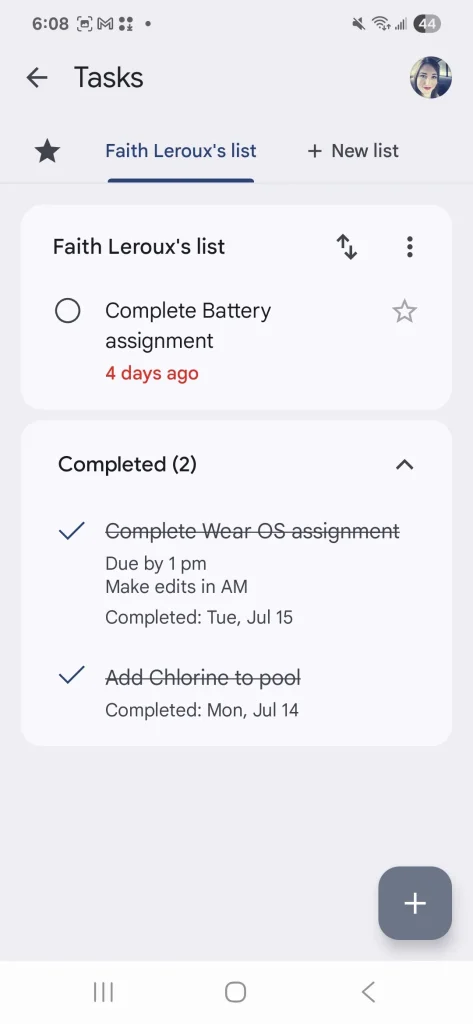
代わりに、特定の日付のタスクにマークを付けたい場合は、カレンダーアプリを開いて日付を選択し、各タスクを個別に開いてマークする必要がありました。この方法は面倒で時間がかかるように思えました。
また、カスタマイズ可能な新しいリストを作成し、1週間分の未処理タスクをすべて表示するのではなく、特定の日付のタスクだけを表示するように設定できるようにしたいと考えています。この機能は、タスクの整理と優先順位付けをより効率的に行うのに役立ちます。
6 日以内にタスクを完了していない場合、おそらく今は何もできないので、混乱を避けるためにアクティブ タスク リストからそのタスクを削除する必要があります。

Google Pixel 9aは、Pixel 8aの優れた機能をすべて継承し、さらに現代的に進化させています。Pixel 9にインスパイアされた新しいデザインとカメラバンプの廃止により、500ドル以下のスマートフォンの中ではこれまでで最高の製品と言えるでしょう。
リマインダーを使用して、今後のタスクを効果的に達成します。
リマインダーは、時間管理と生産性向上に役立つ強力なツールです。重要なタスクを忘れないようにするのに役立ちます。スマートフォンに内蔵されているリマインダーアプリ(Google TasksやMicrosoft To Doなど)を使う場合でも、より高度なタスク管理システムを使う場合でも、リマインダーを効果的に活用することで、タスクを期限内に完了できる可能性が大きく高まります。今後のタスクを完了するためにリマインダーを効果的に活用する方法をご紹介します。
- すべてのタスクを記録します。 まずは、達成すべきすべてのタスクを、規模の大小を問わず記録することから始めましょう。必要な時に何をすべきかを正確に思い出せるよう、十分な詳細を記載しましょう。
- 現実的な期日を設定する: 各タスクに期限と時間を設定します。タスクの完了にかかる時間を現実的に考え、スケジュールに影響を与える可能性のあるその他の要因も考慮してください。
- 定期的なリマインダーを使用する: 定期的に完了する必要があるタスク(請求書の支払いや薬の服用など)には、定期的なリマインダーを設定しましょう。毎日、毎週、毎月など、ニーズに合わせて任意の間隔でリマインダーを設定できます。
- リマインダーをカスタマイズする: リマインダーをカスタマイズして、より便利に使いこなしましょう。メモ、リンク、添付ファイルなどを追加して、追加情報を提供できます。また、タスクの種類ごとに異なるアラート音を選択することもできます。
- 定期的に確認して修正する: 定期的にリマインダーを確認する時間を確保しましょう。必要に応じて期限を調整し、完了したタスクは削除しましょう。こうすることで、タスクを整理し、常に把握できるようになります。
- アプリケーション統合によるメリット: 多くのリマインダーアプリは、カレンダーやメールなどの他のアプリと連携しています。これにより、タスクをより効率的に管理できます。例えば、メールから直接リマインダーを作成したり、カレンダーにタスクを追加したりできます。
- リマインダーの過剰な使用は避けてください。 リマインダーは便利なものですが、使いすぎると疲れてしまう可能性があります。重要なタスクにのみリマインダーを使用し、些細なことにはすべてリマインダーを設定するのは避けましょう。
これらのヒントに従えば、リマインダーを効果的に活用して今後のタスクを達成し、生産性を向上させることができます。リマインダーの目的は、生活にストレスを加えるためのツールではなく、整理整頓と計画性を保つためのツールとして活用することです。
その警告が私の注意を引いた。
通知は時々煩わしいこともありますが、効果的に機能しています。完了する必要がある今後のタスクを思い出させてくれるので、非常に役立っています。
デフォルトではこれらのアラートを受け取れないことに気づくまで数日かかりました。設定を変更する必要がありました(Googleカレンダーの通知をブロックしていたのです)。私のデバイスでは、アプリ内でオプションを切り替えることができませんでした。
代わりに、アプリの通知設定に移動し、Google カレンダーを選択して、通知を許可するオプションを有効にする必要がありました。
これらの設定にアクセスするにはいくつかの追加手順が必要だったため、期待したほど直感的ではありませんでした。
アラートについては、少しカスタマイズすることができました (ただし、利用可能なオプションはデバイス モデルによって異なる場合があります。私は Samsung Galaxy を使用しているため、オプションが他のものと異なる場合があります)。
例えば、期限切れのタスクはロック画面には表示されるものの、サイレントモードにしておくのが好きです。こうすることで、他の作業を始める前にそのタスクを完了させる必要があることを思い出すことができます。
実際の通知については、注意を引いて他のタスクがあることを思い出させてくれるので、心地よい落ち着いた音でも構いません。
新しい仕事など、何かに取り組んでいる時は、完全に集中してしまいます。短い音を使うことで、集中を中断し、やるべきタスクがあることを思い出し、再び集中できるようになります。特に緊急性の高いタスクの場合は、この方法を採用しています。
例えば、16日に到着予定の荷物を注文しました。配送状況に関するメールを受け取ったので、朝XNUMX時間ごとに玄関を確認するタスクを追加しました。
オフィスの場所のせいで、玄関のベルがいつも聞こえるとは限りません(それに、うちの犬は通り過ぎるものすべてに吠えるのが大好きなんです)。タスクアラートは、そういった料金の徴収に効果的です。Googleカレンダーのこの機能のおかげで、時間と日々のタスクをより効率的に管理できるようになりました。
タスクを色分けするオプションがない: 理由と利用可能な代替手段を分析する
お使いのタスク管理システムには、タスクを視覚的に分類し優先順位を付ける際によく使われる色分け機能が備わっていない場合があります。この機能がないと、タスクを整理し、最も重要なタスクを素早く特定することが難しくなります。
この機能がない理由として考えられるものについて分析します。
デザインのシンプルさ: システムの主な焦点はシンプルさと使いやすさにあり、インターフェースを複雑にする可能性のある高度な機能は避けられます。
技術的な制限: 特にシステムが古くなっていたり、限られたインフラストラクチャに依存していたりする場合、開発者はこの機能を実装する際に技術的な制限に直面する可能性があります。
ユーザー エクスペリエンスに関する考慮事項: ユーザー リサーチの結果、この機能は一部のユーザーにとって混乱を招いたり不要であったりする可能性があることが示されたため、設計チームはカラー コーディングを含めないことを決定した可能性があります。
他の機能に重点を置く: より重要だと考えられる、またはユーザーから要求されている他の機能の開発に重点を置く場合があります。
色分けタスクの代替手段:
- システムに色分けがない場合は、タスクの整理と優先順位付けを改善するために、次の代替案を検討できます。
- タグの使用カテゴリーを使用すると、関連するタスクをグループ化して、フィルタリングや検索を容易にすることができます。「緊急」「重要」「プロジェクトX」などのカテゴリーを作成できます。
優先度レベル: 各タスクに数値 (例: 1、2、3) またはテキスト (例: 「高」、「中」、「低」) の優先度レベルを割り当てます。 - 期限を使用する: 各タスクに期限を設定し、最も近い期限順にタスクを並べます。
- タスクをプロジェクトに分割します。 特定のプロジェクトに関連するタスクをグループ化することで、大規模なプロジェクトの管理が容易になります。
- カスタムフィールドの使用: 「必要な労力」、「責任者」、「ステータス」など、各タスクに関する追加情報を保存するためのカスタム フィールドを作成します。
- 外部のタスク管理システムに依存する: 利用可能な代替手段が不十分な場合は、Asana、Trello、Monday.com など、色分けやその他の高度な組織機能を備えたサードパーティのタスク管理システムの使用を検討してください。
色分けができないのはイライラするかもしれませんが、タスクを効果的に整理し、優先順位を付けるのに役立つ代替手段はたくさんあります。ニーズを評価し、ワークフローに最適な方法を選択してください。最終的な目標は、生産性を向上させ、目標を効果的に達成することです。
色分けはイベントに限定されます。
私はすぐに圧倒されてしまうタイプなので、いつも不安を和らげる方法を探しています。Googleカレンダーに予定を追加することの一番のメリットは、予定を色分けできることです。これは整理整頓にとても役立ちます。
この方法は、各活動の優先度を判断するのに役立ちました。通常の優先度の高い活動は緑、「やるべきだけど延期できる」活動は黄色、その日に必ず完了しなければならない活動はオレンジ、すぐに対応が必要な緊急の活動は赤で表示しています。
しかし、毎日のルーティン作成にタスク機能を使うことにした後、色分け機能がイベントにしか使えないことにがっかりしました。タスクは1色しか表示されず、その色はメールアドレスに関連付けられていました。この制限により、私にとっては機能の利便性が低下しました。
私はイベント(タスクとは別に)を、参加や準備が必要なものとして分類したいので、このカスタム機能は使用していません。Googleカレンダーのイベントのように、タスクにももっとカスタマイズオプションがあればいいのにと思います。この機能が追加されれば、時間とタスクを効率的に管理できるようになり、しばしば感じる「圧倒感」を軽減できるでしょう。この改善により、Googleカレンダーは時間とタスク管理のためのより強力で包括的なツールになるでしょう。
Googleカレンダー: 単なるカレンダーアプリではない
多少の不具合はあるものの、Googleカレンダーは日々の活動を効率的に管理できる強力で信頼性の高いアプリケーションです。従来のカレンダー機能にとどまらず、生産性を向上させ、時間を効果的に管理するための包括的な機能を備えています。
このアプリでは、イベントやタスクを作成し、リマインダーを設定して、重要な予定やタスクを見逃さないようにすることができます。さらに、Googleカレンダーを普段使用している他のアプリと連携させることで、日々のワークフローに欠かせないものにすることができます。また、複数のGoogleアカウントを追加してスケジュールを一元管理できるため、複数のプラットフォームにまたがる予定の追跡が容易になります。
このアプリはタスクを完璧にこなし、期待をはるかに超えるシームレスで効率的なユーザーエクスペリエンスを提供します。特にアポイントメントや会議のスケジュール調整を簡素化できる可能性を秘めているため、近い将来、Gmail連携機能の可能性を最大限に探っていきたいと考えています。
コメントは締め切りました。