

iPhoneの画面の明るさを最大に設定しても、画面の明るさが一定に保たれないという問題に悩まされていませんか? さまざまな照明条件で画面の見やすさを向上させる方法をお探しですか? 解決策は、デバイスの明るさ設定を完全に理解し、適切に制御することです。
このステップバイステップガイドでは、iPhoneの自動明るさ調整を無効にする方法、手動で明るさを調整する方法、そしてバッテリー寿命への影響について解説します。プロの写真家、ゲーマー、あるいは単により良い視聴体験を求めている方など、どなたでもこれらの手順を踏むことで、情報に基づいた調整を行い、最良の結果を得ることができます。
![]()
自動明るさ調整を無効にすることがなぜ解決策になるのでしょうか?
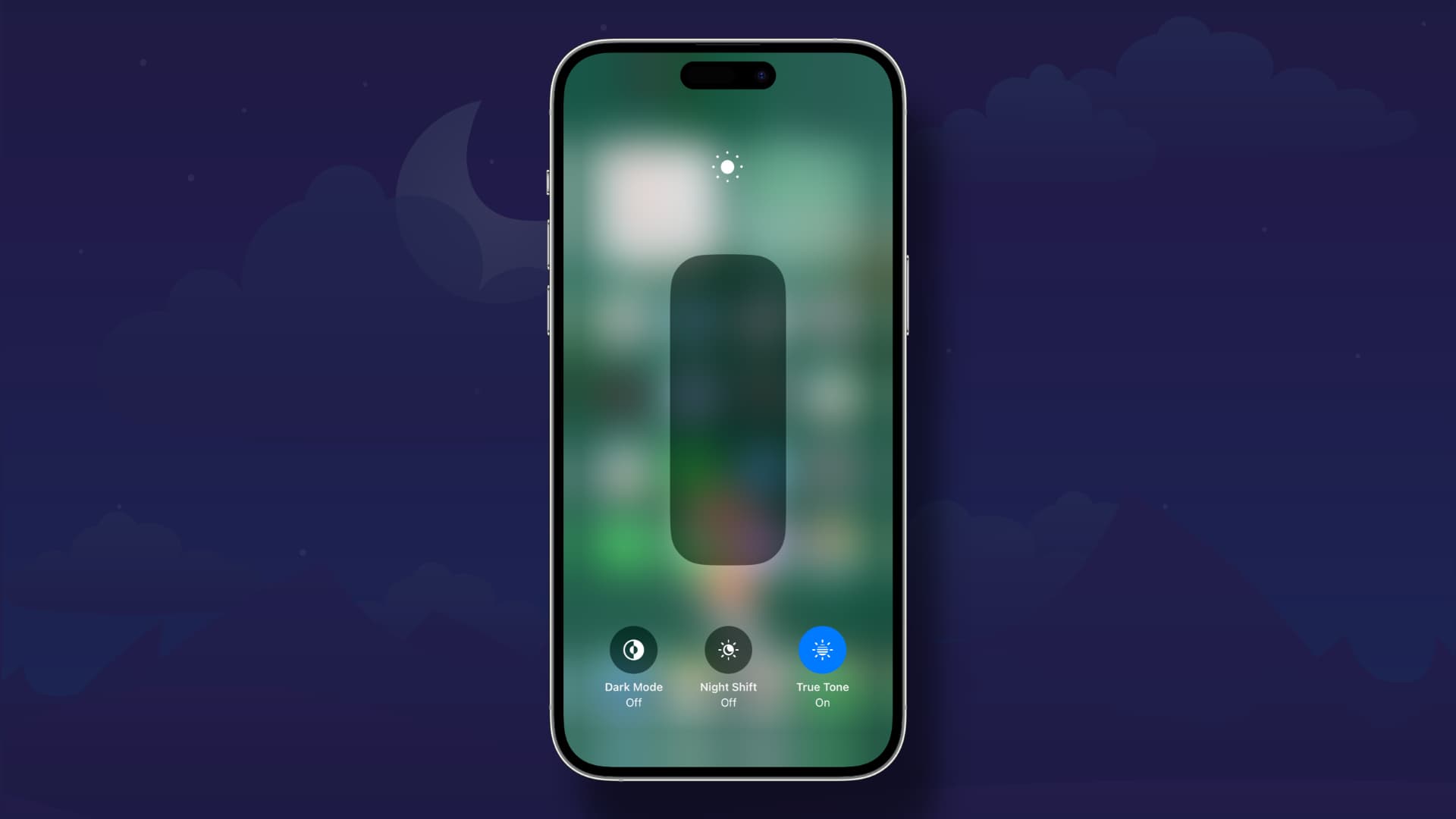

自動明るさ調整機能は、周囲の光に基づいて画面の明るさを自動調整することで、消費電力を節約し、目の疲れを軽減するように設計されていますが、必ずしも正確でなく、個人の好みに合わせて調整されるとは限りません。明るい環境でも、画面が暗すぎると感じる場合があります。
「自動明るさ」を無効にして手動で明るさを調整する方法:
iPhone 画面の明るさを最大限に制御するには、次の手順に従います。
1. iPhoneで設定アプリを開きます。
2. 「アクセシビリティ」に移動します。
3.「表示とテキストサイズ」をクリックします。
4.「自動明るさ調整」オプションをオフにします。
自動明るさ調整を無効にした後、コントロール センターのスライダーまたは [設定] > [表示とテキスト サイズ] から明るさのレベルを手動で調整できます。
重要な考慮事項:
- バッテリー寿命: 画面の明るさを上げると、バッテリーの消費量が増える可能性があります。バッテリー使用量を監視し、それに応じて明るさを調整してください。
- 眼精疲労: 暗い環境で明るさを高くしすぎると、目の疲れを引き起こす可能性があります。快適なバランスを見つけるようにしてください。
- 環境条件: 画面の明るさを調整する際は、周囲の光を考慮してください。直射日光が当たる場所では明るさを上げ、暗い場所では明るさを下げる必要があるかもしれません。
iPhone の画面の明るさを手動で制御することで、個々のニーズや好みに合わせて視聴体験をカスタマイズし、常に鮮明で明るい画像を得ることができます。
ステップ1:iPhone画面をより細かく制御するために自動明るさ調整を無効にする
自動明るさ調整は、周囲の光の状況に応じてiPhoneの画面の明るさを自動調整するデフォルトの機能です。便利な反面、細かい好みやニーズに合わせて明るさをカスタマイズする機能が制限される可能性があります。この機能を無効にすると、画面の明るさを完全にコントロールできるようになり、様々な環境で最適な視聴体験を実現できます。自動明るさ調整をオフにするには、以下の手順に従ってください。
- iPhoneで設定アプリを開きます。
- 下にスクロールして「アクセシビリティ」を選択します。
- [表示とテキスト サイズ] をタップします。
- 自動明るさ調整トグルスイッチを見つけてオフにします。
この機能を無効にすると、コントロールセンターまたは設定メニューから手動で明るさを調整できます。これにより、自動調整機能で調整できるレベルよりも高い明るさに調整したり、暗い場所ではさらに低い明るさに調整したりすることができ、パーソナライズされた快適な視聴体験を提供できます。特に、照明条件が変化する環境で作業する場合や、明るさを好みに応じて調整する必要がある場合は、この手順がiPhoneのディスプレイを最大限に活用するために不可欠です。
画面の明るさを手動で制御することの重要性
iPhoneの画面の明るさを手動で調整すると、特に高精度な調整が求められる場面で、いくつかの実用的なメリットがあります。主なメリットは以下のとおりです。
- 日光下での視力を改善します。 直射日光や明るい屋外環境でも画面の見やすさを向上させるため、画面の明るさを最大に設定してください。この機能は、屋外で作業するユーザーや、明るい光の下でスマートフォンを使用する必要があるユーザーにとって特に重要です。
- 暗闇での目の疲れを軽減する: 夜間など、薄暗い環境でデバイスを使用する際は、明るさを快適なレベルまで下げてください。これにより、目の疲れを軽減し、暗闇で明るい画面を見ることによる頭痛を防ぐことができます。
- 表示パフォーマンスを修正しました: 周囲光の変化による輝度の変動がなく、一定の明るさを維持します。これにより、照明条件に関わらず、常に安定した快適な視聴体験を実現します。
このレベルのカスタマイズは、正確な色再現を必要とする写真家や、没入感あふれる体験のために一貫したビジュアルを求めるゲーマーなど、プロフェッショナルにとって特に価値があります。さらに、デザイナーやグラフィックエンジニアは、手動で明るさを調整することで、作業における正確な色とディテールの表示を確保できます。手動での明るさ調整は、明るさを下げることで消費電力を抑えるため、バッテリー寿命を延ばす上でも重要な機能です。
トレードオフを理解する:明るさ、バッテリー寿命、画面の耐久性のバランスをとる
画面の明るさを手動で調整すると柔軟性が高まりますが、考慮すべき欠点もいくつかあります。最も重要な点は以下のとおりです。
- バッテリー寿命への影響:画面の明るさを上げると消費電力が大幅に増加し、バッテリーの消耗が早くなります。充電器が使えない状態でiPhoneを長時間使用する場合は、非常に煩わしい状況になります。そのため、特にゲームや動画視聴など、消費電力の高いアプリを使用する際は、画面の明るさをできるだけ下げてバッテリー寿命を延ばすことをお勧めします。
- 画面寿命へのリスク:最大輝度で長時間使用すると、過剰な熱が発生し、画面の損傷を早める可能性があります。OLEDディスプレイは、静止画像を高輝度で長時間表示すると特に「焼き付き」が発生しやすくなります。焼き付きは画面に永久的な跡を残し、画質に悪影響を及ぼします。この問題を回避するには、静止画像を高輝度で長時間表示しないようにし、iPhoneの設定で「自動明るさ調整」機能を有効にしてください。
これらのリスクを軽減するには、手動で明るさを調整する際は、画面を長時間最高輝度に維持しないようにすることをお勧めします。また、iOSの省電力機能を活用してバッテリー寿命を延ばし、画面の損傷リスクを軽減することもできます。明るさ、バッテリー寿命、画面の耐久性のバランスを取ることが、iPhoneで最高のユーザーエクスペリエンスを得る鍵となることを忘れないでください。
iPhone の画面の明るさはバッテリー寿命と画面の状態にどのような影響を与えますか?
iPhoneのディスプレイは、最も電力を消費するコンポーネントの一つです。明るさを最大に設定するとバッテリーの消耗が早くなり、充電せずに長時間使用すると問題になることがあります。さらに、過度の明るさはディスプレイの長期的な性能に悪影響を及ぼす可能性があります。最近のiPhoneで一般的に使用されているOLEDディスプレイは、静止画像が画面に永久的な跡を残す「焼き付き」が発生しやすい傾向があります。また、高輝度設定は熱を発生する可能性があり、特に高温環境ではデバイスの損傷を早める可能性があります。
そのため、明るさのバランスをとることは、バッテリー寿命と画面の健全性の両方を維持するために不可欠です。明るさ設定を賢く使用することで、最適なパフォーマンスを維持しながらデバイスの寿命を延ばすことができます。デバイスを最大限に活用するには、iPhoneの設定で自動明るさ調整機能を有効にすることができます。この機能は、周囲の光の状況に基づいて明るさを自動調整し、電力を節約し、目の疲れを軽減します。また、デバイスを使用していないときは、自動ロック時間を短縮して消費電力を抑えることをお勧めします。iPhoneの画面の明るさを効果的に管理することは、長期的に見てユーザーエクスペリエンスの向上につながります。
過熱保護機能内蔵
手動で明るさを調整した場合でも、iPhoneには過熱を防ぐための安全装置が組み込まれています。デバイスが内部温度の上昇を検知すると、繊細な部品を保護するために画面の明るさを自動的に下げることがあります。これは、高温環境や長時間直射日光にさらされた場合によく発生します。このメカニズムは、iPhoneの熱電力管理システムの重要な部分です。
これらの安全対策が作動しないようにするには、次の注意事項に留意してください。これにより、iPhone のパフォーマンスを最適に維持できます。
- iPhoneはできるだけ直射日光を避けて保管してください。直射日光に当たると、デバイスの温度が大幅に上昇します。
- デバイスの温度を調節するために、放熱性に優れたカバーを使用してください。これらのカバーは、通気性に優れた素材で作られていることが多いです。
- 特に暖かい環境では、長時間、最大輝度設定の使用は避けてください。プロセッサとディスプレイへの負荷を軽減するため、可能な場合は輝度レベルを下げてください。
これらのヒントに従うことで、iPhoneのパフォーマンスを維持し、寿命を延ばしながら、手動で明るさを調整するメリットを享受できます。iPhoneの温度を安全な範囲内に保つことで、スムーズで信頼性の高いユーザーエクスペリエンスを実現できます。
iPhoneの画面の明るさ設定を改善するためのヒント
潜在的な悪影響を最小限に抑えながら iPhone の画面の明るさ設定を最大限に活用するには、Apple の専門家による次の実用的なヒントを検討してください。
- 必要に応じて手動で明るさを調整:明るい屋外や薄暗い環境など、特定の状況では、手動で明るさを調整することで視認性と快適性が向上します。コントロールセンターから明るさの設定に簡単にアクセスできます。
- 日常使用時に自動明るさ調整を再度有効にする:iPhoneが日常使用時に自動的に明るさを調整し、バッテリー寿命を延ばし、画面の消費量を削減できるようにします。自動明るさ調整は、環境光センサーに基づいて最適な明るさレベルを設定します。
- 長時間の最大輝度の使用は避けましょう。特に高温環境や静止画像を表示する場合は、画面を最大輝度で維持する時間を減らしてください。継続的に高輝度で表示すると、バッテリーの消耗が早くなり、画面の長期的な寿命に影響を与える可能性があります。
- アクセシビリティ機能を活用する:ホワイトポイントを下げるなどの機能を使えば、視力を損なうことなく快適な明るさに微調整できます。この機能は、明るい光に敏感な方にとって特に便利です。
手動調整と自動設定のバランスを取ることで、デバイスのパフォーマンスや耐久性を損なうことなく、より明るい画面を実現し、ユーザーエクスペリエンスを向上させることができます。目指すのは、快適な視聴体験とバッテリー寿命の維持です。
コメントは締め切りました。