
Windows 11でハードドライブのスリープを防止する方法:電源設定
Windows 11で発生する煩わしいハードドライブのスリープを解消しましょう!電源オプションを調整して突然のシャットダウンを防ぎ、デバイスの速度と応答性を効果的に向上させましょう。

知っておくべき最も重要なこと
- コントロールパネルの詳細な電源設定で、「ハードディスクの電源を切るまでの時間」の値を「0」または「なし」に設定することで、内蔵ハードドライブがスリープモードに入るのを防ぐことができます。
- 外付けハードドライブがスリープ状態にならないようにするには、接続されている各デバイスの「デバイスマネージャー」にある「USBマスストレージデバイス」と「USBルートハブ」のプロパティで、「電力節約のためにコンピューターがこのデバイスの電源をオフにすることを許可する」オプションのチェックを外す必要があります。
- 外付けドライブが使用されていない状態が続く場合、簡単な定期的な読み取りタスクをスケジュールしたり、空のファイル書き込みツールを使用したりすることで、アクティブな状態を維持できます。一部の外付けケースは、ファームウェアを通じて電源を管理している場合があるからです。
Windows 11 では、電力消費を抑えるために、使用されていない (アイドル状態の)ハードドライブが一時停止されます。そのため、タスク マネージャーからドライブが一時的に消え、ファイルを開こうとしたときに再び表示されるまでしばらく時間がかかる場合があります。ダウンロード、バックアップ、または大容量ファイルの転送中に、このような頻繁な一時停止が気になる場合は、電源オプションの設定で値を 1 つ変更するだけで、この動作を簡単に無効にできます。
簡単な解決策:電源オプションを開き、 「詳細な電源設定の変更」に進み、「ハードディスク」を展開して、 「ハードディスクの電源を切るまでの時間」を「なし」(または「0 」)に設定します。「適用」をクリックし、「OK」をクリックします。これでハードディスクはアクティブな状態を維持し、スリープモードになりません。
ハードディスクのスリープモードはどのように動作するのですか?
スリープモードは省電力状態であり、デバイスが再び使用された際にシステムがすぐにフルパワー状態に戻ることを可能にします。ストレージデバイスにも同じロジックが適用されます。コンピュータがアイドル状態になると、起動コマンドが実行されない限り、電源制御によってハードドライブがシャットダウンされます。これは、機械式ハードドライブ(HDD)とソリッドステートドライブ(SSD)の両方に影響します。
デフォルトでは、 「ハードディスクの電源を切るまでの時間」は20分に設定されています。この時間操作がないと、ディスクは低電力状態になります。この値を増やすか、「なし」に設定すると、ディスクは常に使用可能な状態になり、アクセス時の起動遅延がなくなります。
重要な注意点:設定を変更すると、アイドル状態が続く期間全体にその変更が適用されます。タイマーを20分に設定した場合、ディスクは1分ではなく20分間操作がない状態が続いた後にのみ動作を停止します。設定を正しくテストするには、タイマーが終了するまで待つ必要があります。
電源オプションで「ハードディスクをオフにするまでの時間」の設定を変更する方法
この方法は、プライマリおよびセカンダリの内蔵ドライブの両方を対象としています。Windows 11の新しいバージョンでは同じオプションが提供されていますが、値は分ではなく「なし」と表示されます。
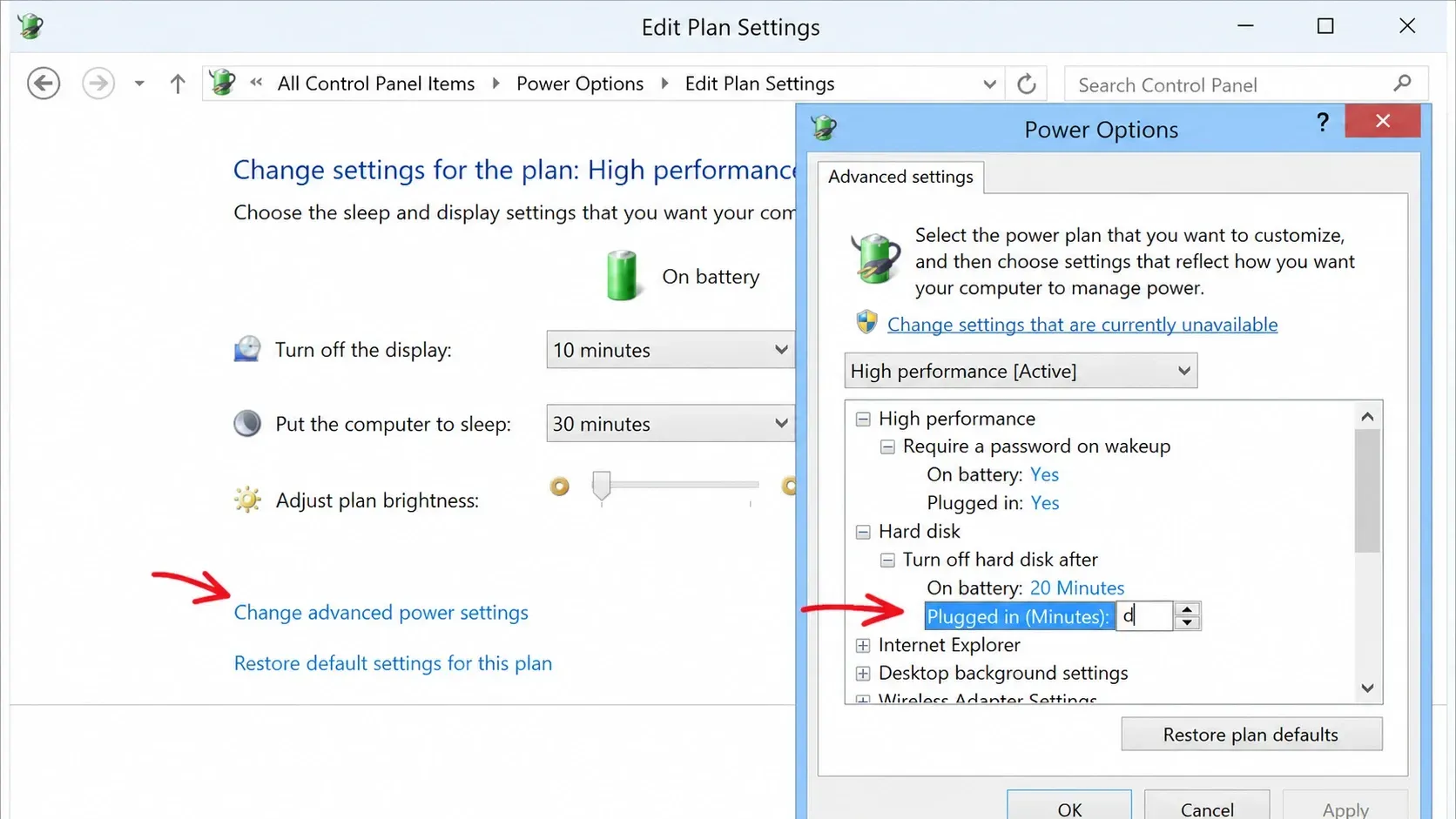
1.コントロールパネルを開き、 「電源オプション」を選択します。タスクバーのバッテリーアイコンまたは電源アイコンを右クリックして、「その他の電源オプション」を選択することもできます。
2. 現在使用している電源プランの横にある「プラン設定の変更」をクリックします。次の画面で「詳細な電源設定の変更」をクリックします。
3. [電源オプション] ウィンドウで、[ハードディスク]の横にある[+]記号をクリックし、[ハードディスクの電源を切る]を展開します。
4. 値を変更します。0を入力するか、 「Never」に設定すると、ディスクは常にアクティブな状態になります。ディスクがスリープモードに入るまでのアイドル時間を長くしたい場合は、分数を増やして入力することもできます。
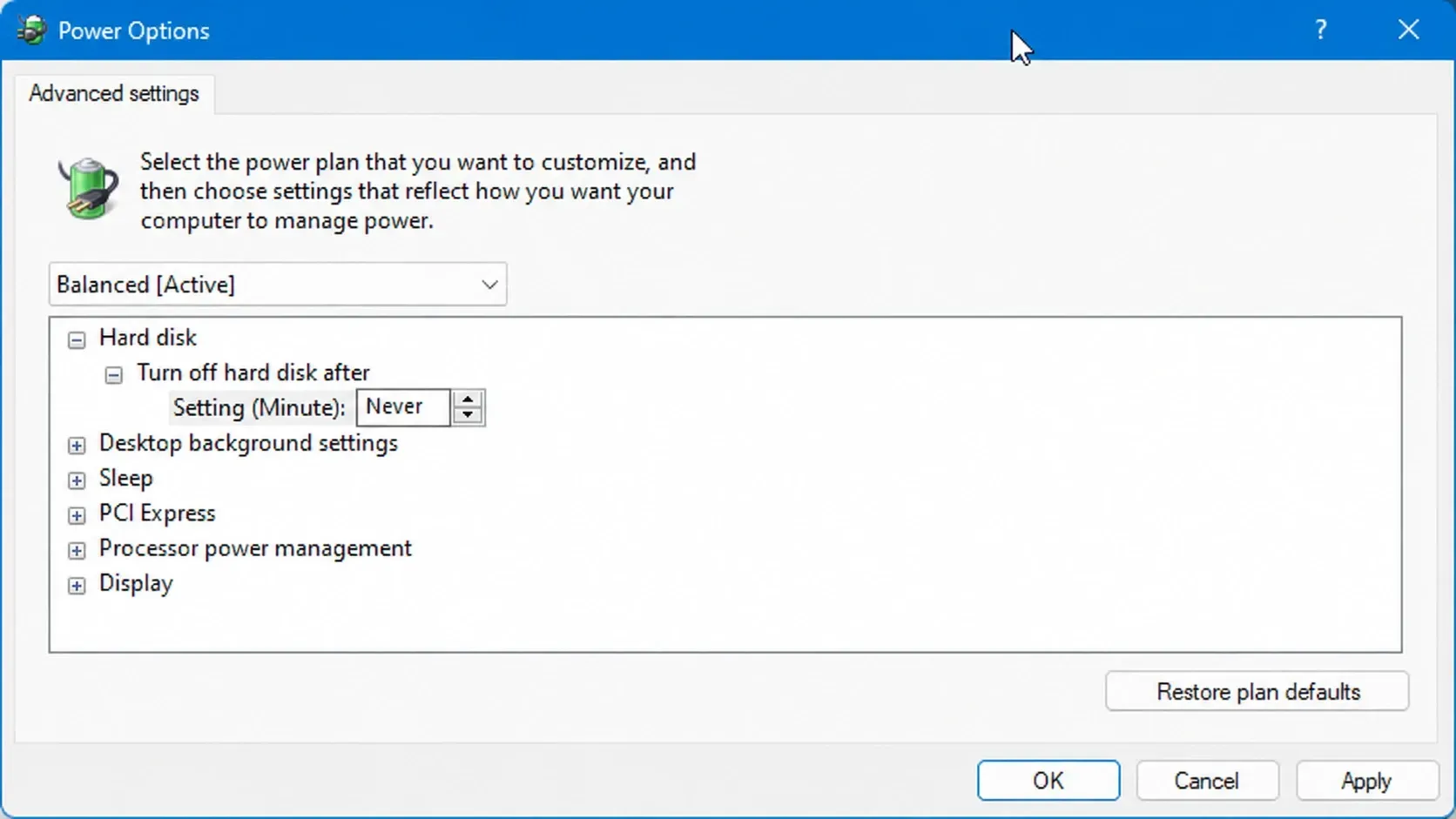
5. 「適用」をクリックし、「OK」をクリックしてウィンドウを閉じます。
設定が正しく行われたかどうかは、ハードディスクが非アクティブ状態の間もタスクマネージャーから消えず、ハードディスクに保存されているファイルを開く際に起動に遅延がないことで確認できます。
ヒント:ノートパソコンでは通常、「バッテリー駆動時」と「電源接続時」の2つの設定項目があります。電源の種類に関わらずハードドライブが常に動作するように、両方とも「常にオフ」に設定してください。
外付けUSBハードドライブがスリープモードにならないようにする方法
外付けハードドライブは、電源オプションの変更を無視して、わずか数分でスリープモードに入ってしまうことがよくあります。解決策はデバイスマネージャーにあり、 USB電源管理で設定された電源プランを上書きできます。
1. [スタート]を右クリックして[デバイス マネージャー]を開きます。[ユニバーサル シリアル バス コントローラー]を展開します。
2. USB マスストレージデバイスを右クリックし、「プロパティ」を選択します。「電源管理」タブを開き、「電力節約のためにコンピューターがこのデバイスの電源をオフにすることを許可する」オプションのチェックを外します。
3. USBルートハブのエントリについても同様の手順を繰り返し、同じオプションのチェックを外します。
4. USB セレクティブサスペンドを無効にします。次のコマンドを実行して詳細な電源設定に直接移動し、USB セレクティブサスペンド設定をオフにします。
control.exe powercfg.cpl,,3注:この設定は各USBストレージデバイスに固有のものであるため、接続するUSBストレージデバイスごとにデバイスマネージャーの手順を繰り返す必要があります。
ハードドライブがスリープモードに入るのを防ぐための追加ソリューション
Windows 11で電源設定を調整しても、一部の外付けUSBドライブは4~5分ほどでスリープモードに入ってしまう場合があります。これは、多くの外付けケースがWindowsオペレーティングシステムとは独立して、独自のファームウェアで電源を管理しているためです。このような状況に対するWindowsのみで確実に解決できる方法はありません。
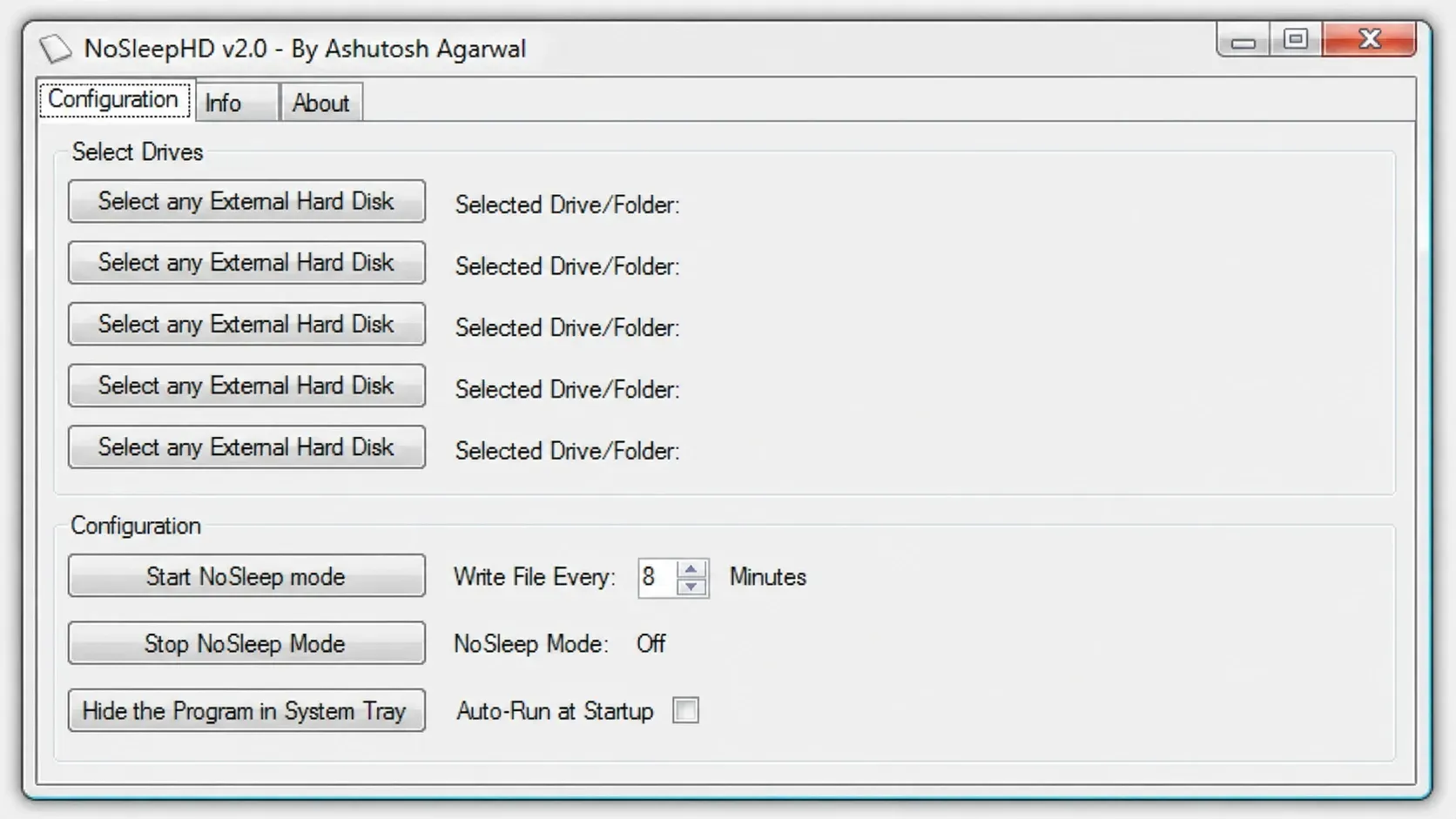
別の解決策としては、ディスクを定期的に作動させ、アイドルタイマーがゼロにならないようにする方法があります。ターンテーブルを常に回転させ続ける必要なく、短時間で定期的に作動させることでこれを実現できます。
| 方法 | 彼がやっていること | 考えられる欠陥 |
|---|---|---|
定期的な読書(例えば、注文書など) dir 表形式) |
ディスクにアクセスしてアイドルタイマーをリセットする | タスクスケジューラの設定が必要です。ドライブレターが変更されると、プロセスは停止します。 |
| 空のファイルを書き込むためのツール(KeepAliveHD、NoSleepHDなど) | ディスクを常にアクティブな状態に保つため、数分ごとに小さなファイルを書き込んでください。 | これはディスクに書き込みを行うため、ディスクが書き込み禁止になっている場合は動作しません。 |
| タイマー付き起動ユーティリティ | ディスクアイドルカウントダウンを再開します | 24時間7日稼働を想定して設計されていないディスクの場合、ディスクを連続的に回転させ続けると寿命が短くなる可能性があります。 |
Windowsでは、ドライブのルートディレクトリをチェックするだけのスケジュールされたタスクがうまく機能します。アクションを「実行」に設定してください。 cmd メディアでは /c if exist e: (exit)交換品あり e: ドライブレターを使って、スリープタイムアウトよりも短い間隔で繰り返し実行するように設定してください。
定期的に小さなファイルを書き込むことは、ディスクの寿命を著しく縮めることはないため、ディスクが書き込み禁止になっていない限り、キープアライブツールは妥当な選択肢です。ただし、ディスクを連続的に回転させ続けることは、モデルによって回転時間の目安が異なるため、慎重に検討する必要があります。最大回転時間はディスクのデータシートで確認できます。
外付けHDDを常時接続したままにしておくのは、一般的には問題ありません。ただし、作業中に取り外すのは避けてください。バックアップやファイル転送中にドライブを取り外すと、データが破損する可能性があります。
コメントは締め切りました。