

バックグラウンドで実行するアプリが多すぎると、Samsung デバイスの速度が低下する可能性があります。幸いなことに、Samsung デバイスでは不要なアプリを簡単に管理して、最適なパフォーマンスを確保し、バッテリー寿命を延ばすことができます。 Samsung の One UI オペレーティング システムは、電力を節約するためのディープ スリープ モードなど、アプリを管理するための複数のオプションを提供します。

Samsungのスマートフォンでアプリがバックグラウンドで実行されないようにする方法
Samsung の携帯電話には多くのアプリがプリインストールされており、携帯電話にインストールされているアプリの数が増えるほど、それらのアプリがバックグラウンドで実行される可能性が高くなります。これにより、バッテリーの消耗が早くなるだけでなく、処理能力も消費され、携帯電話の速度が低下します。この記事では、Samsung スマートフォンのアプリのスリープ モードを有効にする方法について説明します。
この問題を解決するために、Samsungでは使用頻度の低いアプリをスリープモードに設定できます。設定するには、[設定] > [バッテリー] > [バックグラウンド使用制限]に移動してください。
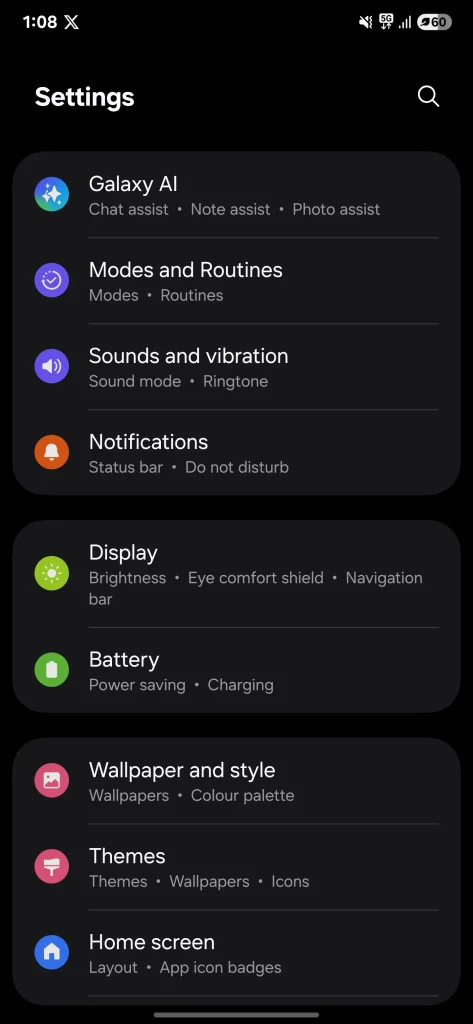

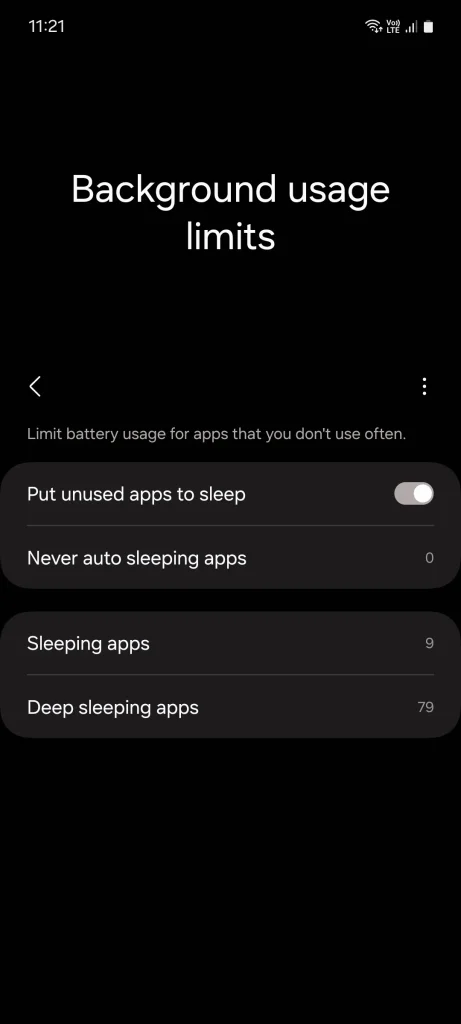
ここで、使用されていないアプリをスリープ状態にするオプションを有効にしてください。これにより、スマートフォンが非アクティブなアプリを検出し、自動的にスリープ状態にすることができます。
これを手動で行うには、アプリのスリープモードとディープスリープモードの2つの方法があります。前者はバックグラウンドで断続的に実行されるため、通知は届きますが、遅延する場合があります。これは、ソーシャルメディアアプリ、モバイルゲーム、ストリーミングアプリなどに最適です。

Samsung Galaxy スマートフォンには、プリインストールされたアプリが多数付属しています。しかし、どれを無効にしたり削除したりできるのでしょうか?知っておくべきことは次のとおりです。
2 番目のオプションはバックグラウンドで実行されることはなく、開いたときにのみ機能するため、通知を完全に見逃してしまう可能性があります。これは、AR Zone、Galaxy Themes、AR Emoji Editor、Samsung Max、Samsung Kids など、使用したことのないプリインストールされた Samsung アプリに最適です。
リストの中から「+」アイコンをクリックし、必要なアプリを選択してください。
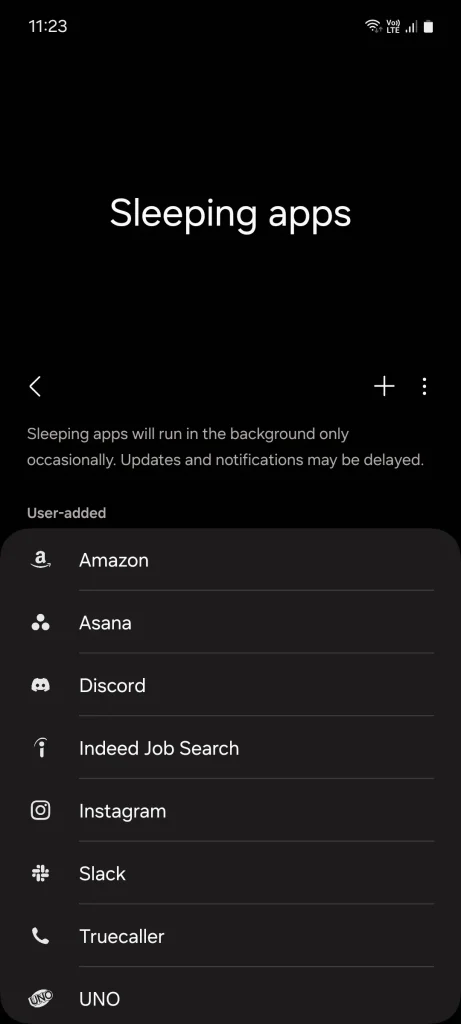
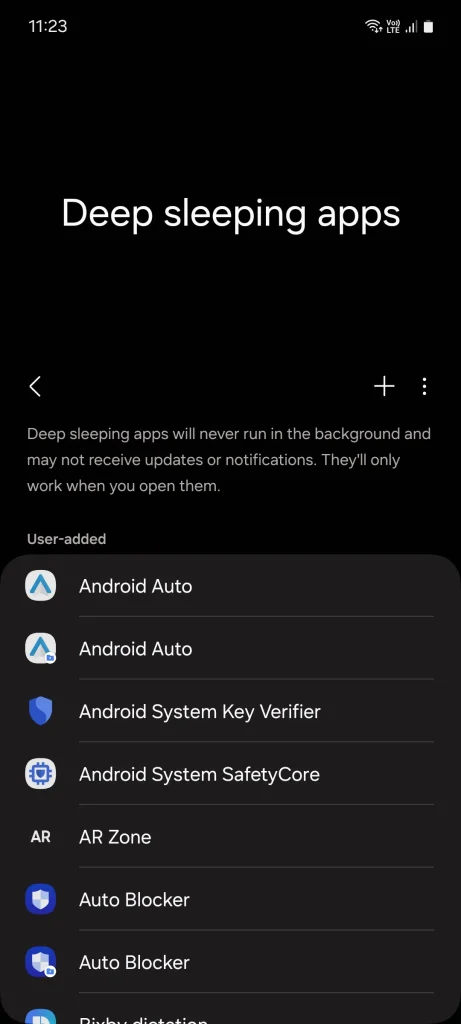
一部のアプリは、正常に機能するために常にバックグラウンドで実行する必要があります。これらのアプリケーションはメモリ常駐型と呼ばれます。ただし、このようなアプリケーションが多すぎると、パフォーマンスに影響する可能性があります。
そのため、アプリを見直して、不要なアプリはスリープモードにすることをお勧めします。これを行うには、[設定] > [デバイスケア] > [メモリ] > [メモリに常駐するアプリ]に移動してください。
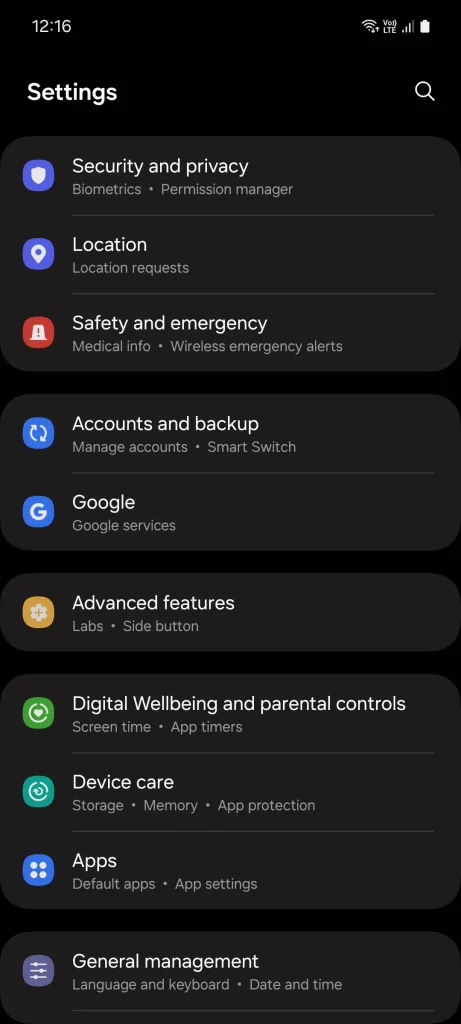
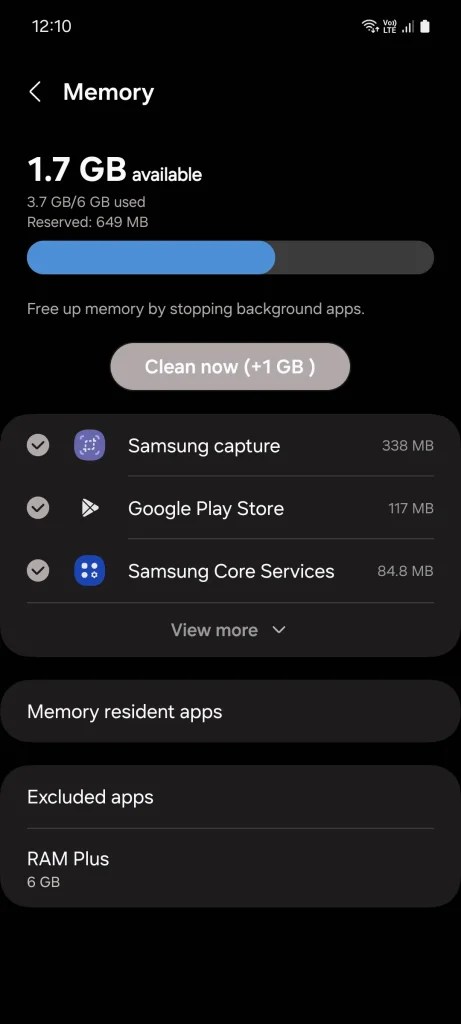
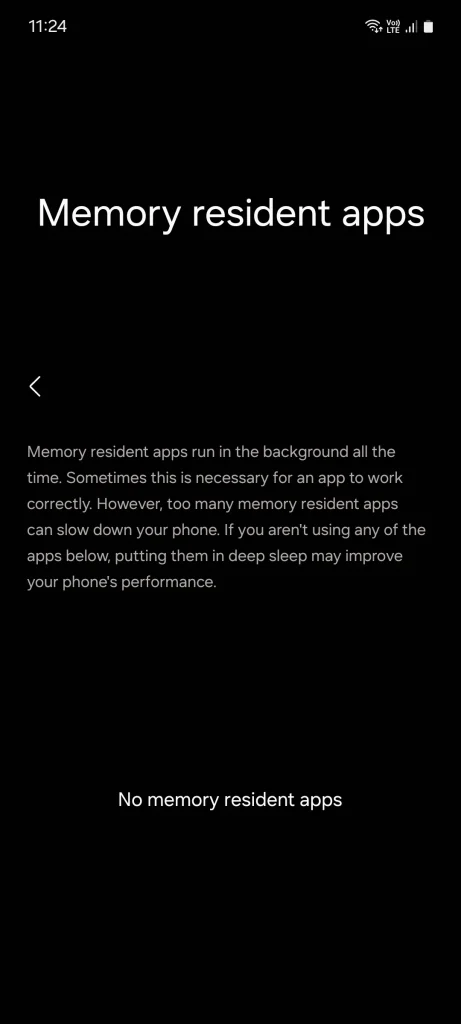
これらのヒントは、携帯電話を最高の効率で動作させ続けるのに役立ちます。ただし、アプリをディープスリープ状態にしすぎると、次に必要になったときに開くのに少し時間がかかるようになるので、やりすぎには注意してください。
コメントは締め切りました。