

デジタルの乱雑さは私の人生の悩みの種です。通知が制御不能になり、何年もインストールされたままのアプリがあり、普通に使っていたのに突然バッテリーが消耗するのはなぜだろうと不思議に思います。
さらに、私はデジタルフットプリントを減らすよう努めており、必要最低限の権限しか必要としないサードパーティ製アプリ以外はインストールを控えています。しかし、デバイスで有効にしたアプリにはまだ問題があります。
スマホにインストールされているアプリの数が、もう耐えられないほどです。アプリをフォルダに隠して問題を隠そうとしているのですが、アプリが目に入らないようにはなりますが、スマホの乱雑さは必ずしも軽減されません。
しかし、すべてのフォルダを開いてすべてのアプリケーションを確認するのは疲れます。
だからこそ、今こうして公にこの問題を取り上げているのです。私は、使用していないアプリケーションの管理とアンインストールに注力しています。
私が使っている方法は簡単で、 Googleの最新フラッグシップモデルでも、安価なAndroidスマートフォンでも、どんなスマートフォンでも実行できます。
使っていないアプリをすべて削除することを恐れないでください。
古いプログラムをストレージデバイスから直接削除します。
 スマートフォンに使っていないアプリを見つけるのに役立つツールがあるのはありがたいですね。アプリページにアクセスしたり、ストレージやファイルマネージャーから確認したりできます。
デバイスから不要なファイルを削除するのに、クリーニングアプリをインストールする必要はありません。Androidにはすでにファイルマネージャーが組み込まれています。Files by Google をご利用ください。
リストから選択してアンインストールしたい場合は、アプリ内で非アクティブなアプリのリストを見つけることができます。
各アプリを個別に選択せずにアンインストールしたいので、これはあまり役に立ちません。
Samsungデバイスでは、デバイスケア設定とストレージオプション内に未使用アプリのセクションがあります。過去30日間使用されていないアプリがこのリストに表示されます。
これは、ファイル アプリで実行することも、Google Play ストアを開いて実行することもできます。
個人的には、ファイルアプリを使う方が好きです。別のメニューから一時ファイルを削除できるからです。つまり、すべてを整理するのに一石二鳥なんです。
デフォルトのファイルアプリが気に入らない場合は、お使いの環境により適したサードパーティ製のファイルマネージャーを探してみるのも良いでしょう。
デバイス間で統一されたファイルマネージャーを使うのが好きで、いつもGoogleのファイルアプリを使っています。Samsungをメインで使っている私でも、Googleのデフォルトのファイルマネージャーを使い続けています。
ファイルアプリでアプリをアンインストールするには、「アプリ」をタップし、アプリ名の横にある3つの点のアイコンをタップします。
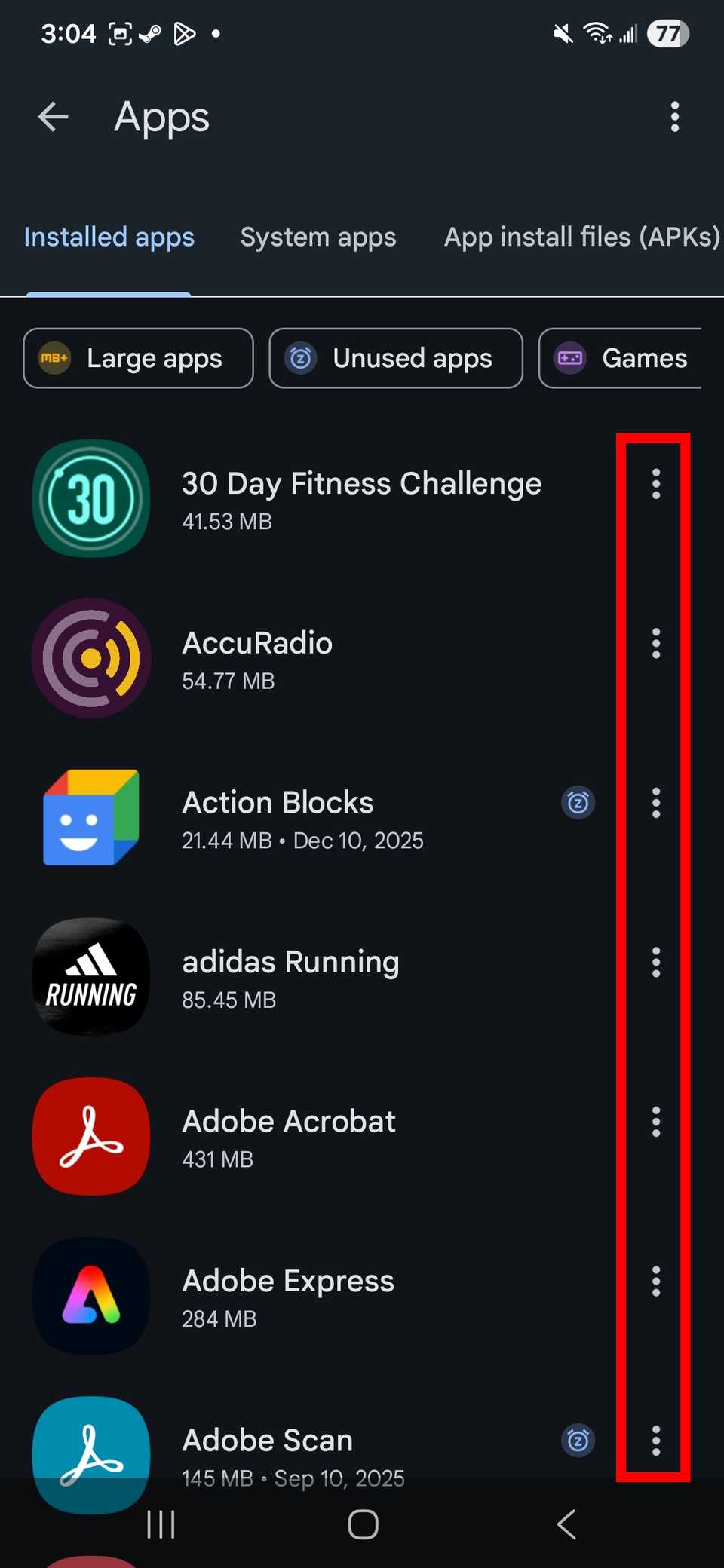
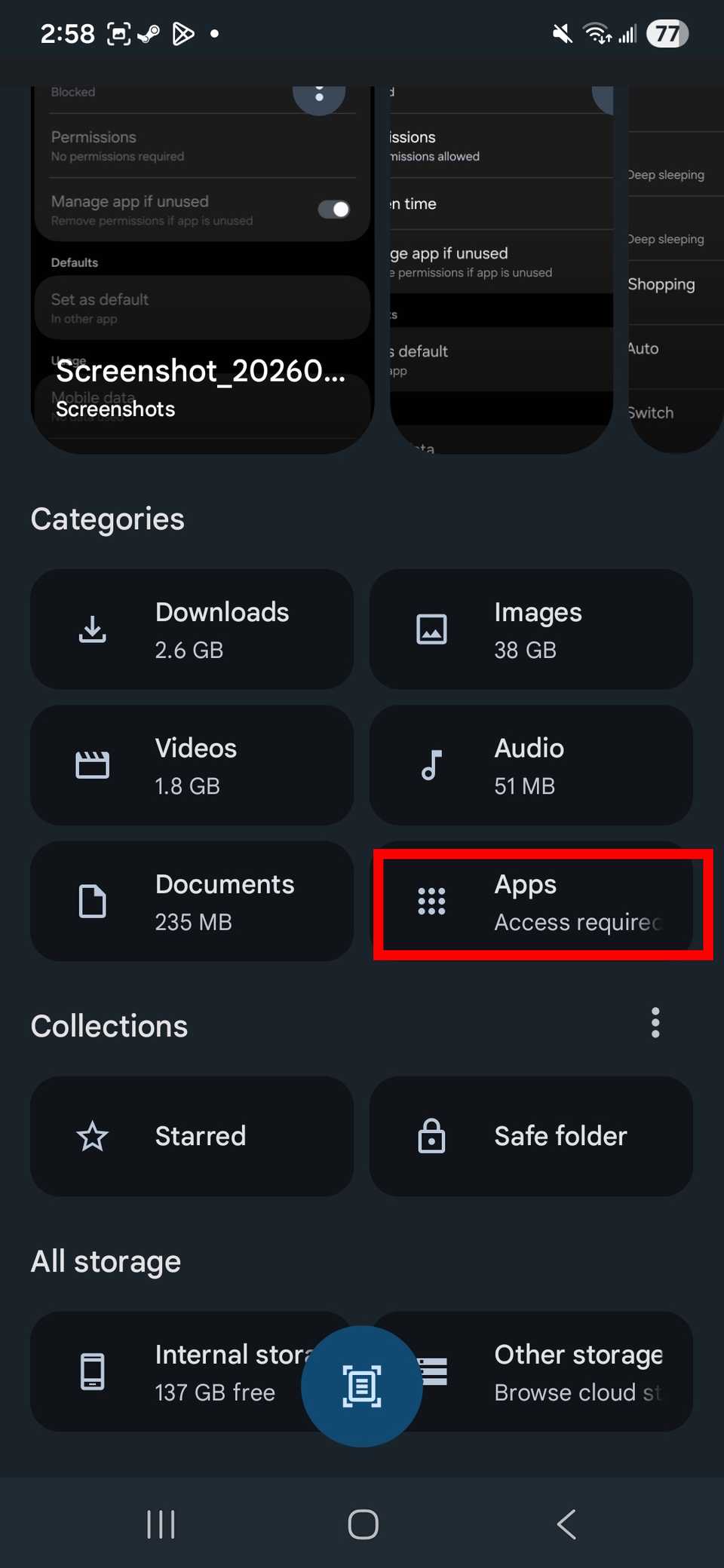
そこから「アンインストール」 > 「OK」を選択します。削除したいすべてのアプリケーションに対して、これらの手順を繰り返してください。
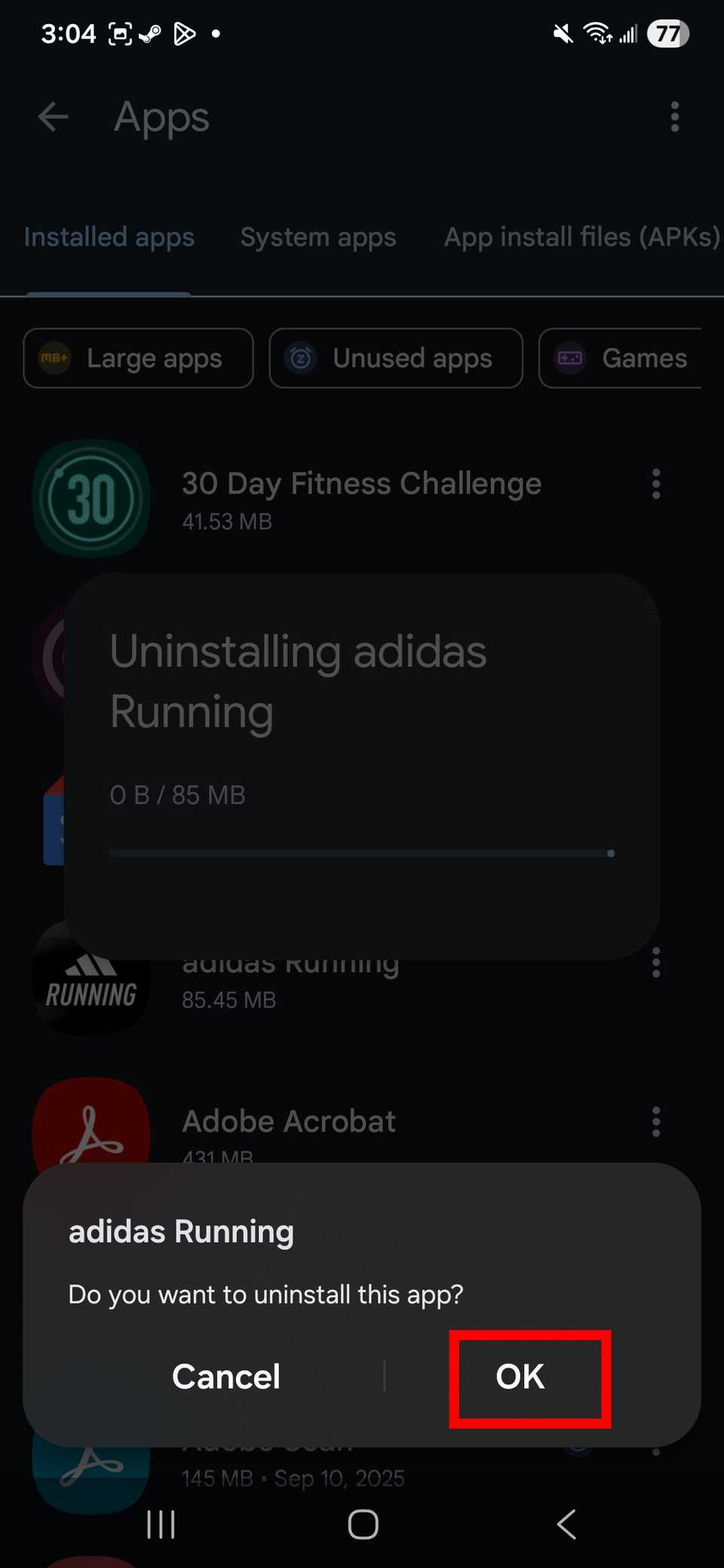
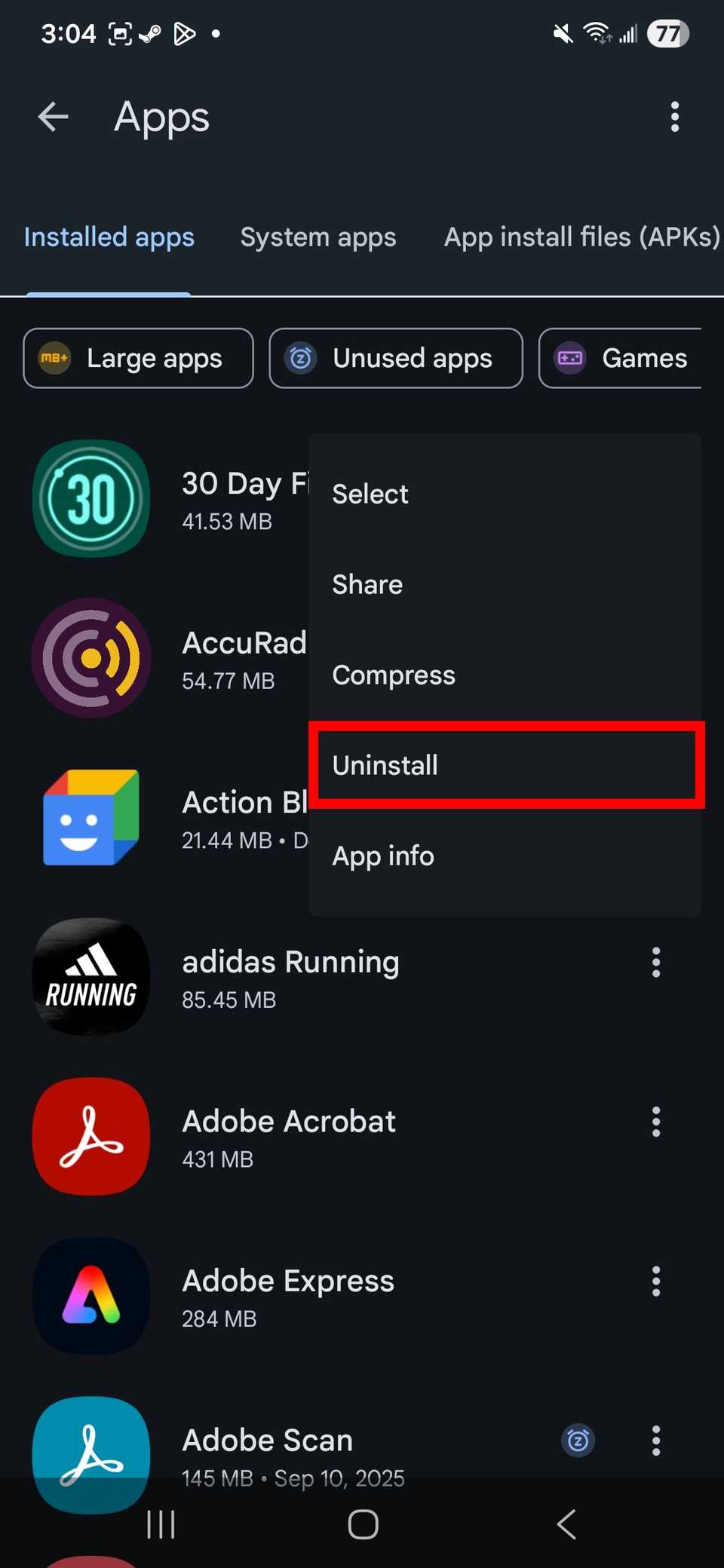
容量の大きいアプリを検索したり、未使用のアプリを選択してリストを絞り込むこともできます。ただし、この情報を表示するには、ファイルアプリがアプリとストレージにアクセスできるように設定する必要があります。
アプリケーションのクリーンアップに満足するまでこのプロセスを繰り返します。
ファイルマネージャーを使用したくない場合は、同様に Play ストアでアプリをアンインストールできます。
Play ストアにアクセスしてアプリの一覧を表示し、アンインストールするアプリを選択できます。手順は次のとおりです。Google Play ストアを開き、プロフィールをタップして、 [アプリとデバイスの管理]を選択します。[管理]タブを選択します。
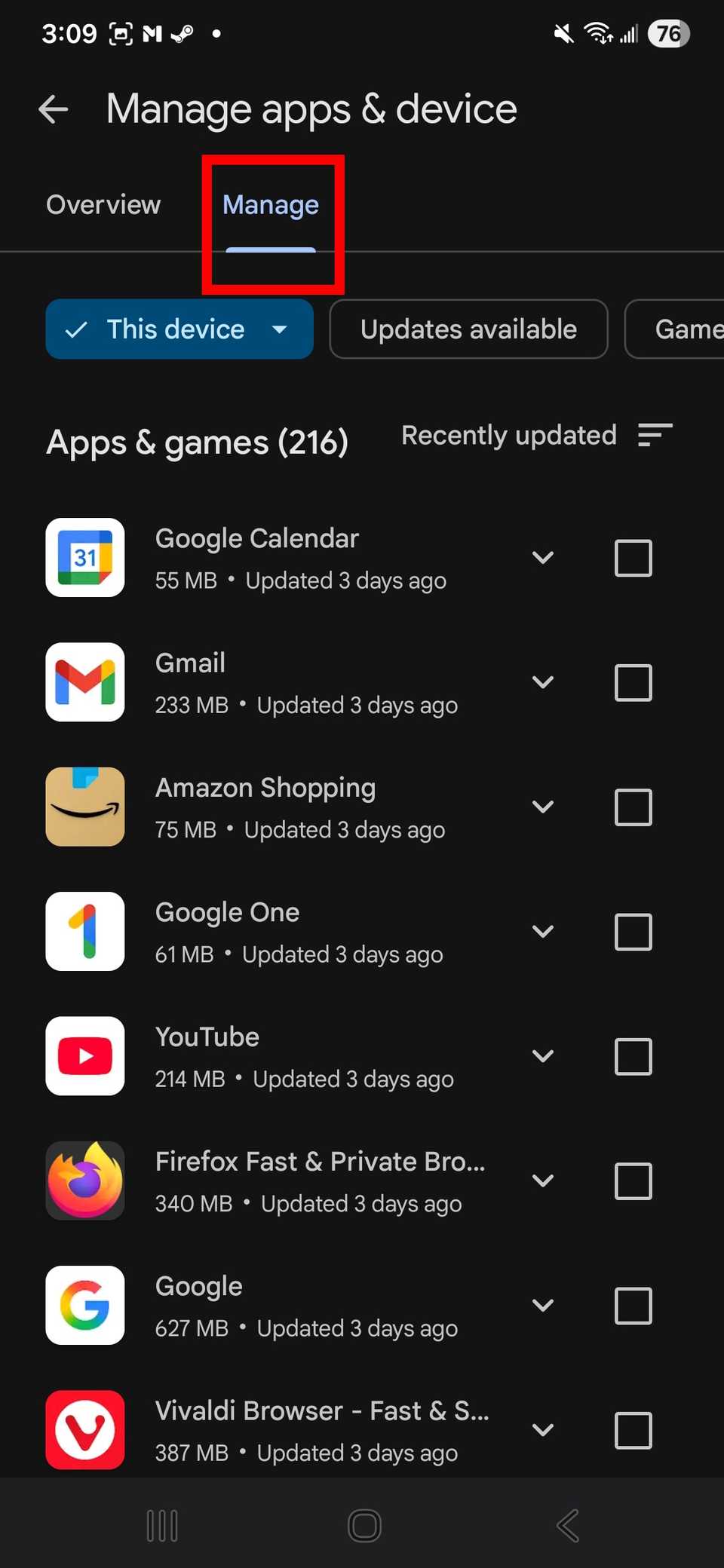
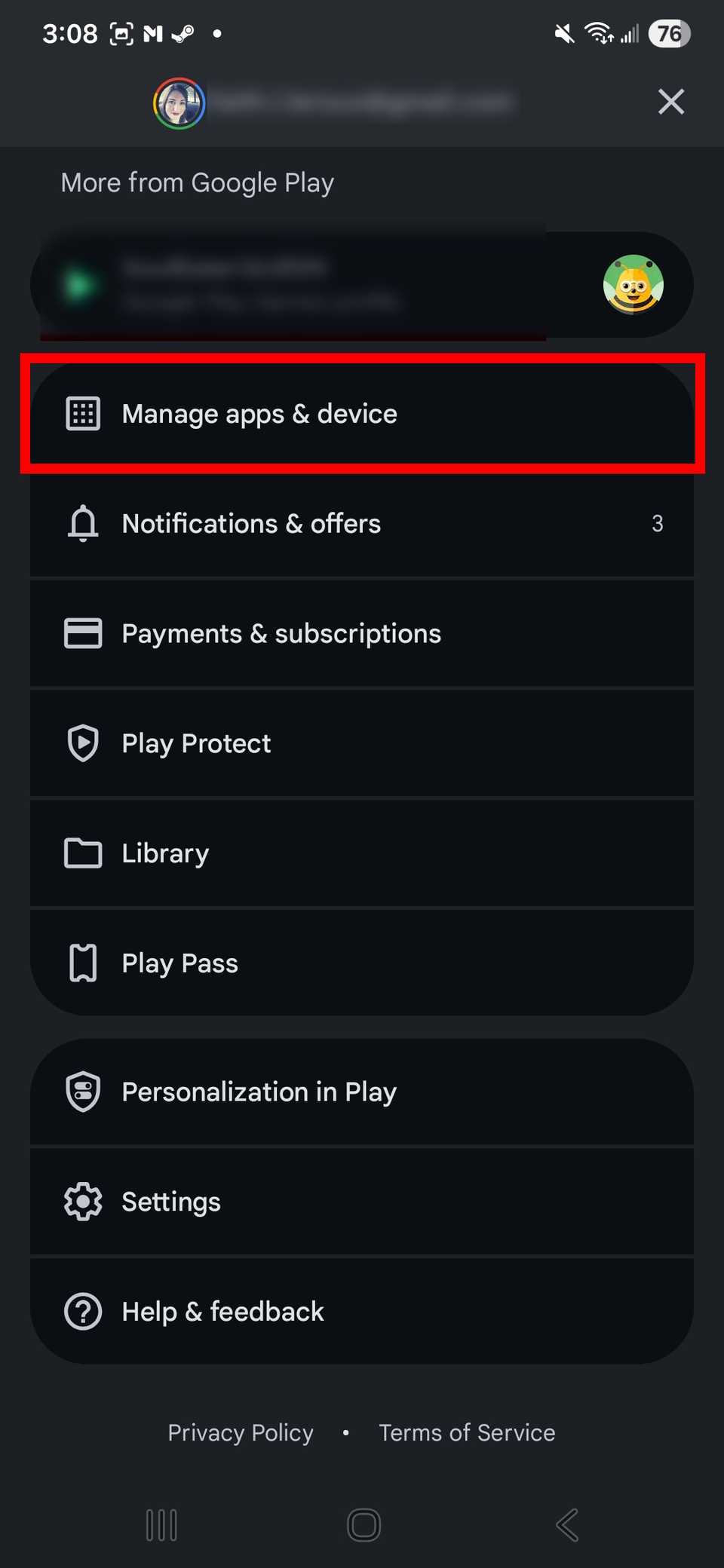
そこから、チェックボックスをクリックしてリストからアプリを選択できます。すべてのアプリにチェックを入れ、右上隅のゴミ箱アイコンをクリックします。 「アンインストール」を選択して確定します。
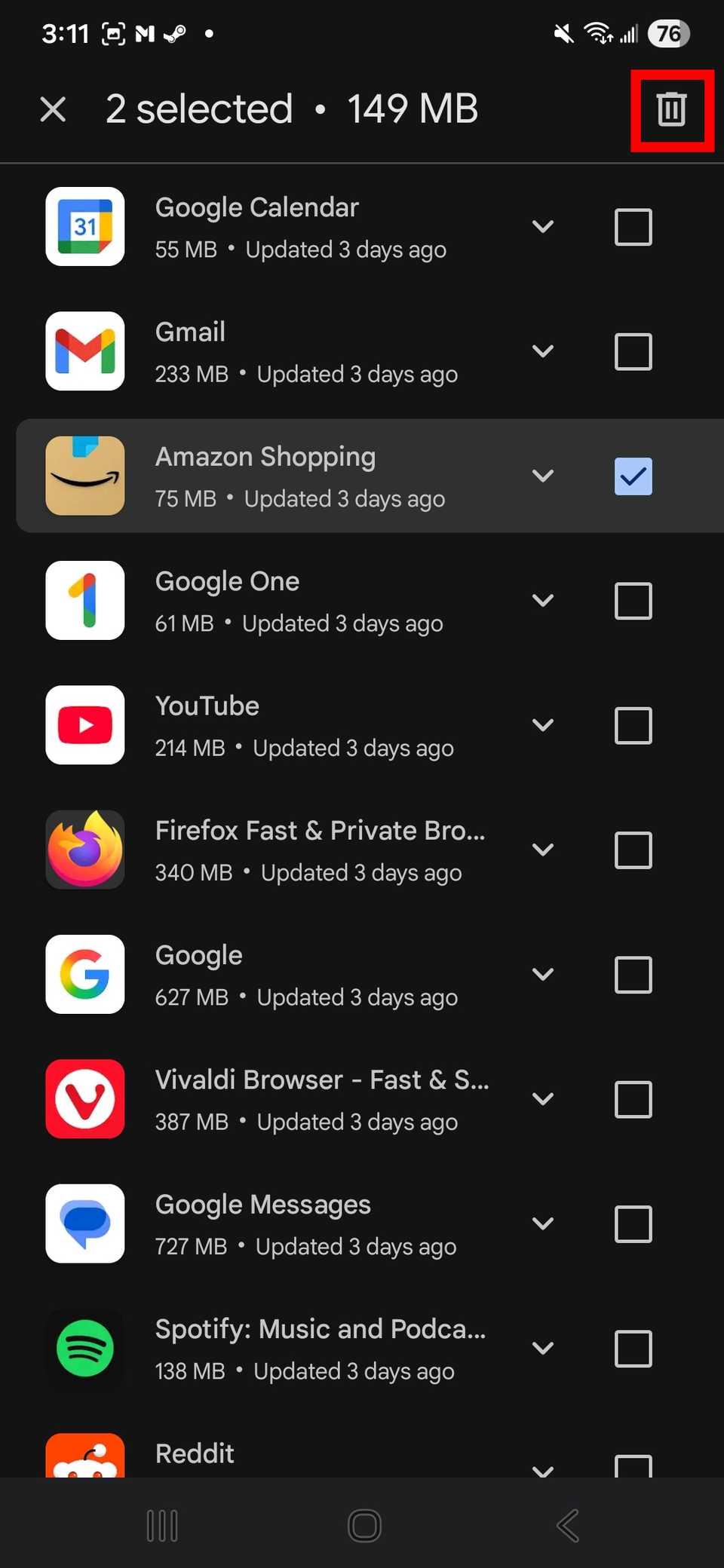
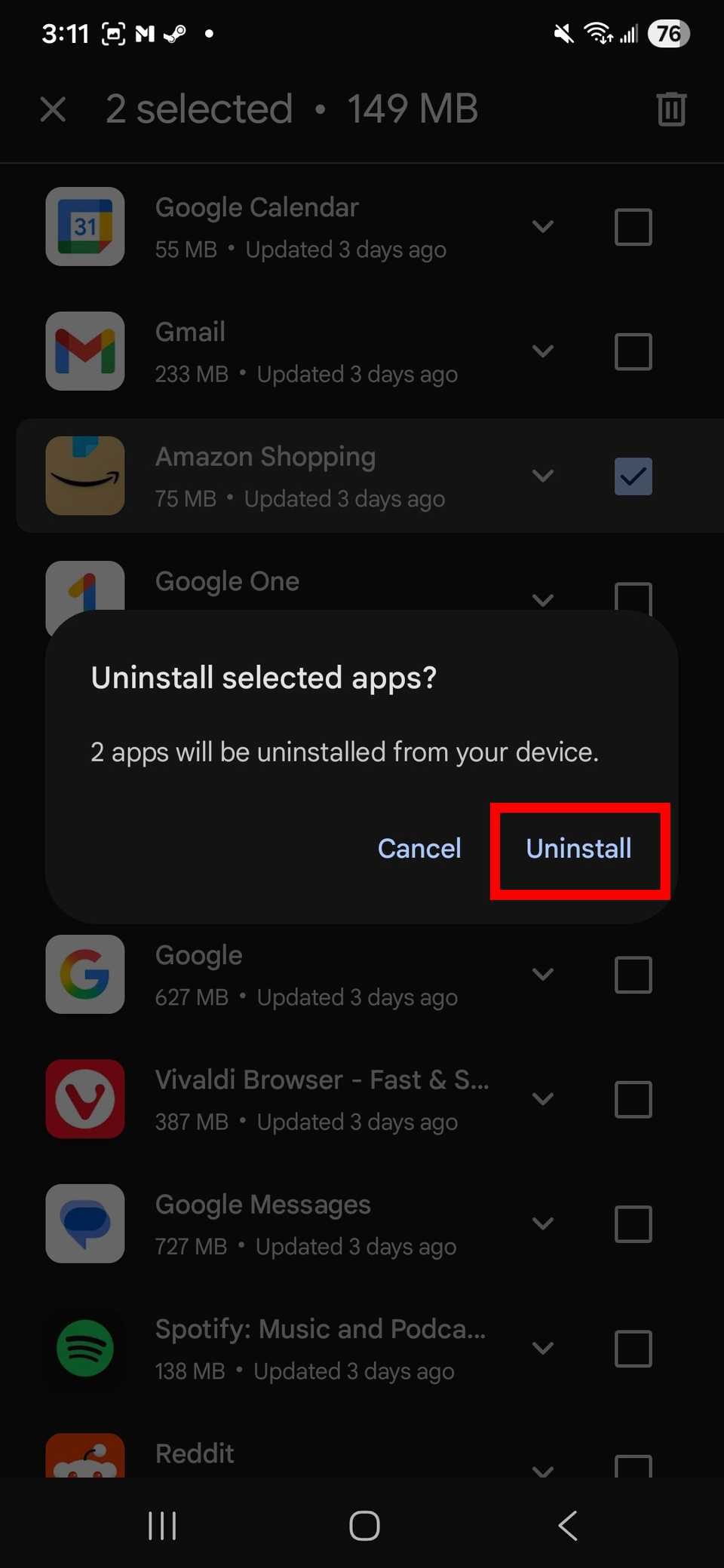
私はこれを大量にやるのが好きです。また、すべてのアプリとデータを新しいスマホに移行するときも、頻繁に強制的にこれをやるようにしています。
結局、何年も使用していないアプリをデバイスに残し、フォルダーに隠したままにしていたことが判明しました。
デバイス上の不明なアプリの対処
アプリケーションを放棄したくない場合は、アーカイブします。
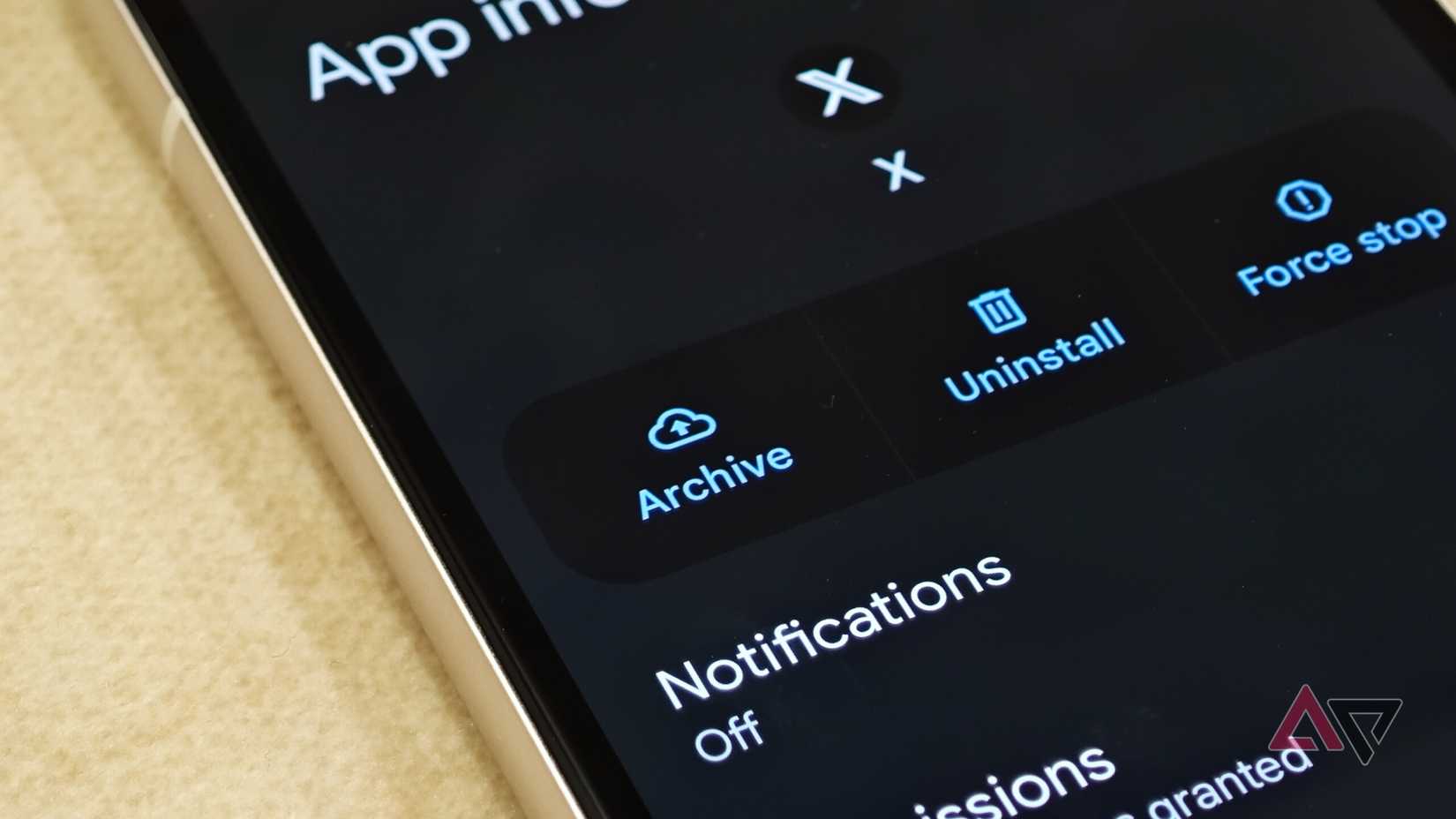
私はアプリを集めるのが好きなんです。月に数回しか開かなくても、手放したくないんです。
こういう場面では、アプリケーションアーカイブの方がはるかに優れたツールだった。
これは良い妥協案だ。アプリが画面から消えるわけではないが、ストレージ容量を節約し、アプリの通知が不規則になるのを防ぐことができる。
アプリのデータを安全に保つのにも役立ちます。保存したログイン情報が消えたり、設定をやり直したりする心配もありません。
アプリケーションをアーカイブすることは、デジタルの乱雑さを管理するための主な方法でした。再インストールも簡単になります。
アプリをアーカイブする方法は2つあります。Android 15以降のバージョンでは、OSに組み込まれている機能を使用するか、Google Playストアの自動アーカイブオプションを利用できます。
すでにデジタルデータの乱雑さに悩まされていたので、内蔵オプションの方が好ましいと感じました。Playストアの自動アーカイブ機能は、主にストレージ容量の問題に対処するのに役立ちます。
私にとって、Play ストアの自動アーカイブ機能は、主にストレージ容量が少ない場合の緊急オプションであり、デバイスの内部ストレージをアップグレードし続けるため、必ずしも役立つわけではありません。
組み込みのオペレーティング システム設定を使用して、一般的なクリーニング オプションとしてアプリケーションを単純にアーカイブするのが最適です。
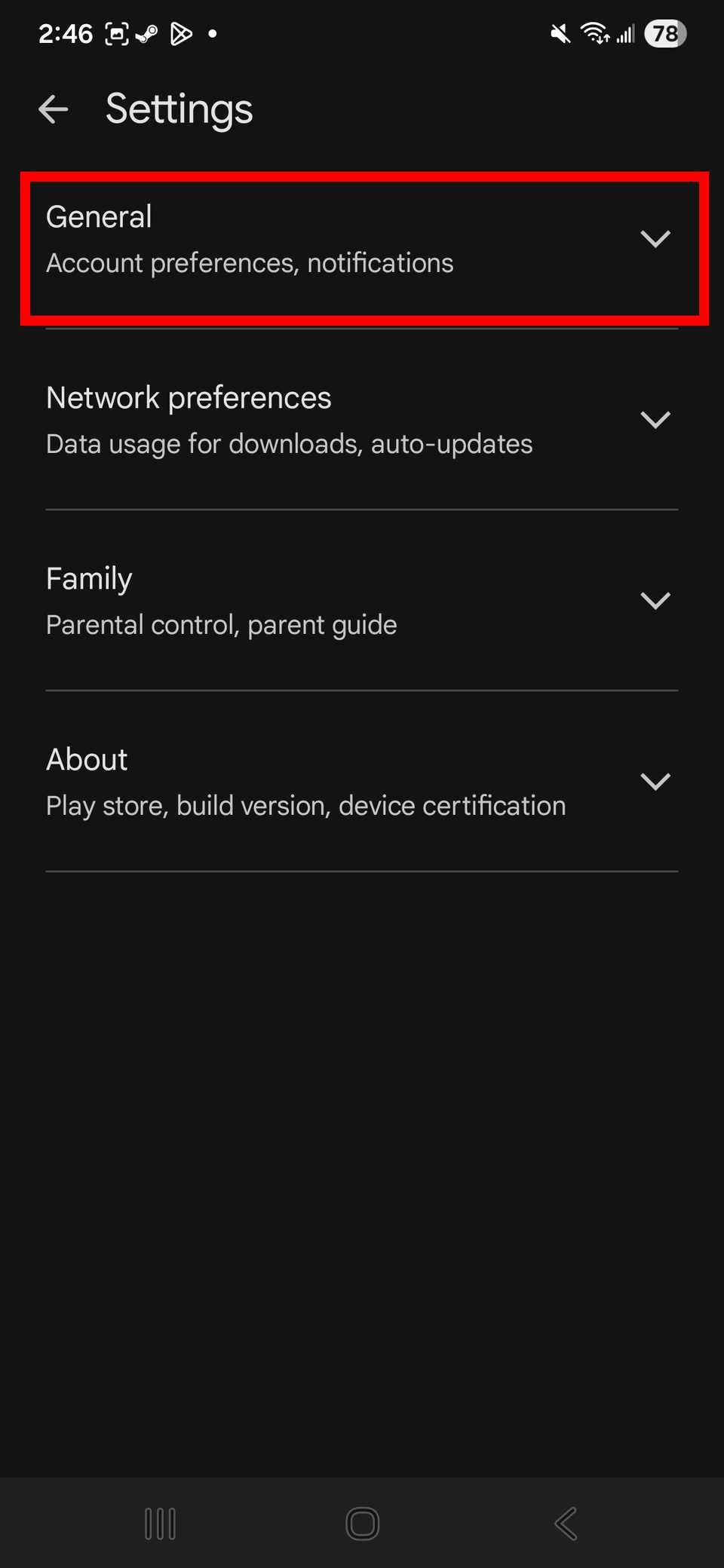
Play ストアで未使用アプリの自動アーカイブを有効にするには、Play ストアを開き、プロフィールをタップし、下にスクロールして設定を選択します。
年を選択し、自動アプリケーションアーカイブをオンに切り替えてください。
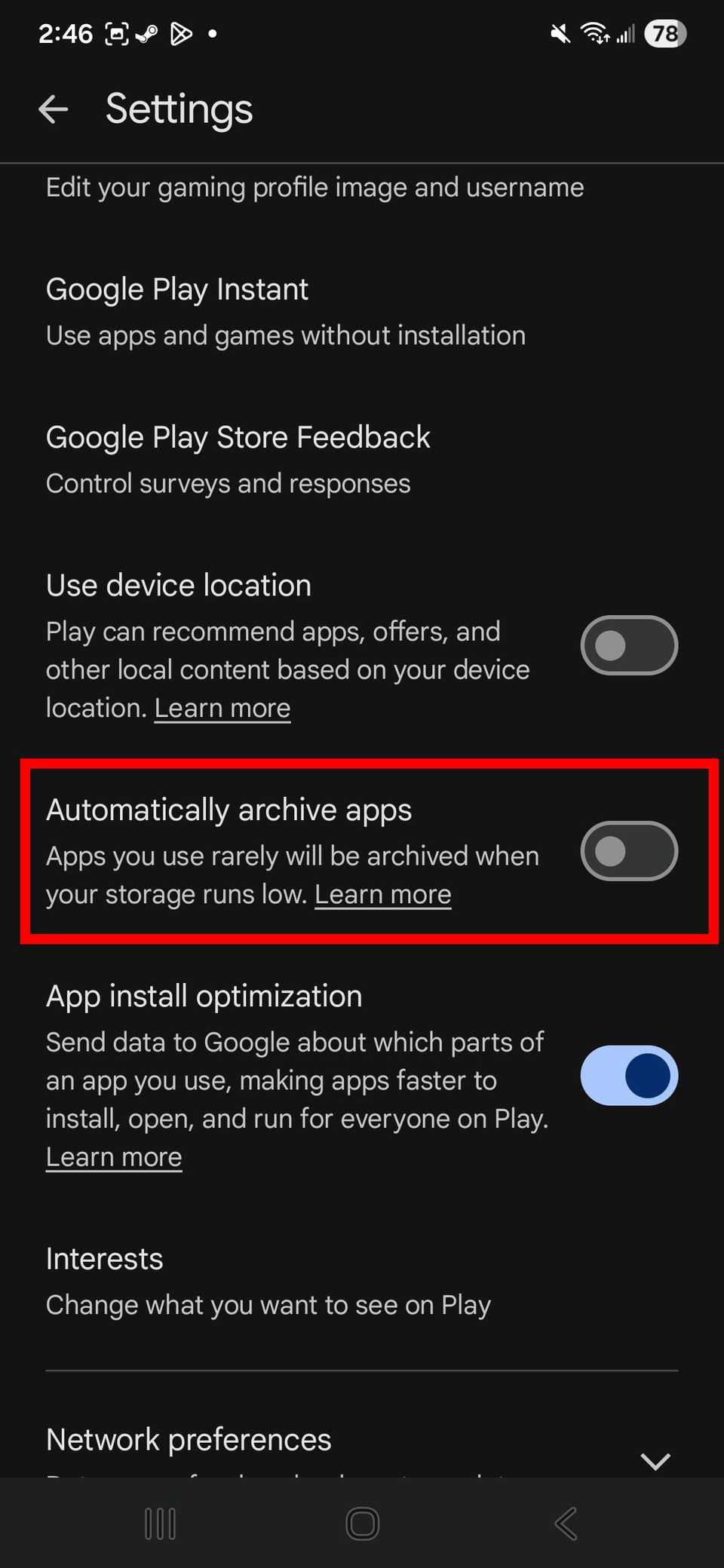
オペレーティングシステムを通じてアプリケーションをアーカイブしたい場合は、Android デバイスの設定を開き、「アプリケーション」を選択してください。
リストからアプリを選択し、「アーカイブ」をタップします。このオプションは、インストールされているオペレーティングシステムのインターフェースによって、画面の下部または上部に表示されます(Google Pixelでは上部に、Samsungデバイスでは下部に表示されます)。
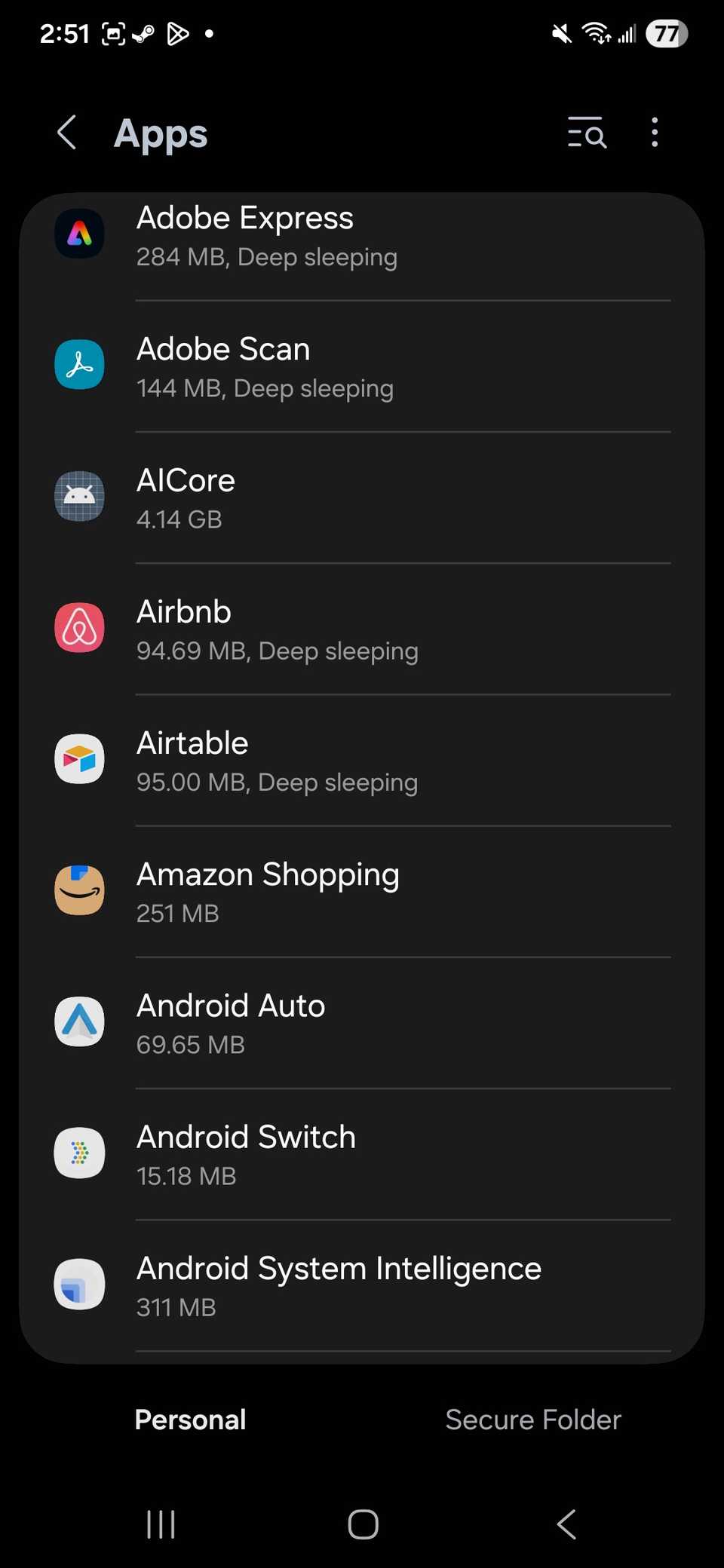
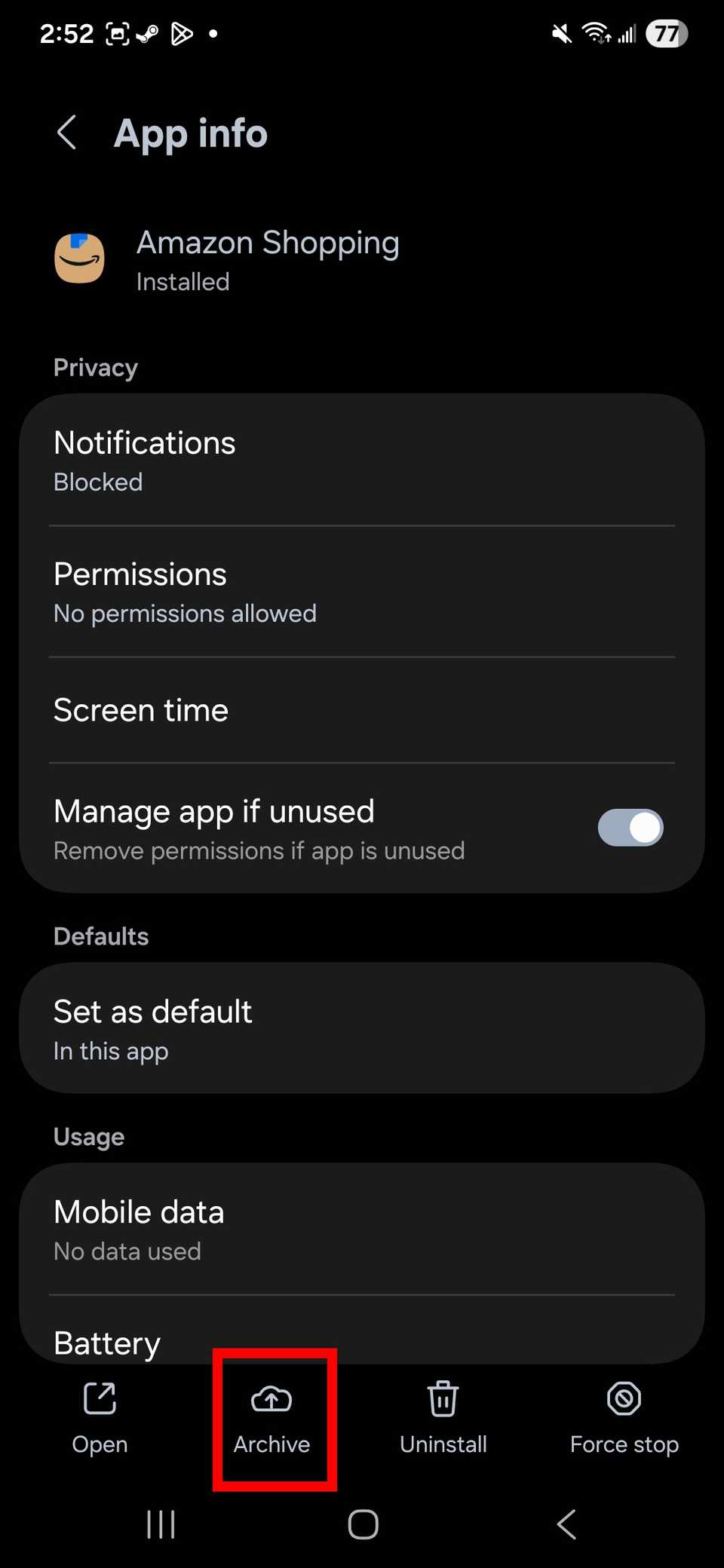
インストールしたアプリを一括削除した後、携帯電話に残っているアプリや、たまにしか使わないアプリをアーカイブする 2 番目のステップとして、アーカイブ オプションが最適であることがわかりました。
写真を定期的に掃除する
私のように写真アルバムが乱雑になっている場合は、バックアップを作成して古い写真を削除する必要があります。
ストレージ容量が似たようなスナップショットや重複した画像でいっぱいになってしまうのは、絶対に避けたい事態です。
幸いなことに、この問題の修正は簡単になり、Google フォトや Samsung ギャラリー (Samsung ユーザー向け) などのデフォルトの写真管理アプリを数回クリックするだけで済みます。
コメントは締め切りました。