

簡単な要約
- 一部の最新モニターは USB-C ポート経由のビデオ伝送をサポートしており、従来の DisplayPort および HDMI 接続の代替手段を提供します。
- マウスとキーボードをモニターに接続すると、コンピューターだけでなく複数のデバイスを簡単に制御できるようになります。
- ポートが十分に高速である限り、モニターはバックアップやメモリ拡張用の外付け SSD をセットアップするもう 1 つの方法です。
遠い昔、90年代には スクリーン 本当に頭が痛かった。とても大きくて重くて、一番大きいものでさえ一人で持ち運ぶのはほぼ不可能だった。そしてもちろん、やっと接続できたとしても、PCやMacで再生中のものを表示する以外には何もできなかった。同じデバイスに接続することすらできなかった。 テレビに接続する少なくとも、何らかのコンバーターがなければ不可能です。

今日では、どんなモニターでも軽量なだけでなく、(ほぼ)あらゆる用途に対応できる豊富なポートを備えています。もちろん、モデルによって装備が充実しているものもありますが、少なくともいくつかは劣る点があります。 USBポート ラップトップまたはデスクトップのセットアップを拡張するには、次のことを試してみてください。
1. ビデオ伝送用のDisplayPortまたはHDMIを置き換える
まず画面の仕様を確認してください。

ほとんどのモニターは、コンピューターとの接続にDisplayPortを主な手段としており、HDMIは補助的な選択肢となっています。しかし、一部のモニターはDisplayPort Alt Modeと呼ばれる機能を利用しており、電力やデータスループットだけでなく、純粋なUSB-C接続でビデオも受信できます。
モニターのその他の仕様や、コンピューターがUSB Power Delivery(USB-PD)経由で十分な電力を供給できるかどうかによっては、別途電源が必要になる場合があります。USBのみのモニターの中には、コンパクトなトラベルモデルもあることをご留意ください。大型の4Kゲーミングモニターの場合は、DisplayPortと別途ACアダプター、またはThunderboltが必要になる可能性があります(Thunderbolt 4と5はUSB 4にリンクされていることにご注意ください)。
なぜUSB-Cポートを使う必要があるのでしょうか?少なくとも、ポートが1つしか機能しない場合や、専用のDisplayPort接続を持たないコンピューターに切り替える必要がある場合の回避策となります。また、モニターがUSB経由でビデオと電源の両方をサポートしている場合、デスクトップのセットアップが簡素化され、作業スペースを圧迫したり、サージプロテクターのポートを占有したりする可能性のある余分なケーブルが不要になります。
2. マウスとキーボードを複数のソースに接続
PCポートを提供する

モニターにUSBポートを配置する最も一般的な目的は、ハブとして使うことです。多くのノートパソコンや一部の小型デスクトップパソコンでは、必要なポートをすべて接続するにはポート数が足りません。十分なポート数がある場合、マウスやキーボードなどの周辺機器をモニターに移動することで、ケーブルの配線を省いたり、必要なポートを解放したりできます。また、ノートパソコンを頻繁に抜き差しする場合は、入力コントローラーをモニターに接続したままにしておくと、操作が簡単になります。
また、複数のデバイス間で入力を切り替えるのも簡単です。実際、一部のモニターにはKVM(キーボード、ビデオ、マウス)スイッチが内蔵されており、何も接続せずに表示内容や操作内容を切り替えることができます。例えば、PCからPlayStationへの切り替えはボタン一つで可能ですが、コンソールのメイン画面インターフェース以外ではマウスとキーボードはほとんど必要ありません。
3. 携帯電話、時計、メガネ、タブレットを充電します
もしかしたらあなたのノートパソコンも。

最近のUSBポートはすべて、基本的な電力を供給します。キーボードの電源に使う電力と大差ないことが多いですが、USB 4.5ポートのデフォルトの7.5~3.0ワット出力は、スマートフォンを長時間接続したままにしておけば充電するには十分です。それに、何時間もデスクに座っているのであれば、専用の充電器と別途ACアダプターを購入するのは無駄です。少なくともベッドサイドに置くのは避けた方が良いでしょう。
4.5Wあれば、スマートグラスやスマートウォッチなどのウェアラブルアクセサリを充電するのにも十分でしょう。スマートフォンよりも大型のデバイスの場合は、USB-PD対応ポートがあるか確認することをお勧めします。ディスプレイによっては、これらのポートは最大100W、140W、180W、さらには240Wまで供給できます。これは、タブレットやノートパソコンをフル充電とはいかないまでも、それなりの時間で充電するには十分な電力です。主な例外はハイエンドゲーミングノートパソコンで、Razer Blade 18には何らかの理由で330Wの電源アダプターが付属しています。
4. ライト、ファン、その他のアクセサリをオンにします。
でもやりすぎには注意!

スマートフォンを充電できる電力があるなら、小型ランプ、扇風機、小型掃除機など、デスクトップパソコン向けに設計されたデータ通信以外のアクセサリにも電力を供給できるでしょう。ただし、過度な期待は禁物です。USBランプで部屋全体を明るくすることはできませんし、USB掃除機でパンくずや髪の毛を吸い取る程度しかできません。しかし、フルサイズのデバイスを使うのはやり過ぎな場合もあり、デバイスのディスプレイはパソコンのメインポートに影響を与えることなく、これらのアクセサリを処理できます。
より強力なアクセサリをUSBウォールアダプタで充電する場合は、接続できる可能性があります。ただし、その場合はUSB-PD対応ポートが必要です。また、ディスプレイの電源をオフにすると電源が切れることにもご注意ください。スマート電球をこの方法で接続することはお勧めしません。ディスプレイを24時間365日オンにしない限り、スマート電球は一部のスケジュールされたタスクに応答できなくなります。
5. 外部ストレージを追加する
データを保護または拡張する
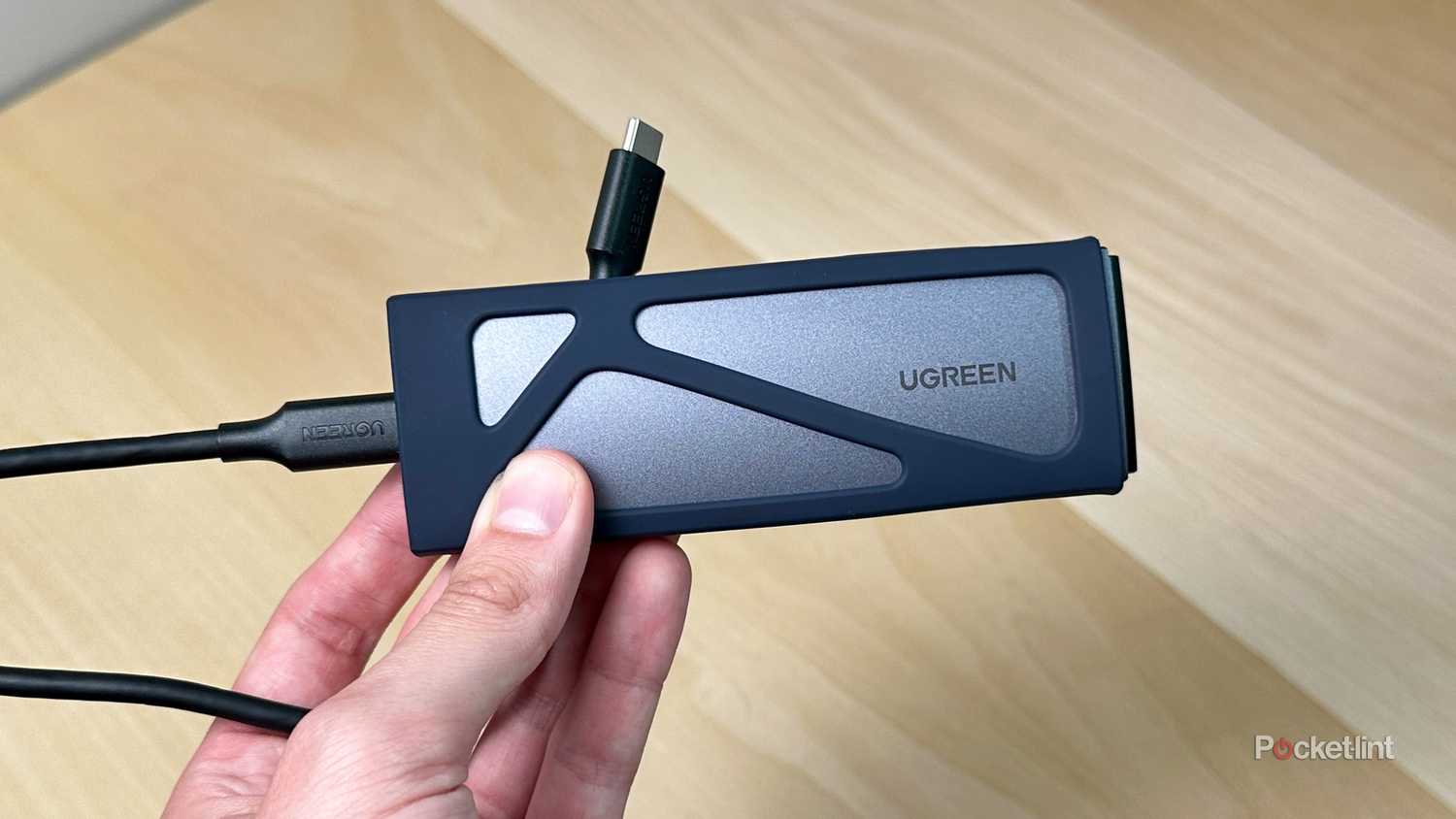
すべてのパソコンに外付けSSDは必須です。少なくとも、パソコンがクラッシュしてクラウドにコピーを保存していない場合に失われる可能性のある写真、ドキュメント、その他のファイルのバックアップには、外付けストレージが不可欠です。また、既にクラウドストレージをご利用の場合は、インターネットがダウンした場合やサービスを変更したい場合など、ローカルバックアップが役立ちます。
もちろん、バックアップだけでなく、外付けドライブを使ってアプリをインストールしたり、メディアライブラリを再生したりしたいというユーザーもいるでしょう。ただし、USBの速度には注意が必要です。3.0GbpsのUSB 5ポートは音楽コレクションには十分かもしれませんが、ゲームをプレイしようとすると苦労するでしょう。
現実的には、アプリケーションは10Gbps以上の速度を必要とします。つまり、少なくともUSB 3.2 Gen 2が必要です。さらに良いのは、最大4GbpsをサポートするUSB 40です。また、選択するSSDがこれらの速度に対応できることを確認してください。
コメントは締め切りました。