

Spotifyを聴いているときに、自動再生が機能しなくなるという問題に遭遇することがあります。これは通常、自動再生設定の問題、またはSpotifyに新しい曲をダウンロードするために必要なインターネット接続の速度が遅いことが原因です。

さらに、キャッシュデータや音楽ファイルの破損など、アプリ関連の問題も原因となる可能性があります。モバイルデバイスの省電力モードも一因となる可能性があります。
この記事では、さまざまなソリューションを使用してこの問題を解決します。
1. ネットワーク接続を確認する
Spotify の自動再生機能を使用するには、特に曲をダウンロードしていない場合はインターネット接続が必要です。これは Spotify の有料機能です。
インターネット接続が切断されているか速度が遅い場合、曲の自動再生に問題が発生する可能性があります。インターネット速度は[ウェブサイトアドレス]でご確認いただけます。 Speedtest أو 対応時間.
2.自動操作設定を確認する
自動起動設定がオフになっている場合、自動起動機能は動作しなくなります。設定を確認することで、自動起動機能が有効になっているかどうかを確認し、問題の原因となっていないことを確認できます。
- Spotify を開き、上部のプロフィールアイコンをクリックします。

- タップする 設定.

- オンにする 自動再生 そうでなければ。


3. Spotify のアップデート
Spotifyのバージョンが古いと、アプリが正常に動作しない可能性があります。最新バージョンには多くの変更が含まれているため、アプリを最新バージョンにアップデートすれば問題は解決します。
- Play ストアを開いて、Spotify を検索します。
- ボタンをクリックします 更新.


4. 省電力モードをオフにする
省電力モードが有効になっている場合、バックグラウンドアプリの使用が制限されるため、アプリが正常に動作しない可能性があります。省電力モードを無効にすると、Spotifyがバックグラウンドで実行されるようになり、この問題が解決する可能性があります。
- 設定を開いて、省電力を探します。

- 有効になっている場合はオフにします。


5.キャッシュとデータをクリアします
Spotifyアプリの一時キャッシュは問題を引き起こす可能性があります。アプリのデータとキャッシュをクリアすると、一時データや過去のデータ、キャッシュがすべて削除され、一時的なエラーが解消され、自動再生機能が正常に動作するようになります。
ملاحظة: これによりアカウント データが削除されるため、この目的のためにアカウントの資格情報を覚えておく必要があります。
- Spotify アイコンを長押しして、情報アイコンをクリックします。

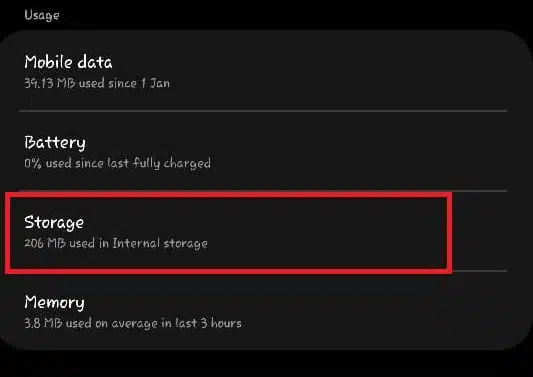
- に行く ストレージ.

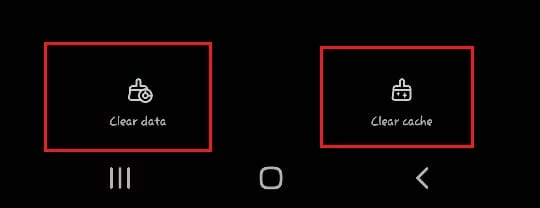
- タップする データを消去する وキャッシュの消去。


6.Spotifyを再インストールします
いずれの解決策も効果がない場合は、アプリケーションの再インストールをご検討ください。再インストールすると、以前のファイルがすべて削除され、アプリケーションの最新バージョンがインストールされるため、問題が解決する可能性があります。
コメントは締め切りました。