
Windowsでファックスとスキャン機能を復元する方法:その方法をご紹介します
Windowsのファックスとスキャン機能をお探しですか?この便利な機能をデバイスに取り戻しましょう!Windowsでファックス送信やドキュメントスキャンを簡単に行うための有効化方法と使用方法を学びましょう。今すぐ始めましょう!

知っておくべき最も重要なこと
- Windows 11では、「設定」→「システム」→「オプション機能」を選択し、該当するアプリケーションを見つけて追加することで、Windows Fax and Scanアプリケーションを手動でインストールできます。
- WindowsのFAXとスキャンアプリケーションは、OneDriveやクラウドスキャナーなどのよりシンプルなファイル共有方法の登場により、最新のオペレーティングシステムではデフォルトでインストールされなくなり、手動でインストールする必要があります。
- Windowsのファックスとスキャン機能は、医療ファイルなどの機密文書を扱う際に依然として有用であり、フル機能を利用するにはファックスモデムが必要ですが、サードパーティから代替のファックスソフトウェアも提供されています。
Windows 11のほとんどのバージョンにはWindows FAXとスキャンアプリケーションが搭載されていませんが、開発が中止されたわけではありません。
このアプリケーションはオペレーティングシステムにプリインストールされておらず、スタートメニューにも表示されませんが、Windowsの設定からインストールすることは可能です。
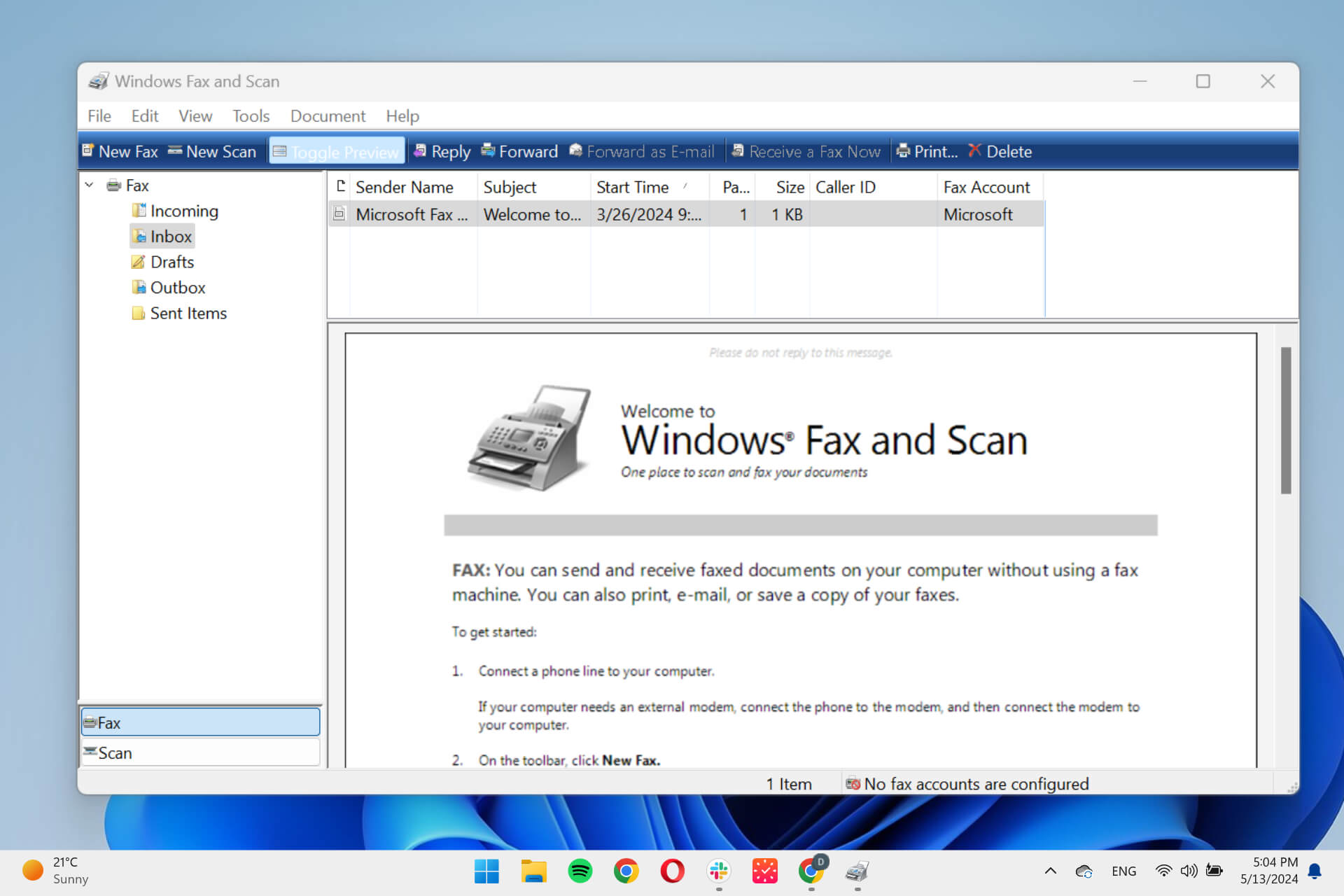
方法は次のとおりです。
Windows 11でWindowsファックスとスキャンを使用する方法
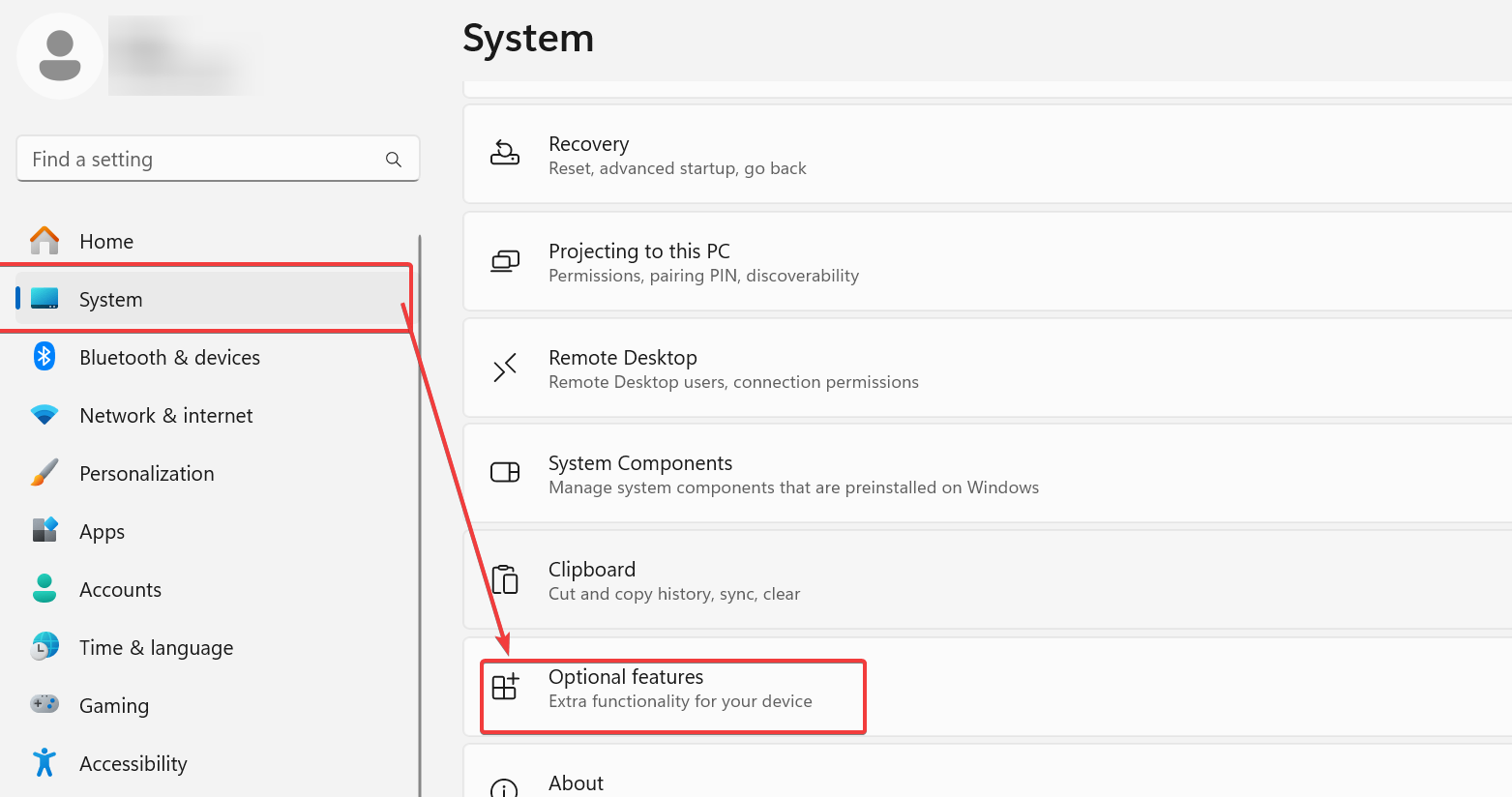
- 。キーを押します Windows + i <XNUMXxDXNUMX>للل<XNUMXxXNUMX>開いた 設定アプリ.
- 見つける システム 次に下にスクロールします オプション機能。
![Windowsのオプション機能]()
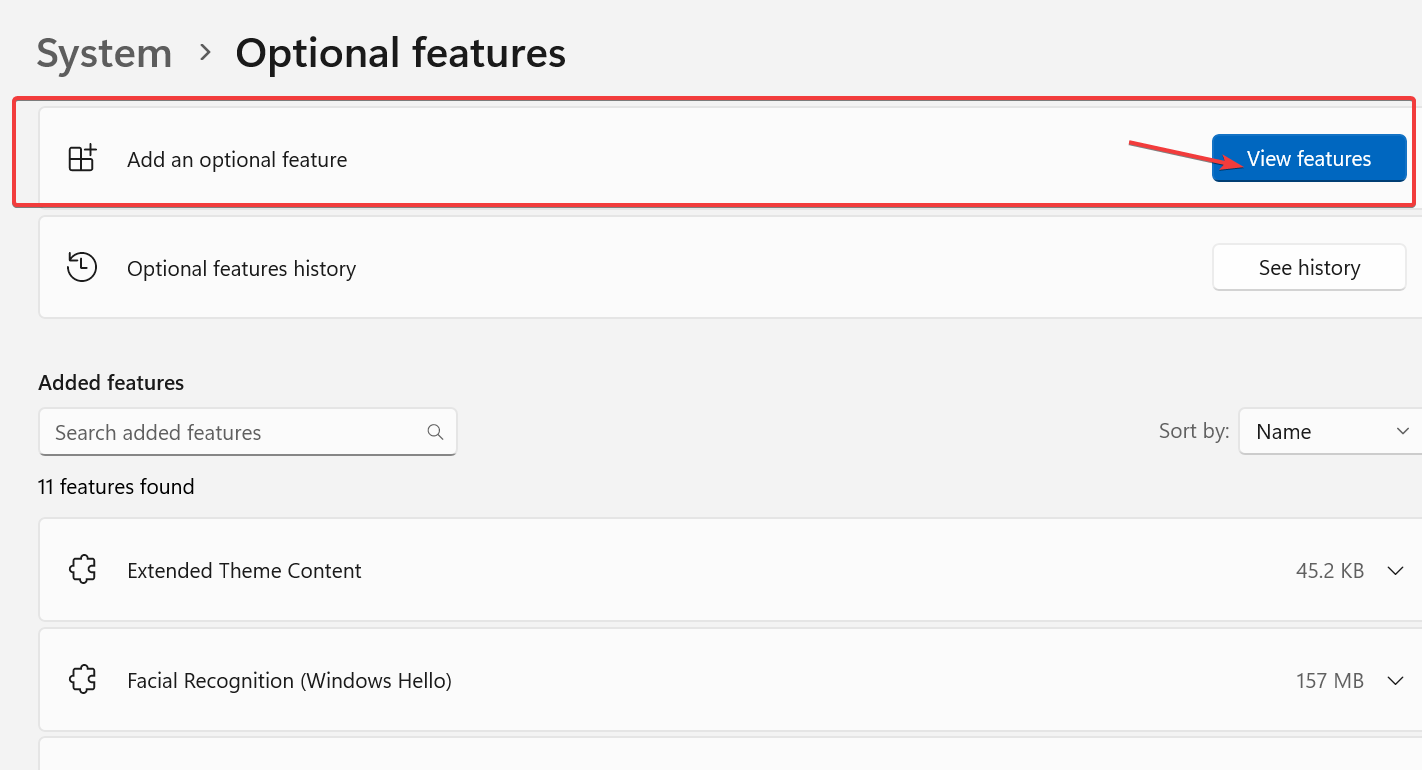
- クリック ボタン 機能を見る の隣に オプション機能を追加する。
![Windowsにオプション機能を追加する]()
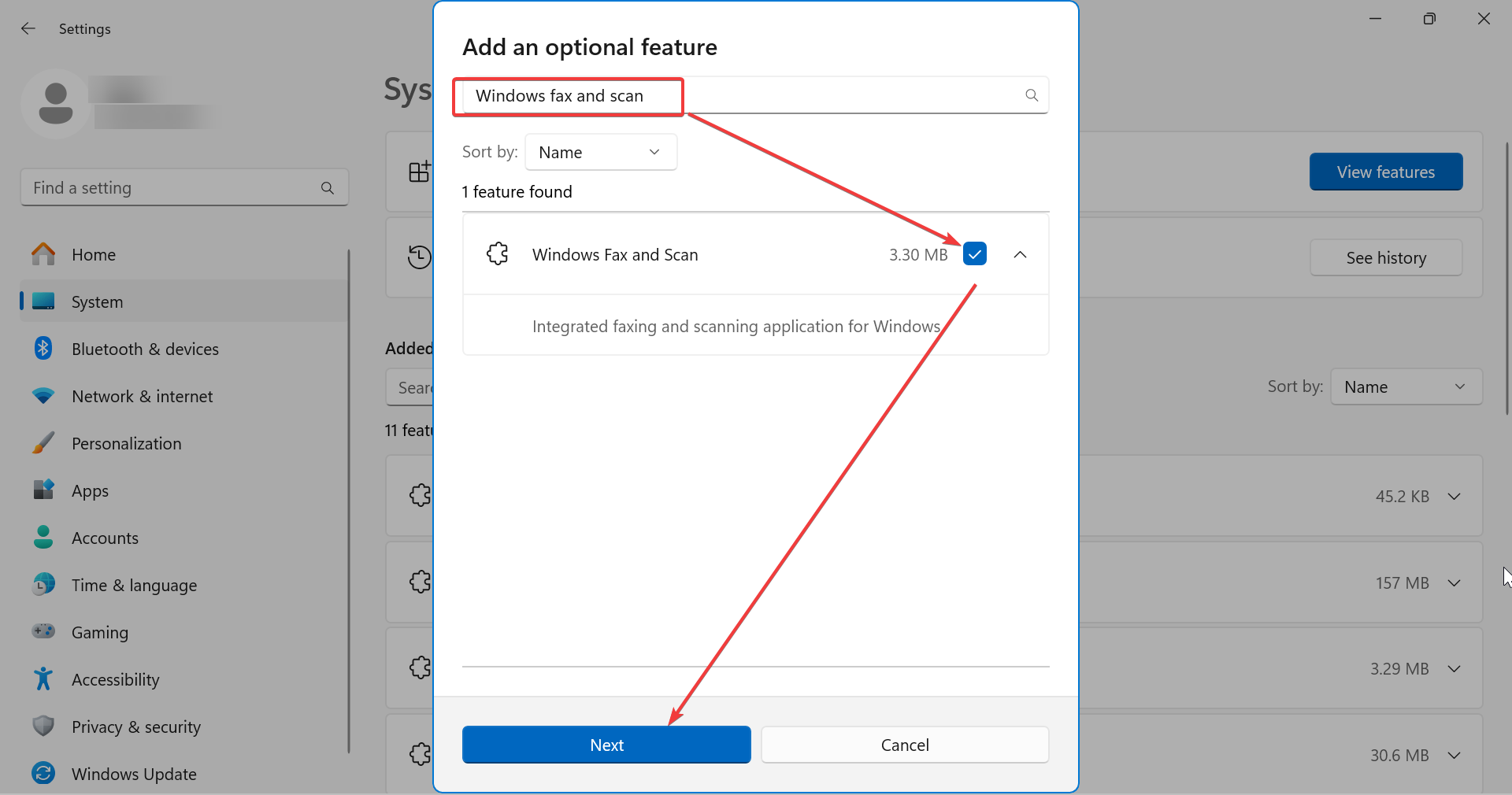
- タイプ Windowsファックスとスキャン في 検索バー (またはアプリをスクロールして) 結果の横にあるチェックボックスにチェックを入れてください。 وض こんにちは 次へ。
![Windows Fax and Scanをインストールする]()
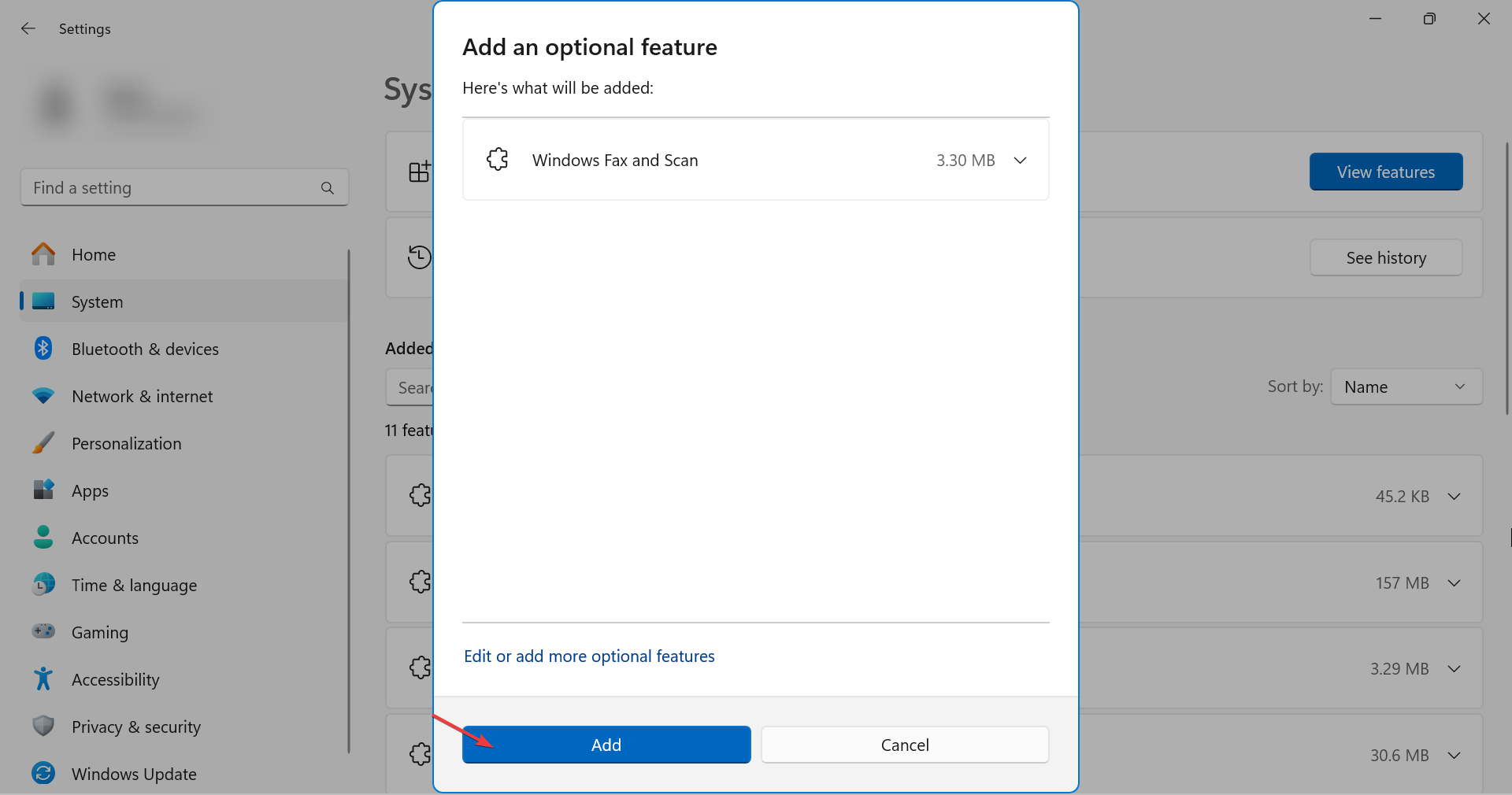
- クリック ボタン 追加 フォローする。
![オプションでWindowsファックスとスキャンアプリケーションを追加する]()
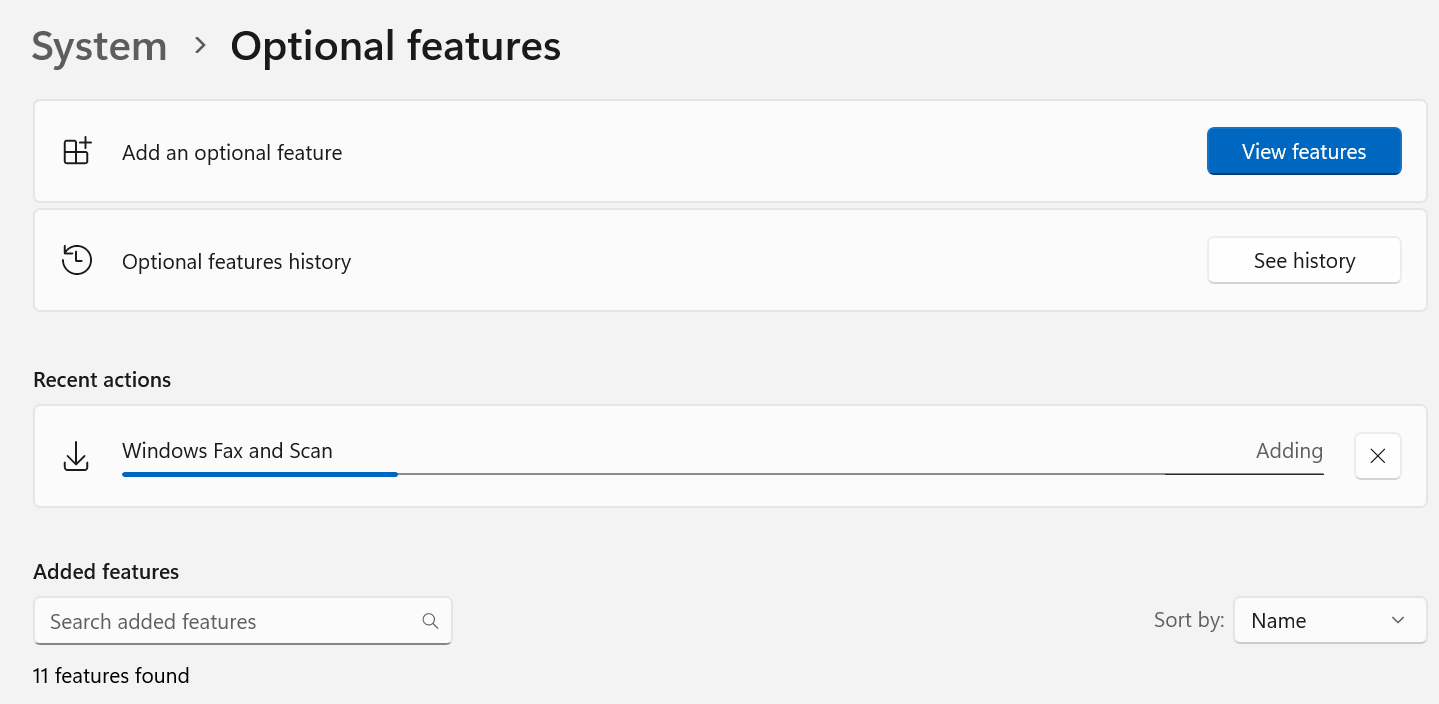
- 待つ プロセスが完了するまで。
![Windows 11にWindows Fax and Scanをインストールする]()
- インストール後、Windowsの検索バーに「Windows Fax and Scan」と入力してください。アプリケーションが表示され、すぐに使用できるようになります。
アプリケーションの動作に問題がある場合(例えば、スキャナーが検出されない、またはオペレーティングドライバに問題があるなど)、破損したファイルがないか確認するか、再インストールを検討してください。
WindowsのFAXとスキャンアプリケーションはどうなったのですか?
OneDriveのフォルダ同期やクラウドスキャナーなど、よりシンプルなファイル共有方法が登場したことで、多くのユーザーが旧来の技術から離れつつあります。その結果、ファックスとスキャンはもはやデフォルトのプリインストールアプリケーションではなくなりました。
ファックスとスキャンはWindows 7の標準アプリケーションでしたが、徐々に人気が衰えていきました。以前はプリインストールされていましたが、Windows 8とWindows 10ではスタートメニューに表示されなくなりました。現在では、使用するには手動でインストールする必要があります。
結論
従来型の機器を使ったスキャンやファックスは以前ほど一般的ではなくなったものの、特に医療ファイルなどの機密文書を扱う場合には依然として利用されている。
ファックスモデムをお持ちで、文書の作成、送信、受信を行いたい場合は、Windows 11にWindowsファックスとスキャンアプリをインストールするか、サードパーティ製のファックスソフトウェアを使用してください。
コメントは締め切りました。