
Amazon CloudFront エラー 403: アクセスが拒否されました の解決方法
Amazon CloudFrontで403エラーが発生していませんか?「リクエストが処理できませんでした」という問題を解決し、ウェブサイトを再び稼働させるための効果的かつ迅速な解決策を見つけましょう。今すぐクリック!

知っておくべき最も重要なこと
- CloudFrontで403エラーが発生する原因としては、デフォルトの手順とAWS WAFルールとの不一致、SSL/TLS証明書の設定ミス、またはアクセス権限のブロックなどが考えられます。
- AWS WAFのデフォルトアクションを「許可」に設定する場合、リクエストを禁止するルールを見直し、それらに一致する有効なリクエストを許可するように変更する必要があります。
- AWS WAF のデフォルトのアクションが「ブロック」になっている場合は、有効なリクエストが「許可」に設定されたルールに一致することを確認するか、リクエストを許可する新しいルールを作成してください。
キーポイント
- CloudFront ディストリビューションが HTTPS リクエストを許可するように構成されているにもかかわらず、リクエストが HTTP 経由で送信された場合。
- <XNUMXxDXNUMX>للل<XNUMXxXNUMX>この問題を解決しますAWS WAFのルールを確認して、すべてが有効になっていることを確認してください。
AWS CloudFrontで「403エラー - リクエストを処理できませんでした。リクエストがブロックされました」というエラーメッセージが表示されても、ご安心ください。この問題はすぐに解決できます。このガイドでは、エラーが発生した原因を確認した後、その解決方法について説明します。さあ、始めましょう!
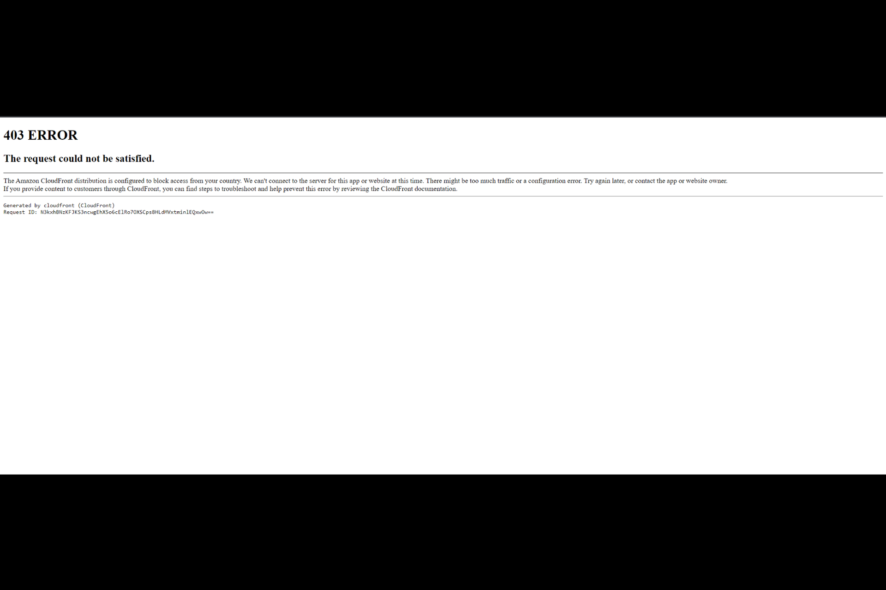
「リクエストを処理できませんでした。リクエストはブロックされました」という403エラーの原因は何ですか?
この問題にはいくつかの原因が考えられます。最も一般的な原因は以下のとおりです。
- 制限付き権限 サーバー上のコンテンツにアクセスするための必要な権限がない場合は、 このエラーが表示されます CloudFrontにおいて。
- SSL/TLS証明書が正しく設定されていません。 CloudFront ディストリビューションの SSL/TLS 証明書が正しく構成されていない場合、 この問題が発生しました.
- 設定エラー CloudFrontが特定のIPアドレスからのリクエストをブロックするように設定されている場合、403エラーが表示されることがあります。
- ドメイン名は関連付けられていません 要求された代替ドメイン名がCloudFrontディストリビューションに関連付けられていない場合、このエラーが表示されることがあります。
- 手続きと規則が一致していません。 これは、デフォルトのアクションが「許可」に設定されているにもかかわらず、リクエストが「ブロック」に設定されたルールに一致する場合、またはアクションが「ブロック」に設定されているにもかかわらず、ルールが「許可」に設定されている場合に発生します。
どうすればいいですか エラーの修正 403 「リクエストを満たすことができませんでした」?
1. デフォルトのアクションが「許可」に設定されている場合は、AWS WAF ルールを変更します。
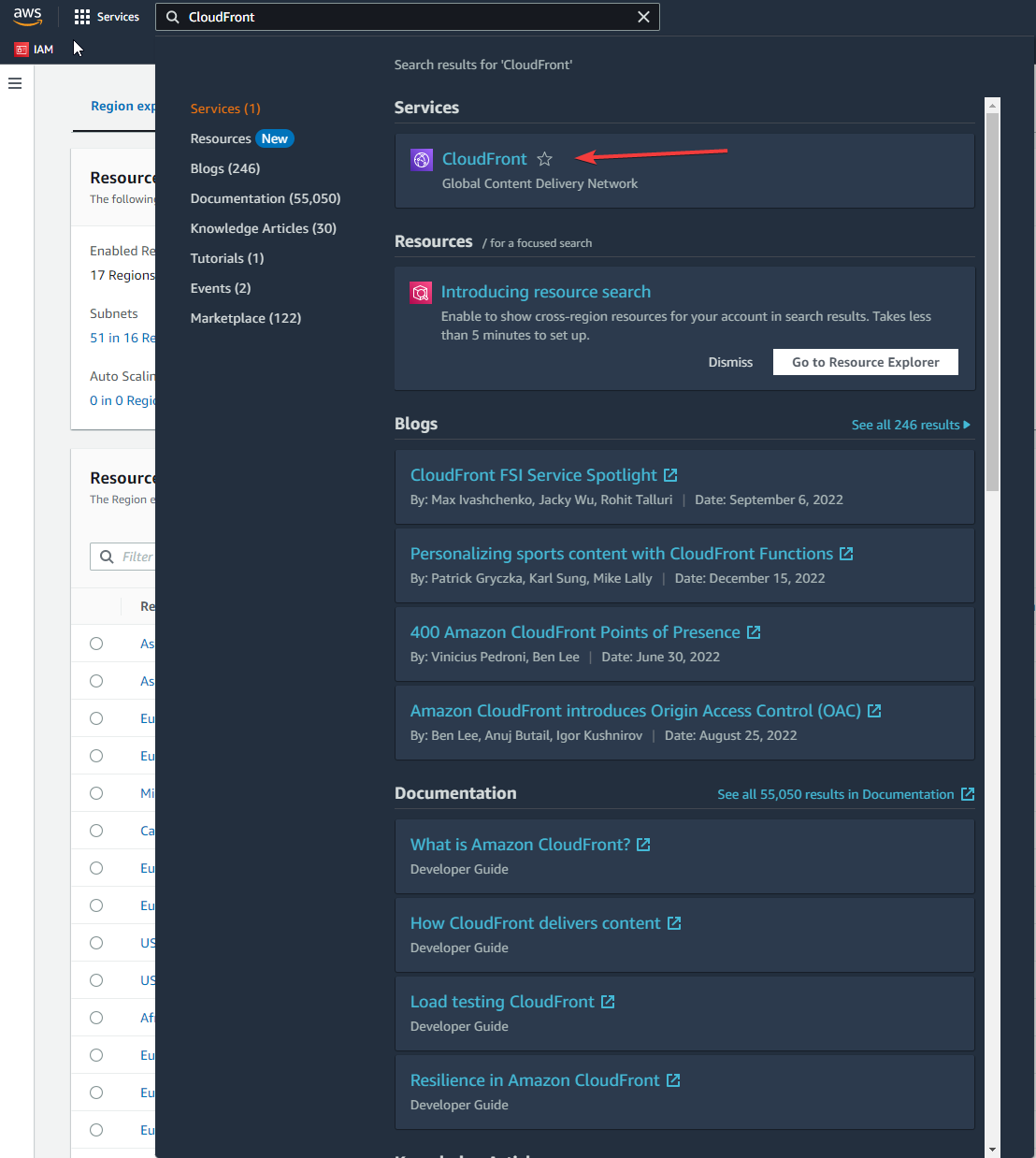
- 起きる بتسجيلالدخول 私に AWSマネジメントコンソール。 次に、 CloudFrontコンソール.
![CloudFront - エラー403:リクエストを処理できませんでした。リクエストはブロックされました。]()
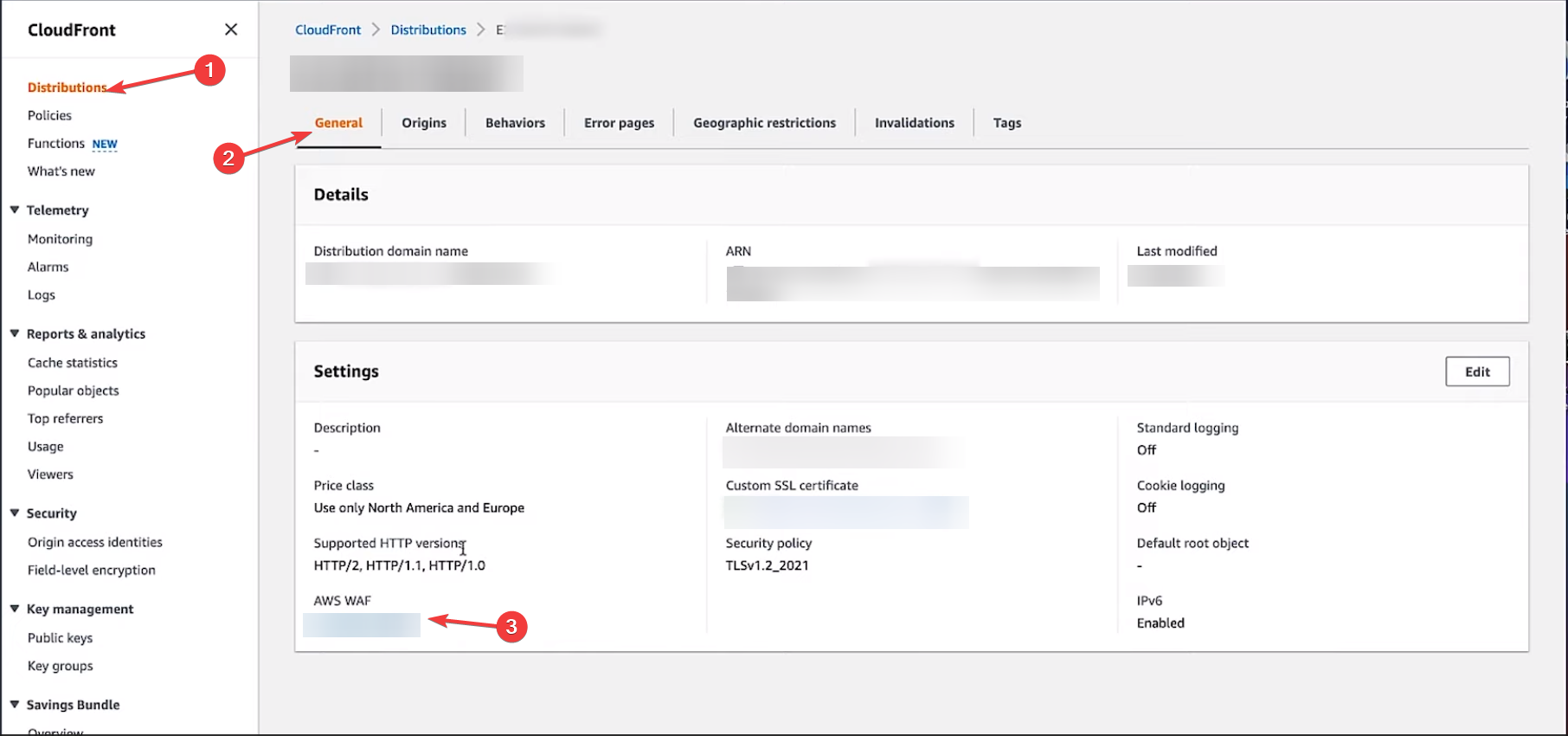
- 選択 配布ID 変更または更新したい項目。
- タブに移動します 全般.
- 以内に 設定、 探す AWS WAF そして選択 ウェブアクセス制御リスト 流通に関連する。
![配布 - エラー 403: リクエストを処理できませんでした。リクエストはブロックされました。]()
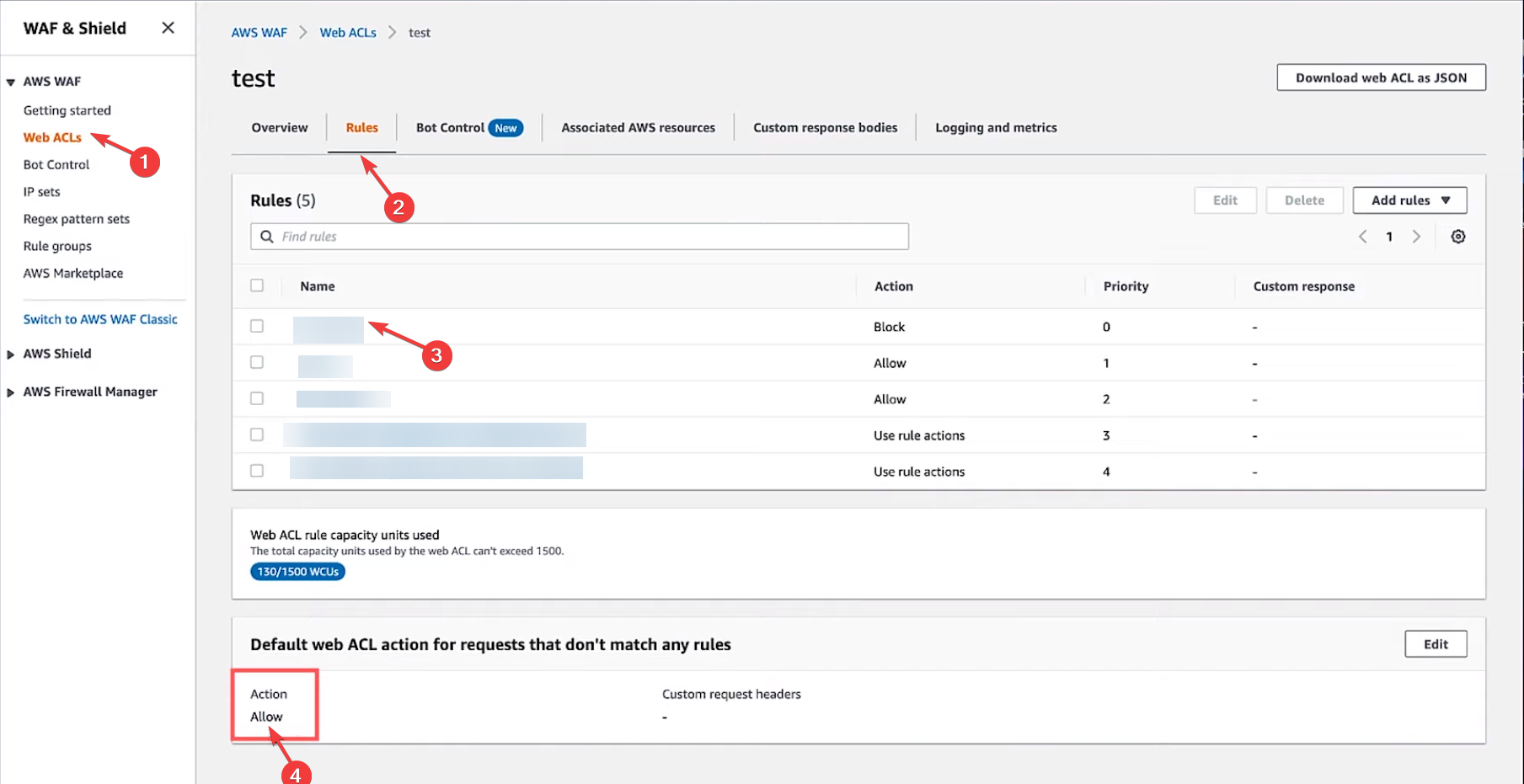
- ページ内 AWS WAF & Shield、 選ぶ Web ACL 左側から。次に、 AWSリージョンWeb ACLsページで「グローバル(CloudFront)」を指定してください。
- 右側のペインから、確認が必要なWeb ACLに移動してください。
- タブに移動します ルールそしてタイトルの下に デフォルトのWeb ACL ルールに一致しないリクエストに対する対応については、以下を確認してください。 アクションは 許可する.
![許可 - エラー 403: リクエストを処理できませんでした。リクエストはブロックされました。]()
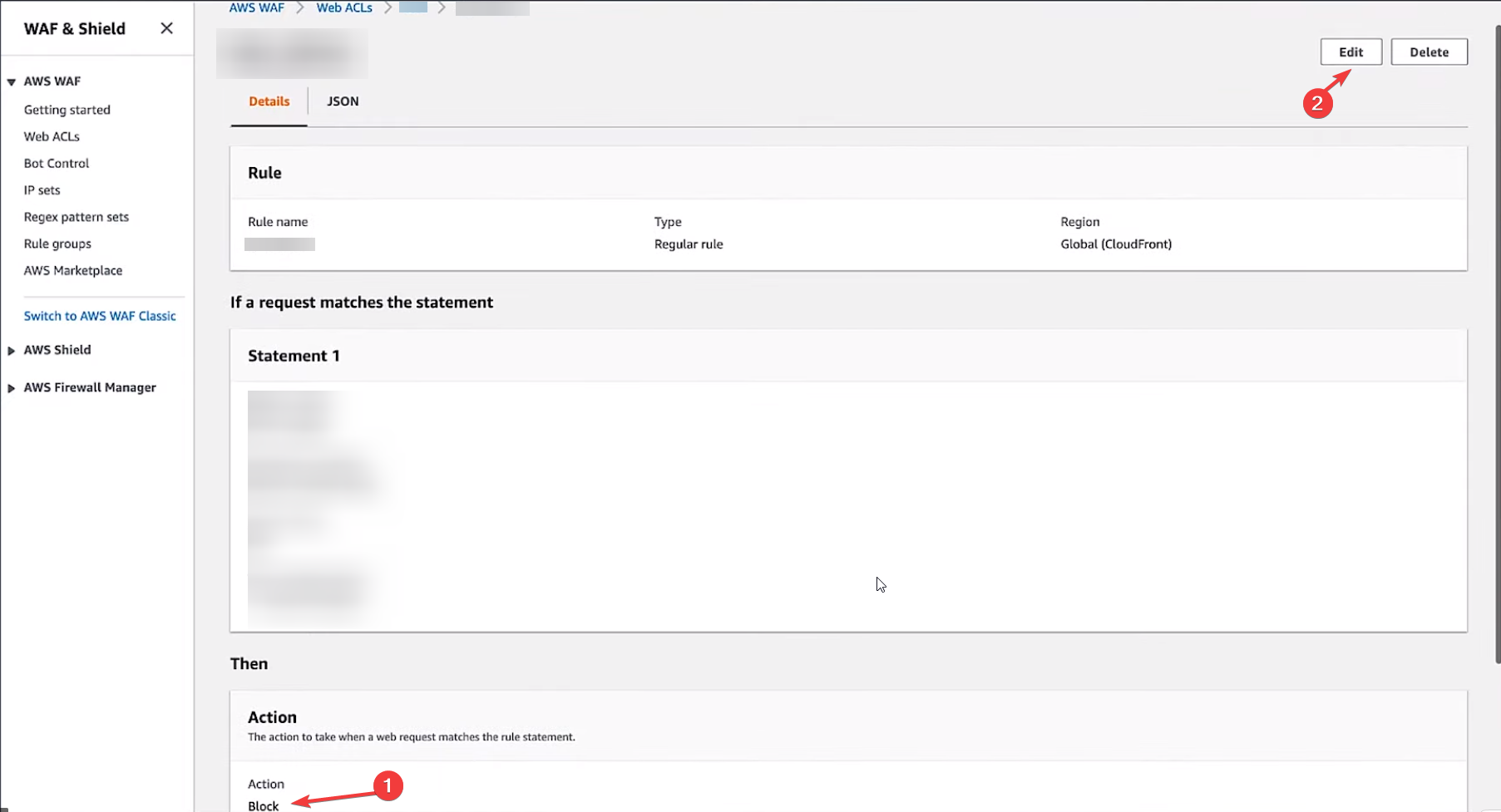
- 次に、「リクエストがブロックされました」というエラーを返すリクエストが、設定されたルールに一致するかどうかを確認します。 行動 含まれる ブロック.
- これを修正するにはリクエストが設定されているAWS WAFルールの条件に準拠していないことを確認する必要があります。 アクション設定 ブロック 彼女の場合。ブロックされたリクエストをクリックし、「リクエストがステートメントに一致する場合」の下にある一致にチェックを入れます。
- 有効な要求が要求を禁止する規則の前提条件を満たしている場合、 ルールを変更することで リクエストを許可するには、そのオプションをクリックしてください。 編集.
![禁止事項]()
- 次のページで下にスクロールすると 行動の横にチェックマークを付けます 許可する をクリックします Save.
2. デフォルトのアクションがブロックに設定されている場合、AWS WAF ルールを変更します。
- 上記の手順(1~6)に従って、AWS WAFコントロールパネルの「ルール」タブに移動してください。
- ルールに一致しないリクエストに対するデフォルトのWeb ACLアクションオプションで、アクションが「ブロック」に設定されている場合、リクエストをチェックして、アクションが「許可」に設定されているすべてのAWS WAFルールの条件に一致することを確認します。
![リクエスト - エラー403:リクエストを処理できませんでした。リクエストはブロックされました。]()
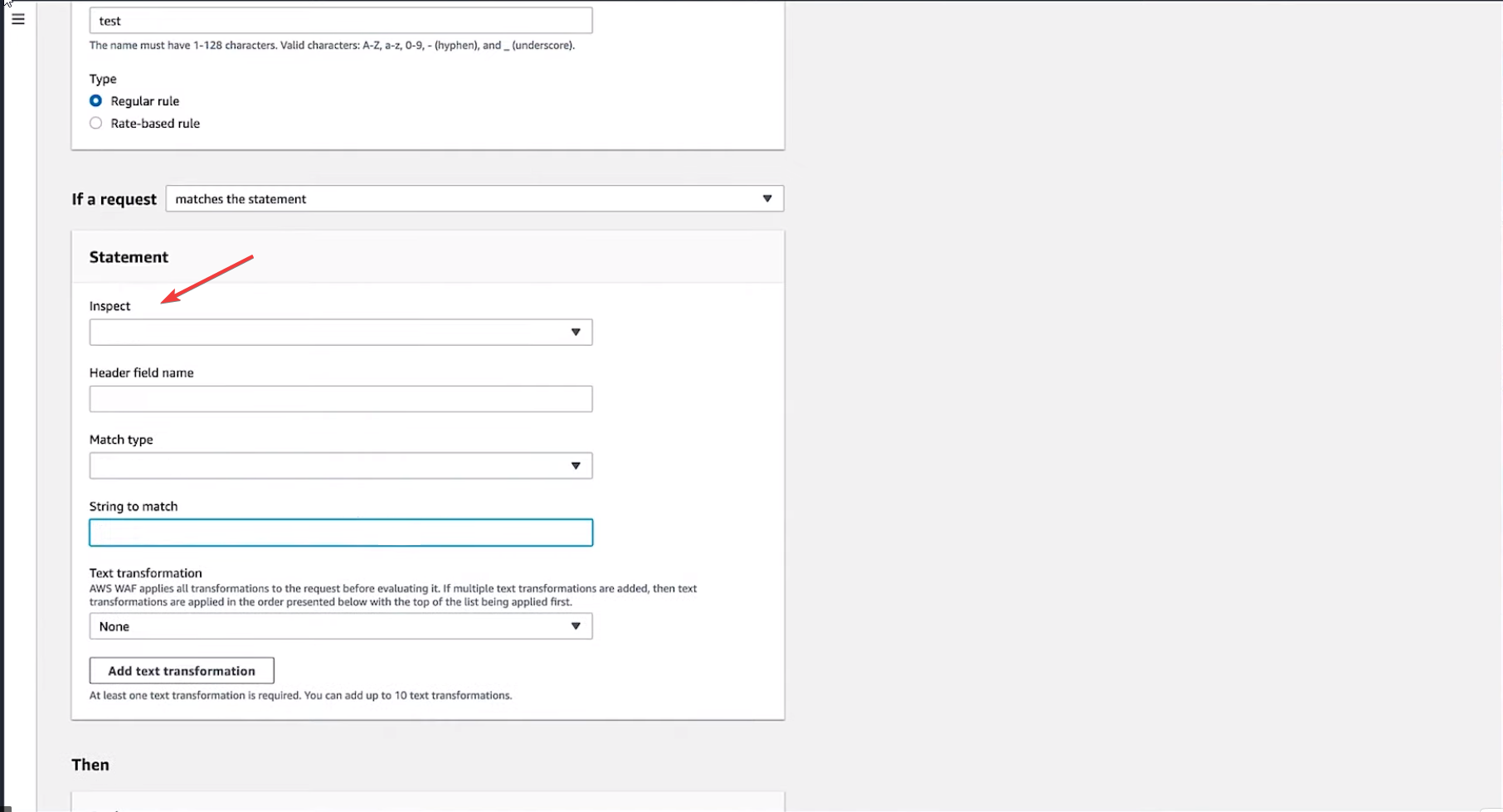
- يمكنك ルールを作成する 有効なリクエストが既存のルールに拘束されていない場合は、「許可」に設定します。これを行うには、 ルールを追加する (ルールを追加)してから、ドロップダウンメニューから選択 独自のルールとルールグループを追加する (私のルールとルールセットを追加してください。)
- 次のページで、次のセクションへ移動してください。 ステートメント (声明)当該分野に関して 検査する (チェック)選択 ヘッダ (頭部)
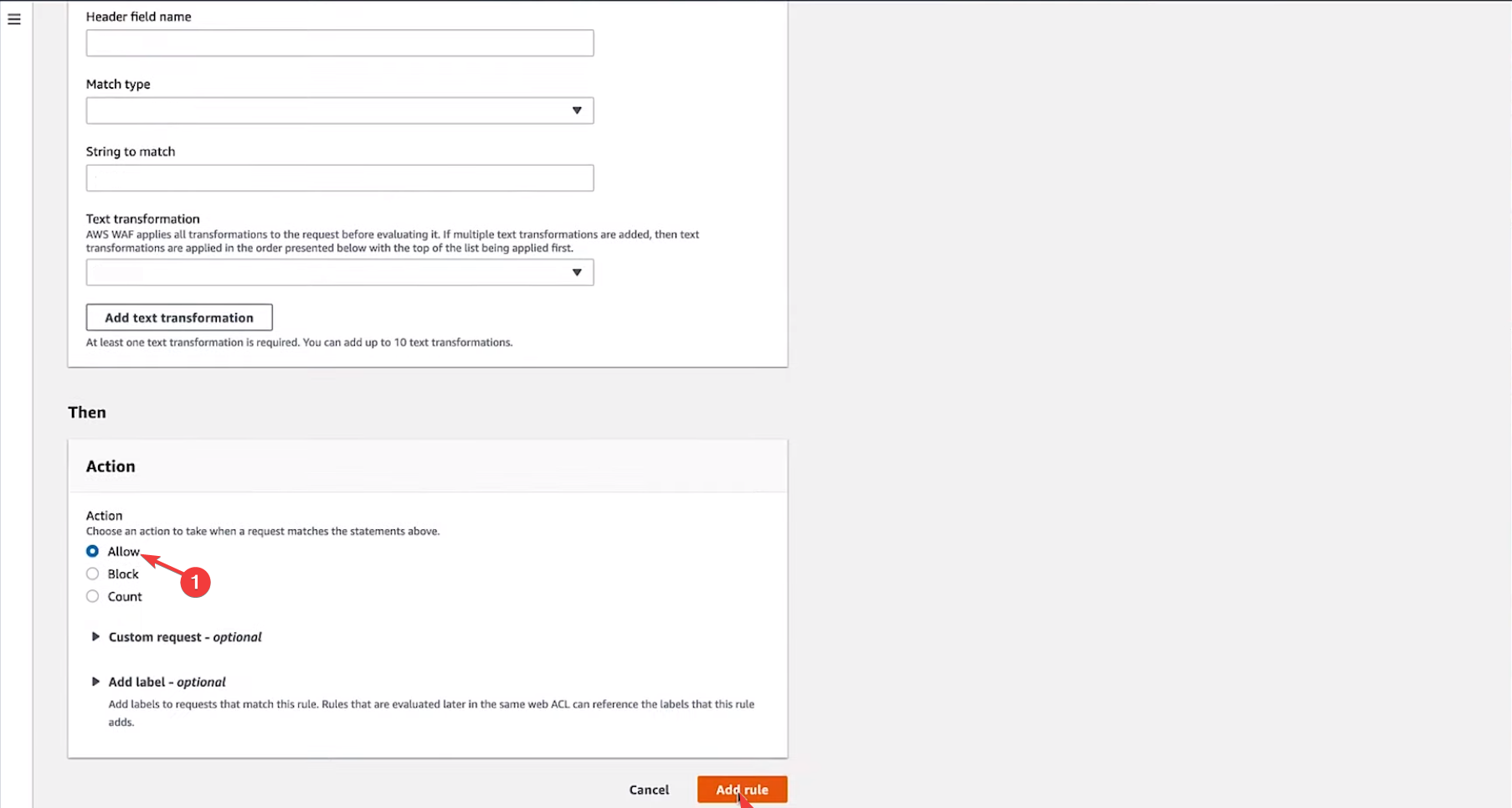
- 詳細を入力してください ヘッダーフィールド名 (ヘッダーフィールド名)およびマッチタイプ (試合の種類)一致する文字列 (このシリーズはマッチング用です。)
![ルールを追加する]()
- 選択 許可するアクション (アクションを許可) ルールを追加する 変更を確認するためのルールを追加します。
この方法で、CloudFrontで発生する403(リクエスト失敗)エラーを修正できます。すべての手順に従って、解決できたかどうかを下記のコメント欄でお知らせください。
コメントは締め切りました。