

新しいモニターを購入したとき、設定を完全に調整するまでは安心できません。多くの場合、照明が明るすぎたり、色温度が暖かすぎたり、視覚的な処理が過剰であったりします。したがって、作業やゲームを始める前に、最適な視聴体験が得られるようにこれらの基本設定を調整してください。これらの設定には、色温度、リフレッシュ レート、明るさ、コントラストの調整、および利用可能な場合は HDR と FreeSync/G-Sync の調整が含まれる場合があります。

7. 画像設定を調整する
何かを始める前に、必ずモニターの明るさ、コントラスト、ガンマ、シャープネスを調整します。これらの設定は、通常、すぐには満足できるものではありません。まず、私は薄暗いオフィスで働いているので、明るさを60~70%くらいにしています。ガンマとコントラストについては、影を暗く魅力的に保ちながら、真っ黒にならないようにバランスをとるようにしています。最高の視聴体験を得るには、画面の調整が不可欠です。
- 明るさはバックライトの強さを制御します。この設定を上げたり下げたりすると、画面が明るくなったり暗くなったりします。
- コントラストと黒レベルは、明暗の差を調整します。これらの設定を調整すると、ゲーム中に特定の機能が読みやすくなったり見えやすくなったりしますが、やりすぎると詳細が失われる可能性があります。
- ガンマは画像の明るさを調整します。 ただし、画面のバックライトは調整されません。。ガンマ値を下げると画像は明るくなりますが、ゲームや映画の明るい瞬間に細部が失われやすくなります。
- シャープネスは、画面上のオブジェクトやテキストの端に直接影響します。シャープネスを少し高めにするとディテールが向上しますが、この設定を高くしすぎると粒状感やその他のアーティファクトが発生する可能性があります。
個人的には、シャープネスを 30 ~ 40 程度に保つのが好きです。こうすることで、歪みを残さずに細部に焦点を合わせることができます。さらに、私はアンチエイリアシングによって生じるぼやけを気にしないので、ゲームのアンチエイリアシングを非常に低く設定しています。この設定により、全体的な画像品質が向上します。
6. ブルーライトモードをオフにする
ブルーライトモードには何の問題もありません(生産性に非常に役立ちます)。以前はタイピングに使用していましたが、現在はナイトモードを使用しています。理由の 1 つは、あらゆるものにオレンジ色を与えることが好きではなかったからです。サングラス越しに常に画面を見ているような気がしました。

- Windowsの場合: 開く 設定 > ディスプレイ. 「色」の下で、「夜間照明」がオフになっていることを確認します。
- macOSの場合: 開く アップルメニュー > システム環境設定 > ディスプレイ > ナイトモード. 完全に無効にしたり、強度を調整したり、スケジュールを設定したりすることができます。
さらに、モニターによって異なりますが、モニターのオンスクリーンディスプレイ (OSD) でブルーライト モードを無効にする必要がある場合もあります。
同じデバイスでプレイしていますが、ブルーライト モードでは画質が低下します。プロファイルを頻繁に切り替えたり、設定でブルーライト モードを無効にしたりする代わりに、完全にオフにして、夜間モードを使い続けました。ずっと便利ですよ。
5. 色温度を変更する
新しいモニターを箱から出してから長い時間が経っても、私は色温度をとても気にしています。私は PC ゲームをたくさんプレイするので、できるだけ多くのゲームに適した色温度を見つけることが目標です。私は通常、オープン ワールド ゲームや RPG ゲームをよくプレイするので、5000K 以上の涼しい色温度を好みます。この温度により、空に美しい青い色合いが加わり、より自然な見た目になります。色温度はゲーム体験に大きく影響し、適切な温度を選択すると画質が向上し、よりリアルになります。
たとえば、私は Horizon Forbidden West の黄色がかった赤色が好きではありません。調整と色温度を下げることで、夜の稲妻が青い空を背景に美しく見えます。見た目もあまり灰色っぽくないです!色温度は画面設定または専用ソフトウェアを通じて調整でき、画質を向上させることができます。
4. 画面のリフレッシュレートを調整する
リフレッシュレートが60Hzを超える新しいモニターは、手動で変更するまでデフォルトで60Hzに設定されます。モニターのリフレッシュレートの調整は、お使いのコンピューターのスペックによって異なります。例えば、Intel Core i9 14900KプロセッサーとNvidia RTX 4070 Superグラフィックカードを搭載している場合、ゲームを毎秒60フレーム以上で実行できるため、モニターのリフレッシュレートをより高い値に設定してください。適切なリフレッシュレートを選択することで、ゲーム体験が向上し、目の疲れが軽減されることを覚えておいてください。
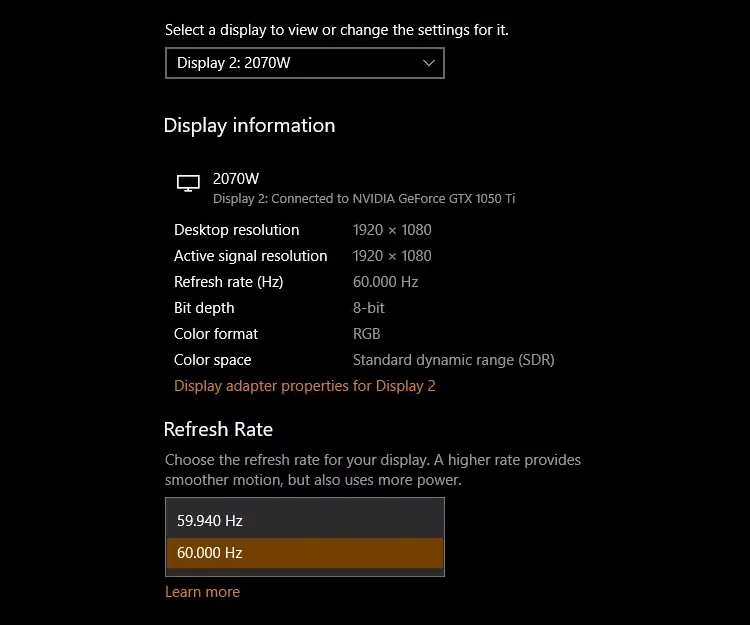
- Windowsの場合: 開ける 設定 > システム > ディスプレイ > ディスプレイの詳細設定。ドロップダウンメニューの リフレッシュレート必要に応じて値を変更します。さらに、ゲームをするときには、可変リフレッシュ レート (VRR) をオンにすると、Nvidia の G-Sync や AMD の FreeSync と同様に、画面のティアリングを軽減するのに役立ちます。
- MacOSの場合: 開ける アップルメニュー > システム環境設定 > ディスプレイ > リフレッシュレート。リフレッシュ レートを最大 120Hz に設定する「ProMotion」オプションが表示されます。
Linux ではディスプレイ設定を変更できますが、使用する Linux ディストリビューションに応じてエクスペリエンスは異なります。
3. 省電力設定を変更する
私は省エネを全面的に支持しますが、明るさを自動的に調整するモニターは好きではありません。カーテンが開いているときに自然光が入ってくる場合でも、画面の明るさを適切なレベルに設定しているので、画面で追加の調整は必要ありません。自動明るさ調整の有効性はすべてのユーザーに適しているわけではなく、手動制御を好むユーザーもいます。
また、LG の Smart Energy Saving 機能のような、ブルーライトを減らす省電力モードも気に入りません。私が常に有効にしているのは自動シャットダウンタイマーです。一日の終わりに画面をオフにするのを忘れることもありますが、タイマーを使用すると、数分間使用しないと自動的にオフになり、画面の寿命を延ばすことができます。これは、自動明るさ調整などの機能に頼るよりも、電力を節約するための私の推奨方法です。各ユーザーのニーズに合った省エネ設定を選択することをお勧めします。
2. 画面の解像度と配置を調整する
モニターの使い方によっては、解像度を確認する必要があるかもしれません。ほとんどのモニターはデフォルトで最高解像度に設定されていますが、これは必ずしも最適な選択肢ではなく、表示上の問題を引き起こす可能性があります。例えば、文章を書く場合、解像度を4Kに設定しても大きなメリットはありません。しかし、ゲームの場合は、追加のピクセルを処理できるデバイスを使用している限り、大きな違いが生まれます。最適なパフォーマンスとユーザーエクスペリエンスを得るためには、適切な画面解像度を選択することをお勧めします。
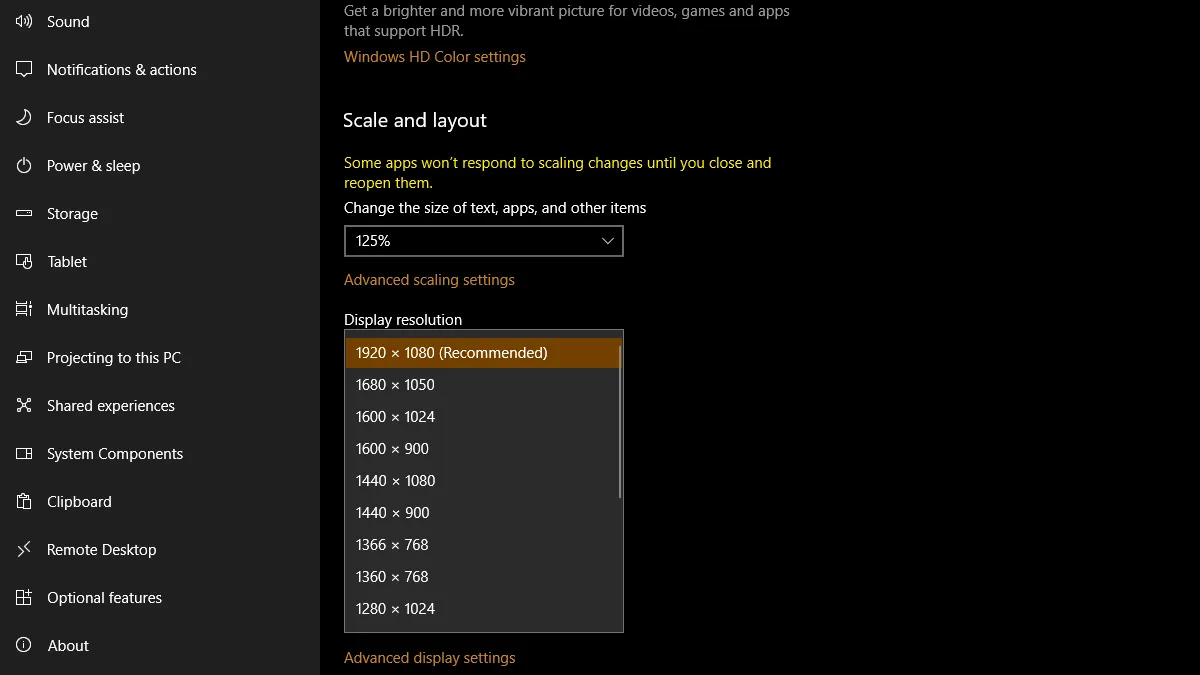
- Windows の場合: [設定] > [システム] > [ディスプレイ] を開きます。 「ディスプレイ解像度」の下にあります。 複数のモニターを使用する人として、私はモニターを正しく配置するようにしています。これは、表示ページの上部で確認できます。
- macOSの場合: メニューを開く
Apple -> إعدادات النظام -> الشاشات -> الترتيب. その後、接続されたディスプレイを任意の順序にドラッグできます。 都合がよければ「完了」をクリックします。
解像度設定がデバイスと互換性があり、ディスプレイ構成に適切であることを確認してください。
1. ゲームモードを有効にする
私は競技ゲームからそうでないゲームまでさまざまなゲームをプレイしているので、ゲーム モードを有効にして入力遅延を減らすことは非常に重要です。一人称視点シューティング (FPS) ゲームのファンの場合、応答時間を短縮するとアクションがより速く表示されるようになります。 Vizio Smart TV は、コンソールがオンになっていることを自動的に検出し、すぐにゲーム モードに切り替わります。このモードは、特に素早い正確な反応を必要とするゲームでのゲーム体験を向上させます。
これはモーションブラーの軽減にも役立ちます。ゲームではすでにかなり迷惑ですが、モニターはポストプロセスを通じてその影響を増大させることができます。ゲーム モードではこの問題は解消されますが、最高のパフォーマンスを得るには、ゲーム自体内でモーション ブラーを無効にする (または減らす) ことも検討する必要があります。
これで完了です。新しいモニターでこれらの設定をすべて変更したら、プレイするすべてのゲームを体験する準備が整ったことがわかります。調整には 1 ~ 2 週間かかりますが、特にこれらの設定は、ある画面から別の画面に転送されます。これにより、新しい画面が表示されるたびに時間と労力が節約されます。
コメントは締め切りました。