

Samsung Galaxy スマートフォンを工場出荷時の状態にリセットすると、重要なデータが失われる可能性があるため、常に懸念されています。しかし、Samsung の一時的なクラウド バックアップ サービスを使用すると、コンピューターにバックアップしたり、高価なクラウド ストレージ サービスに料金を支払ったりする必要がなくなります。リセットする前にデータを保存するのに最適なソリューションです。

Samsung Galaxy の一時クラウド バックアップとは何ですか?
Samsung Galaxyスマートフォンを工場出荷時の状態にリセットする前に、写真、動画、アプリ、設定など、すべてのデータをバックアップしておく必要があります。Samsung Cloudは既に連絡先、通話履歴、SMSメッセージ、アプリといった重要なデータをバックアップしていますが、写真、動画、デバイスドキュメントは保存されません。
完全バックアップを作成するには、Google Drive や Microsoft OneDrive などのサードパーティのクラウド ストレージ サービスを使用する必要があります。ただし、どちらも無料のストレージ容量が限られているため(Google ドライブの場合は 15 GB、OneDrive の場合は 5 GB)、追加の容量を購入する必要がある場合があります。または、コンピューターまたは外部ストレージを使用して携帯電話をバックアップすることもできます。
Samsung の一時クラウド バックアップ機能を使用すると、このようなことを心配する必要はありません。この機能を使用すると、Samsung Galaxy スマートフォンのすべてのデータを最大 30 日間安全かつ無料で保存できます。必要なのは、Samsung アカウントと、One UI 6 以降を実行している Galaxy スマートフォンだけです。この機能は、工場出荷時の状態にリセットする前にデータを一時的に保存するのに最適で、追加のクラウド ストレージ スペースを購入するコストを節約できます。
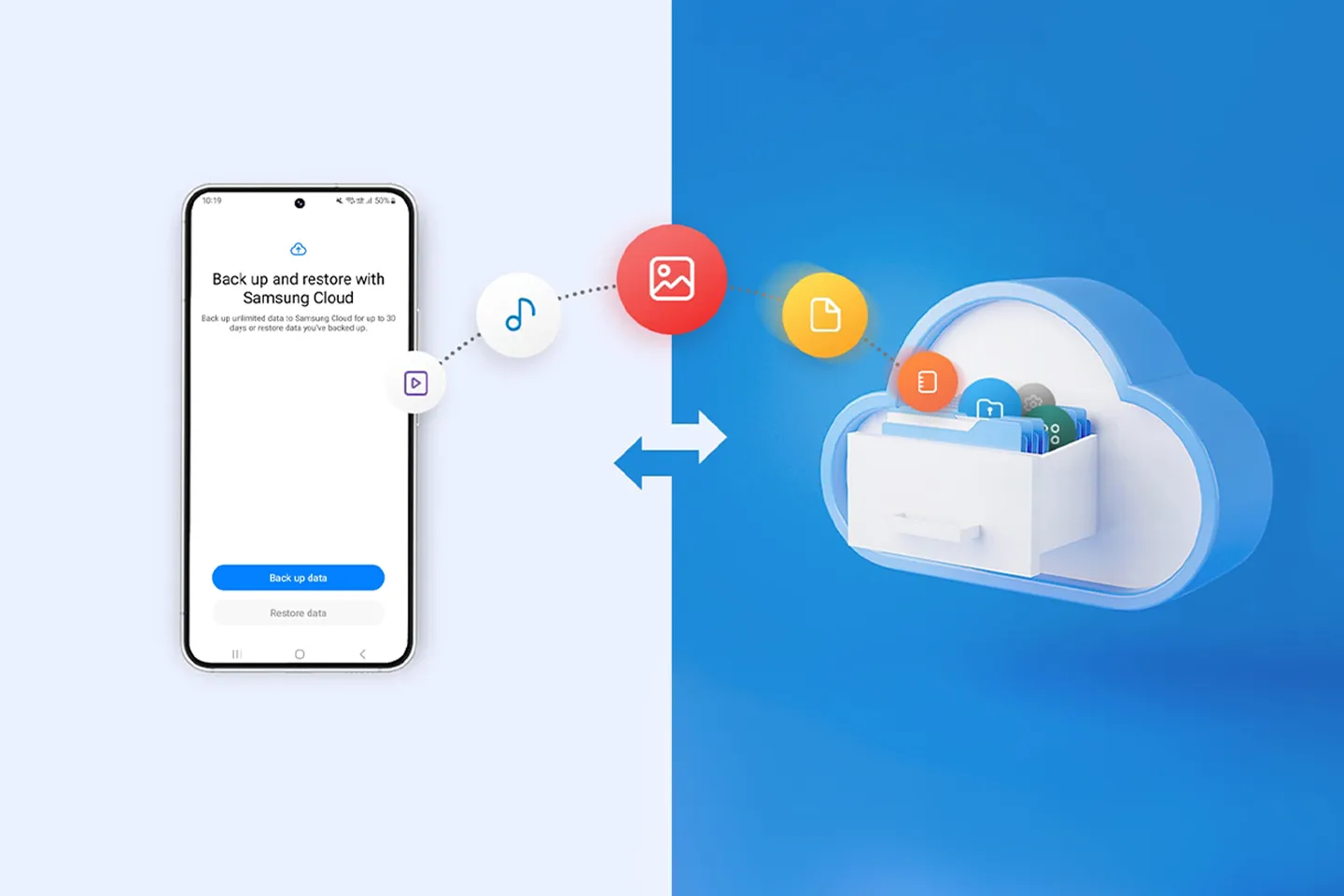
この機能を使用すると、携帯電話を安全にバックアップし、工場出荷時の状態にリセットして、データを簡単に復元できます。これは、新しいデバイスに切り替えたり、トラブルシューティングのために携帯電話をリセットしたりする場合に特に便利です。
Samsung Galaxyで一時的なクラウドバックアップを使用する
一時的なクラウド バックアップを使用して Samsung 携帯電話のすべてのデータをバックアップするのは簡単です。ただし、始める前に、いくつか留意すべき点があります。
- バックアップの合計サイズに上限はありませんが、個々のファイルのサイズは 100 GB を超えることはできません。
- SD カードに保存されたファイルはバックアップに含まれません。
- バックアップには、読み取り専用の連絡先、WhatsApp などのインスタント メッセージング アプリのチャット履歴、Samsung Notes のロックされたメモは含まれません。
- バックアップ後、最大 30 日間はクラウドからデータを復元できます。
一時的なクラウド バックアップ機能を使用して、Samsung Galaxy 電話のすべてのデータをバックアップする方法は次のとおりです。
- アプリを開く 設定 下にスクロールして押す الإدارةالعامة.
- انن<XNUMXxDXNUMX><XNUMXxDXNUMX><XNUMXxDXNUMX><XNUMXxXNUMX>لل<XNUMXxDXNUMX><XNUMXxDXNUMX><XNUMXxDXNUMX><XNUMXxAXNUMX> リセット > 一時的なクラウドバックアップ.
- ボタンをクリック データをバックアップする.
- チェックボックスを使用して、バックアップするすべての項目を選択します。オプションで、 バックアップできないデータを確認する 詳細については。
- クリック バックアップ プロセスを開始します。
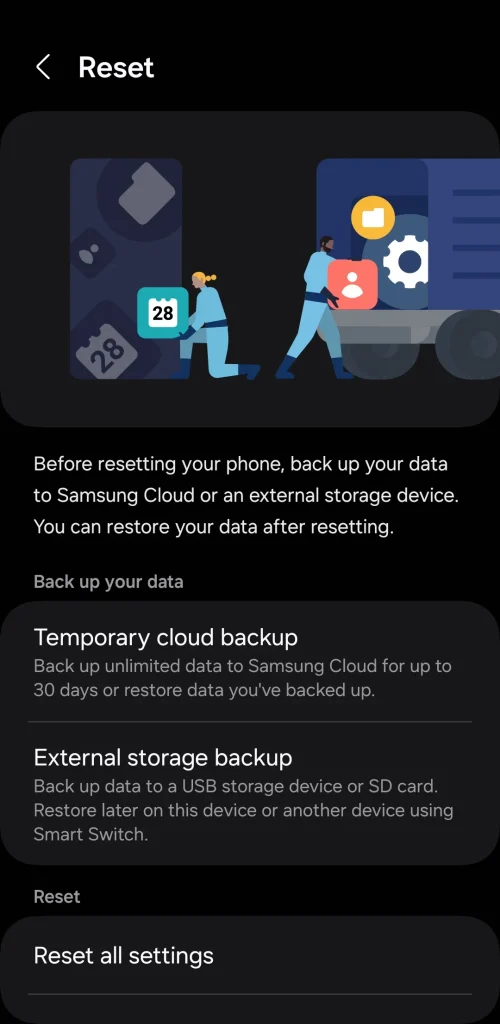
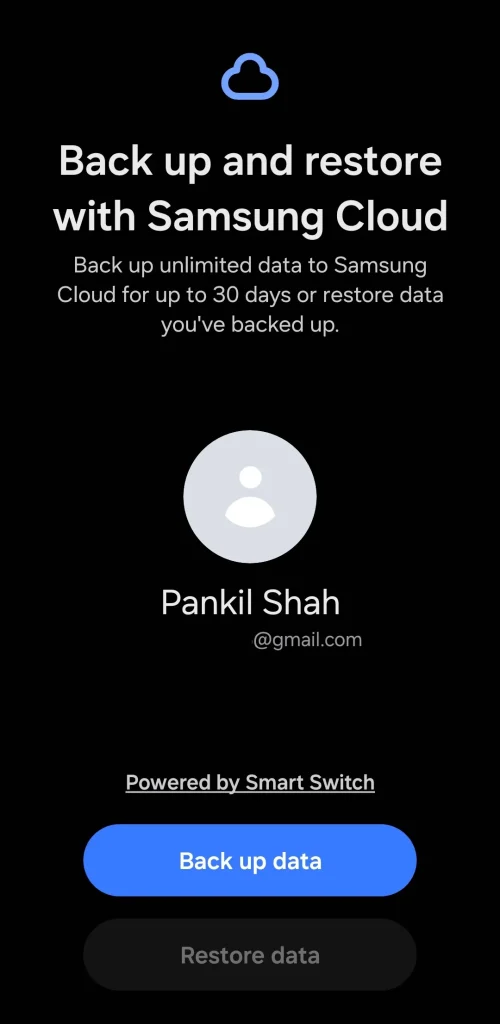
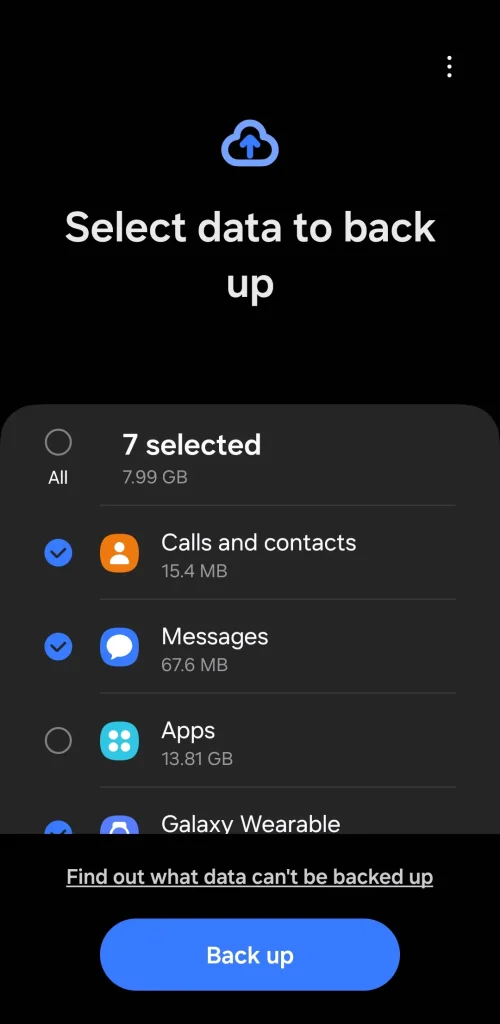
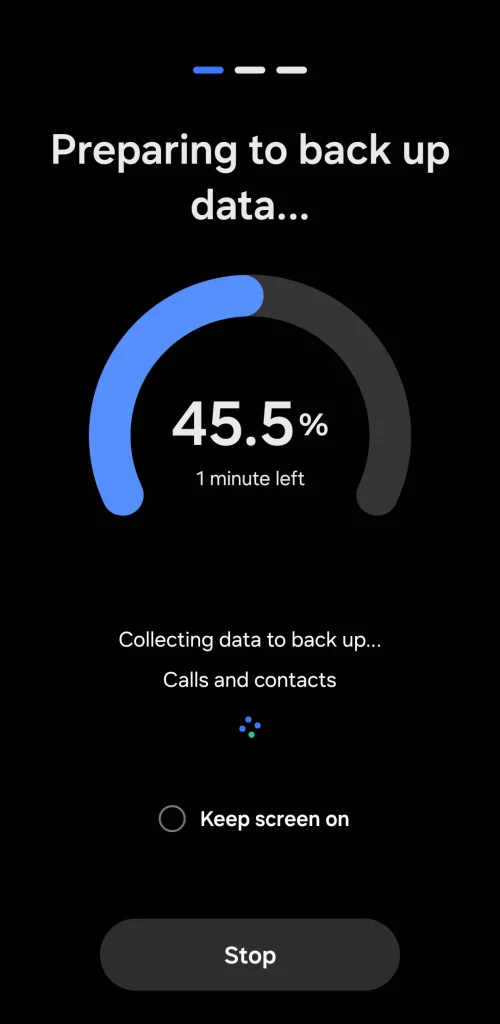
インターネットの速度とバックアップのサイズによっては、バックアップ処理に時間がかかる場合があります。
Samsung の携帯電話では、データをクラウドにアップロードする前にローカルで圧縮するための十分なストレージ容量が必要です。 「バックアップを作成するのに十分な空き容量が携帯電話にありません」というメッセージが表示された場合は、まずストレージの空き容量を増やしてみてください。
工場出荷時の状態にリセットした後、Samsungの携帯電話のデータを回復する
バックアップが完了したら、Samsung の携帯電話を安全に工場出荷時の設定にリセットできます。セットアッププロセス中に、Samsung アカウントにサインインした後にデータを復元するオプションがあります。
ただし、セットアップ中に復元オプションをスキップした場合、またはすでにセットアップされている Galaxy 電話にデータを復元する場合は、次の手順に従ってください。
- アプリを開く 設定 に行きます 一般管理 > リセット.
- タップする 一時的なクラウドバックアップ 選択します データ復旧。この機能の名前は、オペレーティング システムのバージョンによって若干異なる場合があることに注意してください。
- チェックボックスを使用して、復元するデータを選択します。自分にとって重要なデータをすべて選択するようにしてください。
- 最後にクリックします データ復旧 プロセスが完了するまで待ちます。回復するデータのサイズによっては、このプロセスに時間がかかる場合があります。
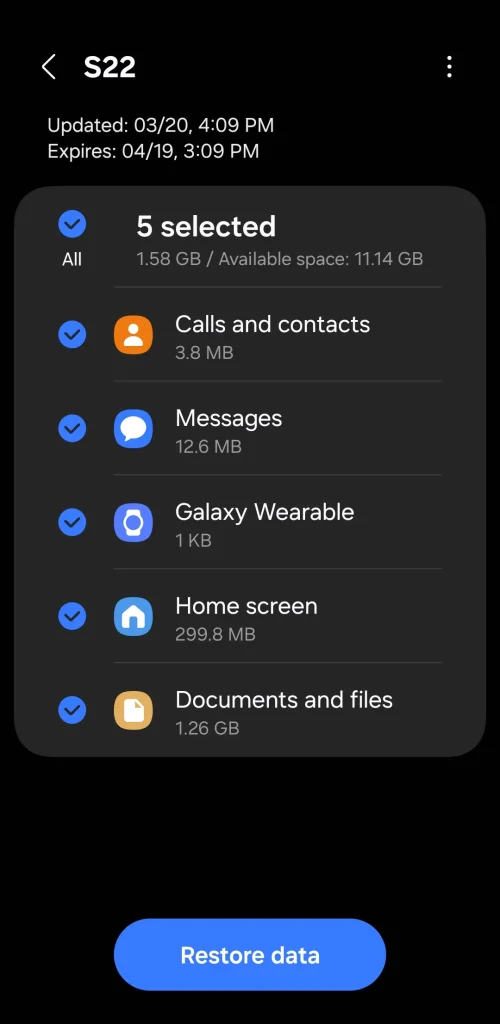
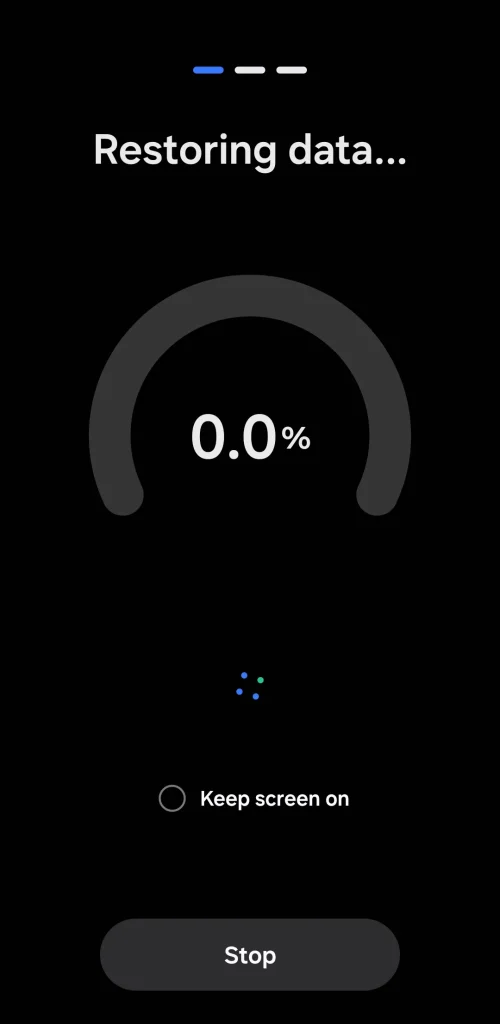
それでおしまい! Samsung Galaxy スマートフォンは、すべての重要なデータが復元され、通常の状態に戻ります。
Samsung Galaxy スマートフォンには、他のブランドにも搭載してほしい便利な機能が多数ありますが、この機能はおそらく最も価値のあるものです。したがって、次に携帯電話を工場出荷時の状態にリセットするときは、販売する場合でも、トラブルシューティングを行う場合でも、この便利な機能を必ず活用してください。
コメントは締め切りました。