

AirPods®は市場で最も人気のあるワイヤレスイヤホンの一つです。しかし、主にAppleデバイス向けに最適化されているため、Windowsパソコンで使用すると音切れや遅延が発生する場合があります。
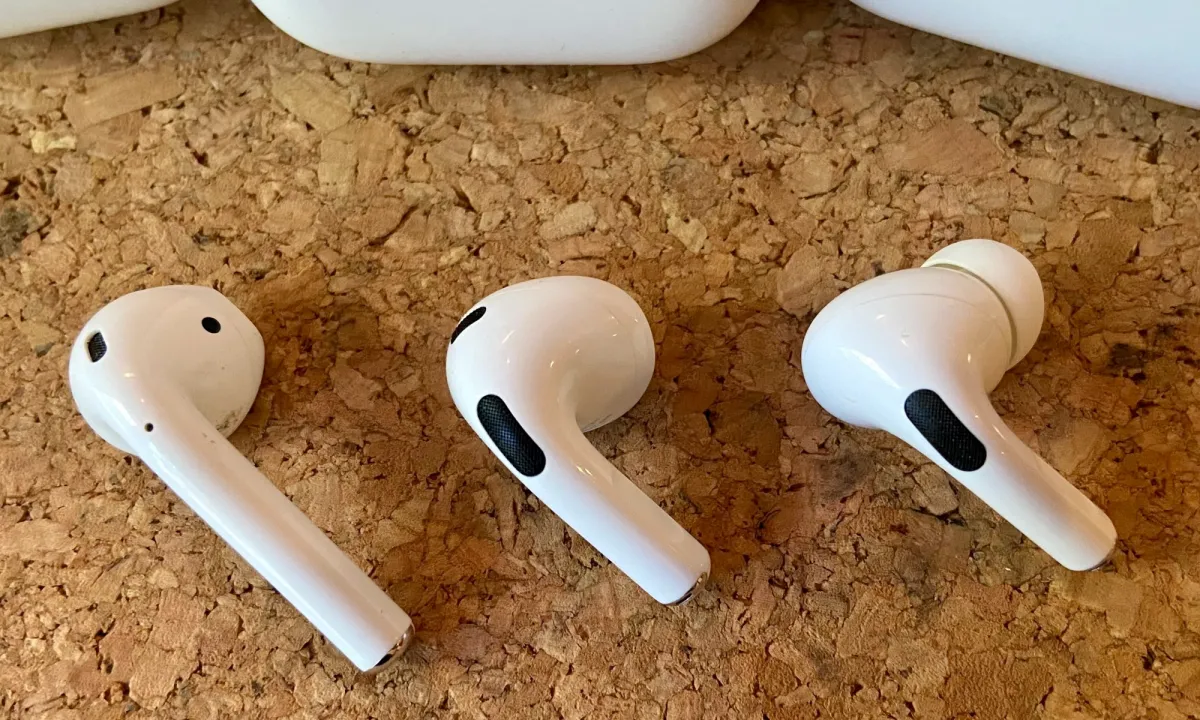 幸いなことに、Windows PCでAirPodsの音声遅延の問題は、いくつかの簡単な調整で解決できます。その他の技術的な問題が発生している場合は、解決方法に関するハウツーガイドをご覧ください。 AirPodsをノートパソコンに接続するそして修正方法 AirPodsケース AirPodsが充電されない、その他AirPodsの音に関する問題。Windows PCでAirPodsの音の遅延を修正する方法を学びましょう。
Windows での Bluetooth オーディオ遅延の原因を理解する
AirPodsやその他のBluetoothオーディオデバイスにおける音声遅延の原因を調査する前に、Windowsで顕著な遅延を引き起こしている可能性のある根本的な要因を理解することが重要です。この遅延には、以下を含むいくつかの原因が考えられます。
- * **Bluetooth プロトコル:**Bluetoothは音声伝送に様々なプロトコルを使用しており、プロトコルによっては遅延が発生しやすい場合があります。例えば、古いプロトコルや最適化されていないプロトコルを使用すると、遅延が増加する可能性があります。
- * **信号干渉:**Wi-Fi ルーターや電子レンジなどの他のワイヤレス デバイスが Bluetooth 信号に干渉し、接続が切断されたり、音声が遅延したりする可能性があります。
- * **ドライバーの問題:**Bluetoothドライバーが古かったり破損していると、音声の遅延など、パフォーマンスの問題が発生する可能性があります。Bluetoothデバイスに最新のドライバーがインストールされていることを確認してください。
- * **デバイスの制限:**一部のコンピューターまたは Bluetooth デバイスには、オーディオをワイヤレスで効率的に処理するための最新のテクノロジーまたはリソースが搭載されていない可能性があり、その結果、遅延が発生します。
- * **電源設定:**場合によっては、Windows の電源設定により電力を節約するために Bluetooth のパフォーマンスが低下し、オーディオの遅延が発生する可能性があります。
これらの考えられる原因を理解することは、問題を診断し、Windows での Bluetooth オーディオ遅延を軽減または排除するための効果的な解決策を見つけるための第一歩です。
AirPods は Apple デバイス専用に設計されています。
AirPodsを含むApple製品は、デフォルトでAAC(Advanced Audio Codec)という高度なオーディオコーデックを採用しています。AACは、最小限の遅延で優れた音質を実現します。AACにより、AirPodsをAppleデバイスで使用する際に、スムーズで豊かなオーディオ体験が得られます。
ただし、AirPodsをWindowsデバイスとペアリングする場合、AACのサポートが不安定になることがあります。その結果、お使いのコンピュータは低品質のBluetoothオーディオコーデックであるSBCをデフォルトに設定することがあります。これにより、音声の遅延、歪み、接続の切断が発生する可能性があります。WindowsでAirPodsの最高のオーディオパフォーマンスを実現するには、Bluetooth設定を確認し、関連ドライバーを更新するか、AACを完全にサポートするBluetoothアダプターを使用することをお勧めします。これにより、よりスムーズで快適なオーディオ体験が実現し、一般的なコーデックの互換性の問題が軽減されます。
Windowsの互換性の問題
AirPodsはステレオモードではなくハンズフリーモードに自動的に切り替わることが多く、マイク入力を優先するため音質が低下します。この問題はWindowsでよく発生し、システムがAirPodsを高音質ステレオオーディオデバイスとして正しく認識しない場合があります。この問題を解決するには、コンピューターのBluetoothドライバーを更新し、Windowsのサウンド設定で「AirPodsステレオ」がデフォルトのオーディオ出力デバイスとして選択されていることを確認することをお勧めします。また、Windowsのオーディオ拡張機能を無効にすると、音質が向上し、ハンズフリーモードへの自動切り替えを防ぐことができる場合があります。
これらの指示に従ってください
「なぜAirPodsが故障するのか?」と疑問に思ったことはありませんか?AirPodsをWindowsパソコンに接続した後にパフォーマンスの問題が発生している場合は、スムーズで快適なオーディオ体験を確保するために、以下の詳細なトラブルシューティング手順に従ってください。
Bluetoothコーデックの互換性の問題を修正
WindowsでAirPodsが遅延する主な原因の一つは、コーディングの問題です。解決方法は以下の通りです。
- Bluetooth接続を確認します: まず、AirPodsが完全に充電されていること、そしてパソコンから数メートル以内にあることを確認してください。Bluetooth接続が弱い場合やバッテリー残量が少ない場合、音声の遅延が発生する可能性があります。信号強度を確認するには、AirPodsをパソコンに近づけたり、間に物理的な障害物を置かないようにしてください。
- AirPodsの修理: AirPodsをBluetooth設定から削除し、再度接続してください。これを行うには、 設定 > Bluetooth次に、情報アイコン(中に「I」が入った円)をタップし、「デバイスを削除」をタップします。AirPodsをペアリングモードにして再接続します。コンピュータが検出モードになっていることを確認してください。
- AirPodsのクリーニング: 汚れやゴミは音質に影響を与える可能性があります。スピーカーグリルの清掃には、柔らかく乾いたブラシか布をご使用ください。消毒用アルコールに浸した綿棒で外装部品を清掃することもできますが、スピーカー内部に液体が入らないようにご注意ください。
- AAC をサポートする Bluetooth アダプターを使用します。 パソコンの内蔵BluetoothがAACに対応していない場合は、AACに対応した外付けBluetoothドングルをご利用ください。一部のUSBアダプターは、より優れたコーデックサポートと低遅延を実現しています。最高のパフォーマンスを得るには、Bluetooth 5.0以降のアダプターをお選びください。
Windowsでサウンド設定を調整してAirPodsの体験を向上させる
AirPodsを接続すると、Windowsが自動的に間違ったオーディオプロファイルを選択する場合があります。これを修正し、最高の音質を確保するには、以下の手順に従ってください。
- サウンド設定を開きます: 探す "ボイスタスクバーで「」と入力し、結果をクリックします。
- 適切な出力デバイスを選択してください: 「セクション」内監督"、検索"ヘッドホン「(AirPodsステレオ)」ではなく「ヘッドホン(AirPodsハンズフリー)。ステレオモードは、ハンズフリープロファイル(音声通話に最適化されているものの、音声データが大幅に圧縮される)と比較して、高音質と低遅延を実現します。AirPodsステレオを選択すると、Windowsデバイスで音楽を聴いたりビデオを視聴したりする際に、豊かでクリアなオーディオ体験をお楽しみいただけます。
AirPodsのパフォーマンスを向上させるためにWindowsのオーディオ拡張機能を無効にする
Windows に内蔵されているオーディオ拡張機能は、オーディオ再生に干渉し、顕著なパフォーマンス遅延を引き起こす可能性があります。これらの拡張機能を無効にすると、特に AirPods を使用している場合、遅延が軽減され、全体的なリスニング体験が向上することがよくあります。
- انن<XNUMXxDXNUMX><XNUMXxDXNUMX><XNUMXxDXNUMX><XNUMXxXNUMX>لل<XNUMXxDXNUMX><XNUMXxDXNUMX><XNUMXxDXNUMX><XNUMXxAXNUMX> しつけ > 音 > タブ ت<XNUMXxDXNUMX><XNUMXxBXNUMX><XNUMXxBXNUMX><XNUMXxDXNUMX><XNUMXxDXNUMX>ييل.
- 見つける AirPods あなたの > クリック 特徴.
- タブに移動します 改善点.
- チェックボックスを選択しますすべての最適化を無効にする次に変更を適用します。
さらに、デフォルトのオーディオフォーマットを変更することもできます。これを行うには、「システム」 > 「サウンド」 > 「すべてのオーディオデバイス」 > 「プロパティ」に移動します。ここで、16ビット、48000Hz(CD品質)や24ビット、48000Hz(スタジオ品質)など、さまざまなフォーマットを試して、AirPodsで最高の音質が得られるフォーマットを見つけることができます。最適な設定を見つけるには、何度か試行錯誤が必要になる場合があります。
ハンズフリー電話を無効にする
これは見落とされがちな設定ですが、音質に大きな影響を与える可能性があります。
- 開いた コントロールパネル > デバイスとプリンター.
- 右クリック AirPods 敬具 > プロパティ.
- タブに移動します サービス.
- チェックボックスをオフにする ハンズフリー電話 をクリックします わかりました.
これにより、WindowsはAirPodsをヘッドフォンとして扱うのをやめ、高品質のステレオヘッドフォンとして扱うようになり、オーディオ再生品質が大幅に向上します。この手順は、特にWindows PCでAirPodsを使って音楽を聴いたり映画を視聴したりする場合、より良いリスニング体験を実現するために重要です。この機能を無効にすると、利用可能な最高品質のオーディオプロトコルが使用され、よりクリアで精細なサウンドが得られます。
オーディオドライバーを更新または復元する
Bluetooth/オーディオドライバーが古くなったり、不具合があったりすると、音声の遅延が発生することがあります。潜在的なオーディオ問題を解決するには、最新のオーディオドライバーがインストールされていることを確認するか、最近のWindowsアップデート後に問題が発生した場合は、ドライバーを以前のバージョンにロールバックしてください。
- デバイス マネージャーを開きます。 ボタンを右クリック 始める > デバイスマネージャ.
- 定義を更新します: 拡大 Bluetooth و サウンド、ビデオ、ゲーム コンソール。 右クリック オーディオ/Bluetoothデバイス > ドライバーの更新これにより、デバイスと互換性のある最新のドライバーが検索され、インストールされます。
- 必要に応じて古いバージョンに戻します。 最近のWindowsアップデート後に問題が発生した場合は、古いバージョンのドライバーに戻してみてください。右クリックして デバイス > 特徴 > タブ オペレーティング・システム > ドライバーのロールバックこの手順により、更新前にインストールされていたドライバーの以前のバージョンに戻すことができ、互換性の問題が解決される可能性があります。
よくある質問(FAQ)
オーディオ出力を変更すると、AirPods のオーディオ遅延の問題が解決しますか?
はい、もちろんです。パソコンでハンズフリーオーディオではなく、AirPodsステレオが選択されていることを確認してください。ハンズフリーオーディオは通話用に設計されており、音質が大幅に低下するため、音声ラグなどの問題が発生する可能性があります。そのため、最高のリスニング体験とラグを最小限に抑えるために、AirPodsをパソコンで使用する際は、常にデフォルトのオーディオ出力としてAirPodsステレオを選択してください。
AirPods のパフォーマンスを向上させるには Bluetooth ドングルを使用する必要がありますか?
はい、AirPodsのパフォーマンスを向上させるには、Bluetoothドングルの使用をお勧めします。ドングルを使用すると、パソコンの内蔵Bluetoothよりも安定した接続が得られます。これらのドングルは多くの場合、高品質のオーディオコーデックをサポートしているため、音声の遅延や途切れが少なくなります。さらに、一部のBluetoothドングルは信号範囲が広く、AirPodsを自由に移動しながらでも接続が切れることはありません。Bluetoothドングルを選ぶ際は、最適なパフォーマンスと互換性を確保するために、AirPodsのBluetoothバージョン(通常はBluetooth 5.0以降)と互換性があることを確認してください。
Windows コンピュータで Bluetooth を更新またはリセットするにはどうすればよいですか?
Bluetoothドライバーは、Windowsのデバイスマネージャーから更新できます。リセットするには、設定でBluetoothを無効にしてから再度有効にするか、AirPodsを取り外して再度ペアリングしてください。これらの手順は、接続の問題を解決し、Bluetoothのパフォーマンスを向上させるのに役立ちます。
DzTecnium®の商標およびロゴは、DzTecnium, LLCが所有しています。All rights reserved. その他のすべての商標は、それぞれの所有者の財産です。DzTecniumは、ここに記載されているその他の商標の所有者と提携、スポンサー、または推奨関係にありません。
コメントは締め切りました。