

iOS 18にアップデート後、iPhoneの位置情報サービスに問題が発生していませんか?考えられる原因と、iPhoneの位置情報サービスを復元する方法をご紹介します。プライバシー設定の確認から位置情報とプライバシー設定のリセットまで、iOS 18へのアップデート後に位置情報アプリが正常に機能するためのトラブルシューティング手順をご案内します。
回答:

- 問題: 位置情報サービスが無効になっていると、「マップ」や「探す」などの重要なアプリが動作しなくなり、iPhone の基本的な機能に影響します。
- 一般的な原因: 一般的な原因としては、サービスのダウンタイム、ソフトウェアのバグ、プライバシーの制限、日付と時刻の設定の誤りなどが挙げられます。
- 最初の検証: まず、「設定」>「プライバシーとセキュリティ」>「位置情報サービス」に移動して、位置情報サービスがオンになっていることを確認します。
- アプリケーションを再起動します。 特定のアプリに問題がある場合は、強制的に閉じてから再度開いて、軽微なソフトウェアの不具合を解決してみてください。
- 「正確な位置情報」を有効にする: マップなどのアプリの場合、最高の精度を得るために、特定のアプリの位置情報設定で正確な位置情報が有効になっていることを確認してください。
マップアプリを使って最寄りのカフェまでの道順を調べたり、「探す」アプリでデバイスの位置を追跡したりするなど、iPhoneでのほぼすべてのアクティビティには位置情報サービスが必要です。一部のiPhoneユーザーは、iOS 18にアップデートした後、位置情報サービスに問題が発生しています。
このガイドでは、この問題が発生する可能性があるいくつかの理由を説明し、iOS 18 で iPhone の位置情報サービスが機能しない問題を修正するための実用的な解決策を提供します。最高のユーザー エクスペリエンスを確保するために、効果的なトラブルシューティングに焦点を当てます。
iPhone で位置情報サービスが機能しないのはなぜですか?
iPhoneの位置情報サービスに不具合が発生すると、正確な位置情報を必要とするアプリが使用できなくなります。つまり、マップなどのナビゲーションアプリの使用、天気の確認、位置情報の共有、友人や家族へのチェックインの送信、食べ物の注文、タクシーの予約など、さまざまな機能が利用できなくなります。
つまり、iPhoneのほとんどの機能が直接影響を受けているということです。しかし、この不可欠かつ不可欠なサービスが突然停止してしまう原因は何でしょうか?位置情報サービスに問題が発生する最も一般的な原因をいくつかご紹介します。
- 設定で誤って位置情報サービスをオフにしてしまいました。
- アプリまたは iOS システム自体に関連するソフトウェアのバグや不具合があります。
- 一部のアプリでは正確な位置情報へのアクセスが有効になっていません。
- バッテリー残量が少なくなり、低電力モード制限サービスが提供されます。
- iPhoneの日付と時刻の設定が正しくありません。
- コンテンツとプライバシーの制限により、サイトへのアクセスが禁止されています。
iOS 18アップデート後にiPhoneで位置情報サービスが機能しない問題を修正
問題を明確に理解できたので、トラブルシューティングに進みましょう。以下の手順に従って、iPhoneの位置情報サービスの機能を復元してください。
1. サイト サービスがアクティブになっていることを確認します。
高度な解決策に進む前に、まずiPhoneで位置情報サービスが有効になっていることを確認することが重要です。この重要なステップにより、アプリやサービスがあなたの位置情報を正確に取得できるようになります。
- انن<XNUMXxDXNUMX><XNUMXxDXNUMX><XNUMXxDXNUMX><XNUMXxXNUMX>لل<XNUMXxDXNUMX><XNUMXxDXNUMX><XNUMXxDXNUMX><XNUMXxAXNUMX> 設定 ← プライバシーとセキュリティ.
- クリック 位置情報サービス.
- トグルスイッチがオンになっていることを確認してください。 位置情報サービス オンの位置。これにより、デバイスがあなたの位置を特定できるようになります。


2. 影響を受けたアプリを再起動する: 位置情報サービスの問題の簡単な解決策
位置情報サービスを利用するアプリを含め、多くのアプリではキャッシュの過負荷により、軽微な技術的不具合が発生することがあります。幸いなことに、この問題はアプリを一度閉じて再起動するだけで簡単に解決できます。このプロセスによりアプリのキャッシュが更新され、新たな接続が確立されるため、位置情報関連の多くの問題が解決されます。手順は以下のとおりです。
- 「アプリスイッチャー」(アプリスイッチャー) それから アプリを上にスワイプ ドライブを完全にシャットダウンできません。このプロセスは「強制シャットダウン」と呼ばれます。

- それで、 再開する アプリを起動して、問題が解決したかどうかを確認してください。多くの場合、軽微な位置情報サービスの問題はこれで解決できます。

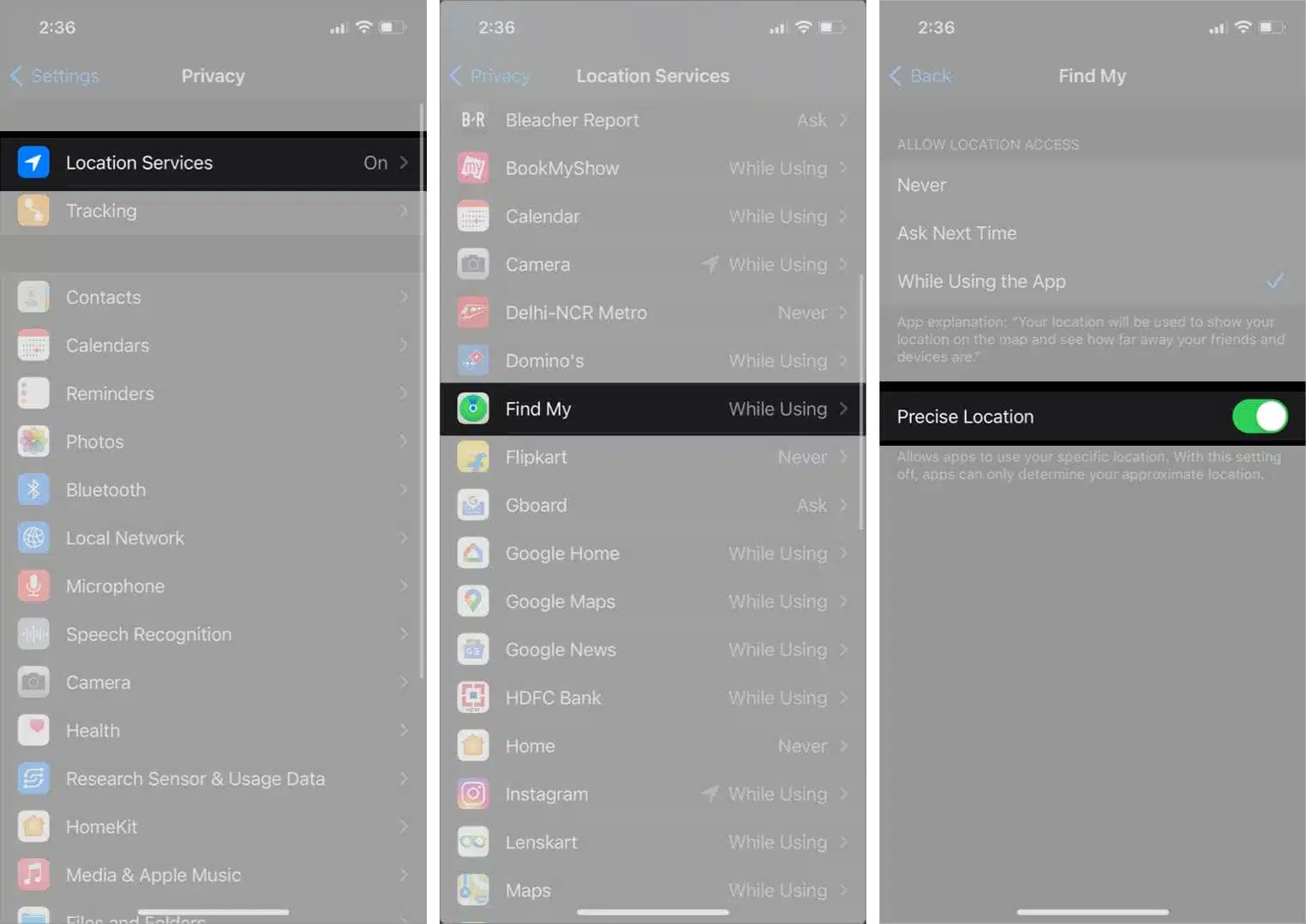
3. アプリに「正確な位置情報」の許可があることを確認します。
iPhoneの多くのサードパーティ製アプリ(特に地図、フードデリバリー、配車サービスなど)は、正常に動作するために正確な位置情報へのアクセスを必要とします。そのため、以下の手順に従って、アプリが正確な位置情報にアクセスできるかどうかを確認してください。
- انن<XNUMXxDXNUMX><XNUMXxDXNUMX><XNUMXxDXNUMX><XNUMXxXNUMX>لل<XNUMXxDXNUMX><XNUMXxDXNUMX><XNUMXxDXNUMX><XNUMXxAXNUMX> 設定 (設定)← プライバシーとセキュリティ (プライバシーとセキュリティ)。
- クリック サイトサービス (位置情報サービス)。
- 見つける アプリケーション 問題に直面している人
私の場合は「Find My」でした。 - オプションが有効になっていることを確認してください。 正確な場所 (正確な位置)。
4.日付と時刻の設定を確認します
日付と時刻の設定が不正確だと、iPhoneのGPSが位置情報サービスにアクセスできなくなり、機能に支障をきたす可能性があります。そのため、iPhoneがAppleのサーバーから日付と時刻データを自動的に取得できるように設定することをお勧めします。この設定は、地図やナビゲーションアプリ、その他の位置情報に依存するアプリが正常に機能するために不可欠です。
- انن<XNUMXxDXNUMX><XNUMXxDXNUMX><XNUMXxDXNUMX><XNUMXxXNUMX>لل<XNUMXxDXNUMX><XNUMXxDXNUMX><XNUMXxDXNUMX><XNUMXxAXNUMX> 設定 ← 年 ← 日時.
- オプションを有効にする 「自動設定」この設定により、iPhone の日付と時刻が Apple サーバーと同期され、位置情報エラーの可能性が軽減されます。

5. コンテンツとプライバシーの制限を確認する
iPhoneのコンテンツとプライバシーの制限機能を使用して誤って位置情報サービスを無効にした場合、位置情報サービスが機能しなくなる可能性があります。この機能は主にペアレンタルコントロールとデバイスの使用管理を目的として設計されていますが、誤って設定すると他の機能にも影響する可能性があります。
位置情報サービスを再度有効にする方法がわからない場合は、次の手順に従ってください。
- انن<XNUMXxDXNUMX><XNUMXxDXNUMX><XNUMXxDXNUMX><XNUMXxXNUMX>لل<XNUMXxDXNUMX><XNUMXxDXNUMX><XNUMXxDXNUMX><XNUMXxAXNUMX> 設定 ← デバイスの使用期間 ← コンテンツとプライバシーの制限.
この機能がすでに無効になっている場合は、次の解決策に進んでも問題ありません。 - 入力 スクリーンタイムパスコード 作成した場合、制限設定を変更するにはこのコードが必要です。
- クリック サイトサービス 位置情報サービススイッチを有効にします。アプリやサービスが位置情報にアクセスできるようにするには、このオプションが有効になっていることを確認してください。


6. 低データモードと低電力モードを無効にする
有効化しましたか? 低データパターン 低電力モードは、iPhoneのバッテリーを節約し、データ消費を抑えるように設計されています。どちらのモードもこの目的には役立ちますが、重要な機能に支障をきたしたり、アプリがiPhoneの位置情報サービスにアクセスできなくなったりする可能性があります。
したがって、すべてのアプリとサービス、特に地理的な位置情報に依存するアプリとサービスが適切に動作するようにするには、iPhone で低データ モードと低電力モードを無効にする必要があります。
- انن<XNUMXxDXNUMX><XNUMXxDXNUMX><XNUMXxDXNUMX><XNUMXxXNUMX>لل<XNUMXxDXNUMX><XNUMXxDXNUMX><XNUMXxDXNUMX><XNUMXxAXNUMX> 設定 ← セルラー ← セルラーデータのオプション。
- クリック データパターン チェックを外します データパターンが低い。
- そして、 設定 ← バッテリー。
- キーを無効にする 低電力モード。


7. iPhoneの位置情報とプライバシー設定をリセットする
iPhoneで位置情報サービスが引き続き機能する場合は、位置情報とプライバシーの設定をデフォルトにリセットするのが最善の解決策です。これにより、これまでに行った設定がすべて削除され、問題の原因となっている可能性のある誤った設定も解消されます。手順は以下のとおりです。
- انن<XNUMXxDXNUMX><XNUMXxDXNUMX><XNUMXxDXNUMX><XNUMXxXNUMX>لل<XNUMXxDXNUMX><XNUMXxDXNUMX><XNUMXxDXNUMX><XNUMXxAXNUMX> 設定 ← 一般的な ← iPhoneの転送またはリセット.
- クリック リセット ← 位置情報とプライバシーをリセット.
- 入力 iPhoneのパスコード 画面の指示に従います。

8.iOSシステムアップデート
iOS 18 のソフトウェア バグまたは技術的な問題により、位置情報サービスなどの一部の重要な機能が無効になる可能性があります。
同様の問題が発生している場合は、これらの問題に対処するためのバグ修正を含む新しい iOS アップデートが Apple からリリースされているかどうかを確認することをお勧めします。
- انن<XNUMXxDXNUMX><XNUMXxDXNUMX><XNUMXxDXNUMX><XNUMXxXNUMX>لل<XNUMXxDXNUMX><XNUMXxDXNUMX><XNUMXxDXNUMX><XNUMXxAXNUMX> 設定 ← 年 ← ソフトウェアの更新.
- クリック ダウンロードとインストール アップデートが利用可能な場合。
また、iOS のベータ版を使用している場合は、潜在的なバグを回避するために安定版に切り替えることができます。
iPhoneの位置情報サービスが復元されました!
これらの簡単な解決策を使用すると、iOS 18 を実行している iPhone で位置情報サービスをすばやく復元し、「探す」アプリを使用してデバイスを追跡したり、天気を確認したり、その他の操作を問題なく実行できるようになります。
コメントは締め切りました。