
Xfinity Wi-Fiが動作しない?原因と解決策はこちら
هل تعاني من انقطاع Xfinity Wi-Fi اليوم؟ لا تقلق! تعرف على الأسباب المحتملة والحلول خطوة بخطوة لإصلاح مشكلتك واستعادة اتصالك بالإنترنت فورًا. اضغط للمساعدة!

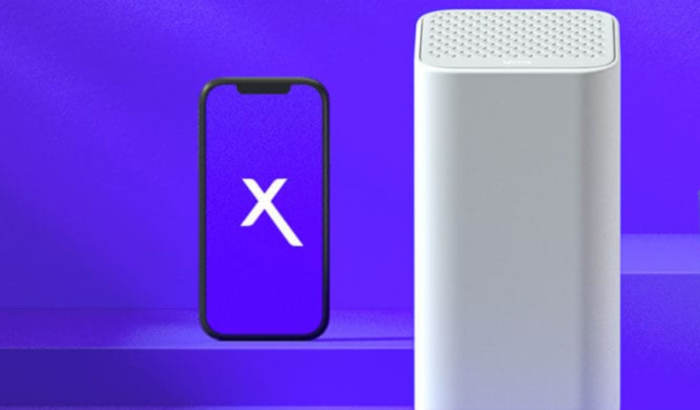
إذا كانت شبكة Xfinity Wi-Fi لديك لا تعمل اليوم، فلا تفترض مباشرة أن البوابة (gateway) قد تعطلت فجأة. قد تكون المشكلة مرتبطة بـ انقطاع خدمة Xfinity مستمر، أو مشكلة في اتصال البوابة، أو خلل خاص بالجهاز، أو حتى Wi-Fi信号が弱い. لقد أثرت انقطاعات خدمة Xfinity الأخيرة على أعداد كبيرة من العملاء، لذا يجب التحقق من حالة الخدمة قبل ネットワーク設定を変更する.
كيفية إصلاح مشكلة عدم عمل Xfinity Wi-Fi
1. التحقق مما إذا كانت Xfinity تواجه انقطاعًا في الخدمة
قبل إعادة ضبط أي شيء، تحقق من حالة انقطاع خدمة Xfinity في تطبيق Xfinity أو عبر خريطة الانقطاعات (Outage Map). تفيد Xfinity بأن أدوات استكشاف الأخطاء وإصلاحها لديها يمكنها اكتشاف الانقطاعات، وأن الانقطاع النشط قد يمنع إجراء استكشاف الأخطاء وإصلاحها بشكل طبيعي.
- Xfinity アプリを開きます。
- انن<XNUMXxDXNUMX><XNUMXxDXNUMX><XNUMXxDXNUMX><XNUMXxXNUMX>لل<XNUMXxDXNUMX><XNUMXxDXNUMX><XNUMXxDXNUMX><XNUMXxAXNUMX> Wi-Fi そして選択 解決します.
- تحقق مما إذا كان هناك انقطاع في الخدمة مُبلغ عنه لعنوانك.
- إذا كان هناك انقطاع، انتظر حتى تتم استعادة الخدمة بدلاً من إعادة تشغيل جهازك بشكل متكرر.
2. أعد تشغيل بوابة Xfinity (Gateway) الخاصة بك
تُعد إعادة تشغيل البوابة (gateway) أحد أبسط الحلول عندما تتوقف شبكة Xfinity Wi-Fi عن العمل فجأة. توصي Xfinity بإعادة تشغيل البوابة أولاً عبر التطبيق، على الرغم من أنه يمكنك أيضًا إعادة تشغيلها يدويًا.
- Xfinity アプリを開きます。
- 選択 Wi-Fi その後、 解決します.
- 選択 Restart your Gateway.
- انتظر حتى تكتمل عملية إعادة التشغيل.
لإعادة التشغيل يدويًا، افصل البوابة عن الكهرباء، انتظر حوالي 一分، ثم أعد توصيلها. تفيد Xfinity بأن عملية إعادة التشغيل قد تستغرق حوالي 12 دقيقة.
3. تحقق من الكابلات وأضواء البوابة (Gateway)
إذا لم تكن البوابة تتلقى اتصالاً صحيحًا، فقد تظهر شبكة Wi-Fi متاحة بينما يظل الإنترنت نفسه غير متصل.
- تأكد من أن كابل الطاقة موصول بإحكام.
- أحكم ربط الكابل المحوري (coaxial) عند كل من مقبس الحائط والبوابة.
- تأكد من أن البوابة مزودة بالطاقة وأن أضواء حالتها تبدو طبيعية.
- إذا كنت تستخدم المودم أو ルーター الخاص بك، فتأكد من أنه متوافق مع Xfinity.
توصي Xfinity على وجه التحديد بالتحقق من الاتصال المحوري وتوافق المعدات عند استكشاف مشكلات الاتصال وإصلاحها.
4. اكتشف ما إذا كانت المشكلة تؤثر على جميع الأجهزة
<XNUMXxDXNUMX><XNUMXxDXNUMX><XNUMXxAXNUMX><XNUMXxDXNUMX><XNUMXxDXNUMX><XNUMXxBXNUMX><XNUMXxBXNUMX>ا<XNUMXxBXNUMX>ا エクスフィニティ Wi-Fi يعمل على هاتفك ولكن لا يعمل على جهاز الكمبيوتر المحمول أو التلفاز أو وحدة التحكم الخاصة بك، فقد يكون اتصال الإنترنت نفسه سليمًا.
- اختبر جهازين أو ثلاثة على الأقل.
- على الجهاز المتأثر، أوقف تشغيل Wi-Fi その後、再びオンにします。
- アナス 通信網 Wi-Fi 家庭 الخاصة بك وأعد الاتصال بها.
- أعد تشغيل الجهاز المتأثر.
- تأكد من أنك متصل بشبكة Wi-Fi المنزلية الخاصة بك، وليس بنقطة الاتصال العامة xfinitywifi.
示す エクスフィニティ إلى أن المشكلات التي تؤثر على جهاز واحد فقط غالبًا ما تكون متعلقة بالجهاز نفسه وليست بالبوابة.
5. قم بتشغيل اختبار شبكة エクスフィニティ
適用できます Xfinity app إجراء اختبار شبكة كامل يتحقق من الانقطاعات، وسرعة البوابة، وقوة الاتصال بالأجهزة المتصلة.
- アプリを開く Xfinity app.
- 選択 Wi-Fi.
- قم بتشغيل اختبار الشبكة المتاح.
- اتبع خطوات استكشاف الأخطاء وإصلاحها الموصى بها.
- إذا اكتشفت エクスフィニティ معدات لا يمكنها توفير السرعة المشترك بها، فقد توصي باستبدال البوابة أو بزيارة فني.
6. اقترب من البوابة
<XNUMXxDXNUMX><XNUMXxDXNUMX><XNUMXxAXNUMX><XNUMXxDXNUMX><XNUMXxDXNUMX><XNUMXxBXNUMX><XNUMXxBXNUMX>ا<XNUMXxBXNUMX>ا Wi-Fi يعمل بالقرب من البوابة ولكنه ينقطع في غرفة أخرى، فقد تكون المشكلة في التغطية وليست في خدمة الإنترنت من エクスフィニティ. انقل الجهاز أقرب إلى البوابة واختبر مرة أخرى. يمكن للأثاث الكبير والجدران والمسافة ومصادر التداخل الأخرى أن تضعف إشارة Wi-Fi؛ وتوصي エクスフィニティ أيضًا بالنظر في استخدام Wi-Fi Boost Pods للمناطق ذات التغطية الضعيفة.
なぜ機能しないのですか エクスフィニティ Wi-Fi؟
الأسباب الأكثر شيوعًا هي انقطاع خدمة エクスフィニティ، أو عطل في البوابة، أو مشكلة اتصال مؤقتة، أو كابلات محورية/طاقة مفكوكة، أو مشكلة شبكة خاصة بجهاز واحد، أو تغطية Wi-Fi ضعيفة. يمكن أن تمنع مشكلات الحساب أو الفواتير أيضًا الخدمة من العمل بشكل طبيعي، لذا فإن التحقق من حالة الحساب أمر يستحق العناء.
متى يجب عليك الاتصال بـ エクスフィニティ؟
إذا كان فحص الانقطاع سليمًا، وأعدت تشغيل البوابة، وتحققت من الكابلات، وما زالت أجهزة متعددة لا تستطيع الاتصال بشبكة Wi-Fi、 使用する Xfinity Assistant أو خيار استكشاف الأخطاء وإصلاحها في تطبيق Xfinity app. تقول エクスフィニティ إن أدواتها يمكنها تشخيص الاتصال، وعند الضرورة، المساعدة في ترتيب موعد مع فني.
結論
هذا كل ما لدينا بخصوص حل مشكلات Xfinity Wi-Fi. إذا تم حل مشكلات Wi-Fi لديك، ولكن واجهت لاحقًا مشكلات في البث، فإن دليلنا حول إصلاح Xfinity Stream عندما لا يعمل يقدم لك حلولًا إضافية يمكنك التحقق منها. يمكنك أيضًا الاطلاع على دليلنا حول إصلاح مشكلات VPN في Xfinity إذا كان اتصالك يعمل بشكل طبيعي ولكن خدمات VPN يتم حظرها أو قطع اتصالها. إذا ظل اتصال Wi-Fi معطلاً تمامًا بعد هذه الفحوصات، فقد تكون المشكلة خارج ホームネットワーク وقد تتطلب من Xfinity إصلاح الخط أو المعدات.
أسئلة متكررة حول مشكلات Xfinity Wi-Fi
1. هل خدمة Xfinity معطلة حاليًا، أم أن المشكلة لدي فقط؟
تحقق أولاً من معلومات الانقطاع في تطبيق Xfinity أو صفحة الدعم الخاصة به. إذا كانت أجهزة متعددة غير متصلة بالإنترنت وأبلغت Xfinity عن انقطاع في منطقتك، فلا يوجد الكثير لإصلاحه محليًا حتى تعود الخدمة.
2. هل سيؤدي إعادة تشغيل Xfinity Gateway إلى حذف إعدادات Wi-Fi الخاصة بي؟
لا ينبغي أن تؤدي إعادة التشغيل العادية للبوابة (gateway) إلى مسح Wi-Fi設定 أو كلمة المرور الخاصة بك. إنها ببساطة تفصل البوابة مؤقتًا عن الإنترنت ثم تعيد توصيلها.
3. لماذا يعمل Xfinity Wi-Fi على جهاز واحد ولا يعمل على آخر؟
يشير ذلك عادةً إلى الجهاز المتأثر بدلاً من اتصال Xfinity نفسه. أعد تشغيل الجهاز، وأعد الاتصال بـ ホームWi-Fi، وتحقق مما إذا كانت إعدادات الشبكة الخاصة به تحتاج إلى تحديث.
4. كم يستغرق حل انقطاع خدمة Xfinity؟
لا يوجد إطار زمني واحد مضمون، حيث يمكن أن تكون للانقطاعات أسباب ومواقع مختلفة. معلومات انقطاع الخدمة من Xfinity هي أفضل مكان للتحقق من الحالة الحالية لعنوانك.
読者の皆様のご支援により、Windows Reportは運営されています。当サイトのリンクから商品をご購入いただいた場合、当社は手数料を受け取る場合があります。 

このガイドを改善する
コメントは締め切りました。