

ルータやスイッチなどのシスコデバイスは、動作を制御するために設定ファイルを使用しています。設定ファイルには、ネットワークパラメータ、セキュリティポリシー、インターフェース設定など、デバイスに適用される設定が含まれています。最適かつ安全なネットワーク運用を確保するには、設定ファイルを最新かつ正確に維持することが不可欠です。

したがって、Cisco デバイス設定ファイルのバックアップは、災害復旧、バージョン管理、規制遵守、導入の容易さ、メンテナンスの向上にとって重要です。
設定ファイルのバックアップの利点
Cisco デバイス設定ファイルをバックアップすると、多くの利点が得られます。
- 災害後のデータ復旧: デバイスに障害が発生した場合、構成ファイルのバックアップがあれば、迅速な復旧が可能になり、ダウンタイムが短縮されます。
- バージョン管理: 構成ファイルのバックアップを保持しておくと、構成の変更によって予期しない動作が発生した場合に、以前のバージョンに戻すことができます。
- キーワード: 一部の業界では、組織が重要なシステムと構成ファイルのバックアップを保持することを要求する規制が課されています。
- 公開の容易さ: 複数の同一デバイスを展開する場合、構成ファイルのバックアップがあると、各デバイスを個別に設定する時間と労力を節約できます。
- メンテナンスの改善: デバイス構成ファイルをバックアップしておくと、アップグレードやメンテナンス後に構成を簡単に復元できるため、効率的なメンテナンスおよびアップグレード作業が可能になります。
Ciscoデバイス設定ファイルの種類
Cisco デバイスには、実行コンフィギュレーション ファイルとスタートアップ コンフィギュレーション ファイルの 2 種類のコンフィギュレーション ファイルがあります。
実行コンフィギュレーションファイルは、デバイスが現在使用しているコンフィギュレーションファイルです。デバイスのランダムアクセスメモリ(RAM)に保存され、デバイスの再起動または電源オフ時に失われます。
スタートアップコンフィギュレーションファイルは、デバイスの起動時に読み込まれる設定ファイルです。NVRAMやフラッシュメモリなどの不揮発性メモリに保存され、再起動や電源投入後も変更されません。
Ciscoデバイスから設定ファイルをバックアップする手順
このデモでは、Cisco Packet Tracer を使用してルータから設定ファイルをバックアップします。
- デバイスのリストからルータとサーバーを追加します。
![]()
- これはデモなので、サーバーをルーターに直接接続しました。実際には、ルーターとバックアップサーバーの間に複数のデバイスが存在する可能性があります。
- ルータにアドレス 10.0.0.2 を設定し、サーバーにアドレス 10.0.0.3 を設定しました。
- 以下の手順に従ってガイドのセットアップ.
Router>enable Router#configure terminal 設定コマンドを1行に1つずつ入力してください。終了するには、CNTL/Zを押してください。Router(config)#interface gigabitEthernet 0/0/0 Router(config-if)#ip address 10.0.0.2 255.0.0.0 Router(config-if)#no shutdown
- サーバーのIPアドレスを設定するには、「サーバー」をクリックし、 デスクトップ.
![]()
- 「IP の構成」をクリックします。
![]()
- サーバーの IP アドレスを設定します。
![]()
- ルーターをバックアップする前に、基本的な設定を行いましょう。以下のコマンドに従ってルーターを設定してください。
ルータ#configure terminal ルータ(config)#interface gigabitEthernet 0/0/1 ルータ(config-if)#ip address 192.168.1.1 255.255.255.0 ルータ(config-if)#no shutdown ルータ(config-if)#exit ルータ(config)#router ospf 1 ルータ(config-router)#network 10.0.0.0 0.0.0.255 area 0 ルータ(config-router)#network 192.168.1.0 0.255.255.255 area 0 ルータ(config-router)#exit ルータ(config)#exit
- 設定を起動ファイルに保存するには、特権モードで以下のコマンドを入力します。Enterキーを押すと、「建物の構成...[OK]' は、設定が起動ファイルに正常に保存されたことを意味します。
Router#write ビルディング構成... [OK]


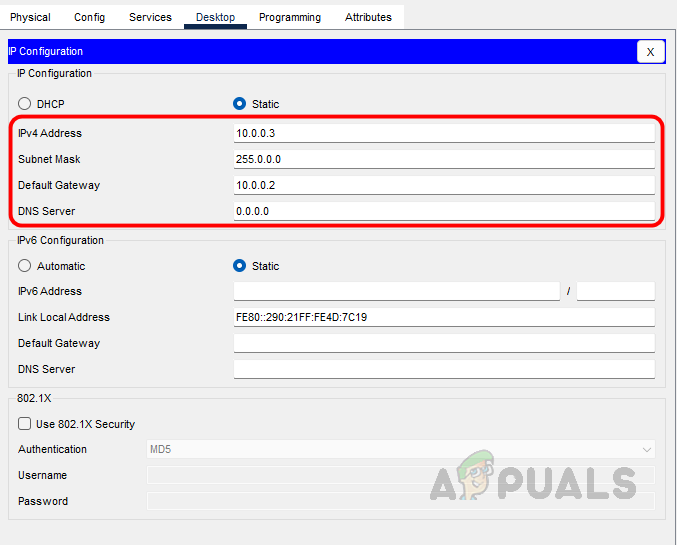
- 次に、サーバー上のTFTPサービスを設定します。これを行うには、「サーバー」をクリックし、 الخدمات実際の作業環境では、サーバーチームがこのタスクを処理します。
![]()
- TFTPをクリックして「ت<XNUMXxDXNUMX><XNUMXxBXNUMX><XNUMXxBXNUMX><XNUMXxDXNUMX><XNUMXxDXNUMX>ييل'。
![]()
- サーバーの準備ができたので、TFTP を使用して構成ファイル (スタートアップ構成と実行構成) をサーバーにバックアップする方法を見てみましょう。
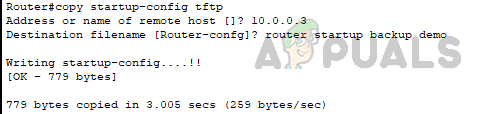
- ルータのコマンド ライン インターフェイス (CLI) ページに移動して特権モードに入り、次のコマンドを入力して startup-config ファイルをバックアップします。
ルータ#スタートアップコンフィギュレーションtftpをコピー
実行中の構成ファイルをコピーするには、次のコマンドを使用します。
ルータ#実行コンフィギュレーションtftpのコピー
- スタートアップ コンフィギュレーションまたは実行コンフィギュレーションをダウンロードするには、適切なコマンドを使用して Enter キーを押します。
- Enterキーを押すと、ルーターからサーバーのIPアドレスまたはホスト名の入力を求められます。TFTPサーバーのIPアドレスまたはホスト名を入力してください。
リモートホストのアドレスまたは名前 []? 10.0.0.3
- ルータはバックアップファイル名の入力を求めます。任意の名前を入力するか、空白のままEnterキーを押してください。名前を指定しない場合は、ルータはデフォルトの設定ファイル名を使用し、TFTPサーバーに保存します。
宛先ファイル名 [Router-confg]? router startup backup demo スタートアップコンフィグを書き込んでいます....!! [OK - 779 バイト] 779 バイトが 3.005 秒でコピーされました (259 バイト/秒)
ご参考までに、ガイドの全文を以下に抜粋します。
![]()
- バックアップがサーバーにコピーされたかどうかを確認するには、サーバーに移動し、[サービス] をクリックして、TFTP に移動します。
- 下にスクロールすると、サーバー上のバックアップ ファイルが見つかります。
![]()
- 設定ファイルをFTPサーバーにコピーするには、FTPサーバー上のファイルにアクセスして保存するための十分な権限を持つユーザー名とパスワードが必要です。FTPユーザー名とパスワードはサーバーチームからリアルタイムで取得し、ルーターに設定できます。
- デモンストレーションのために、サーバー上で FTP ユーザー名とパスワードを設定し、同じ設定をルーターに適用してみましょう。
- FTP を設定するには、「サーバー」をクリックし、「サービス」に移動して、「FTP」をクリックします。
![]()
- ユーザー名とパスワードを入力し、必要な権限を指定して、「追加」をクリックします。
![]()
- ルータでユーザー名とパスワードを設定するには、次のコマンドに従います。
Router#configure terminal Router(config)#ip ftp username demo Router(config)#ip ftp password demo123
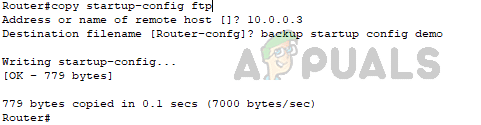
- 設定が完了したら、プレミアム モードで以下のコマンドを使用して、設定ファイルを FTP サーバーにコピーします。
Router#copy startup-config ftp アドレスまたはリモートホストの名前 []? 10.0.0.3 宛先ファイル名 [Router-confg]? backup startup config demo スタートアップコンフィギュレーションを書き込んでいます... [OK - 779 バイト] 779 バイトが 0.1 秒でコピーされました (7000 バイト/秒)
前述したように、宛先サーバーの IP アドレスまたは名前と構成ファイル名を指定する必要があります。
参考までに、ルーターからの全抜粋を以下に示します。
![]()
- また、バックアップ先は USB ドライブまたは NVRAM にすることができ、バックアップ先に応じてコマンド内の保存先を変更する必要があります。
USBドライブ: 設定ファイルを USB ドライブにコピーするには、Cisco デバイスに物理的にアクセスする必要があります。
実行コンフィギュレーション usbflash0 をコピー
NVRAM:
running-configstartup-configをコピーします




Ciscoデバイスに設定ファイルを復元する手順
- ルータで特権モードに入ります。
- 「[ソース] 実行コンフィギュレーションをコピー設定ファイルを復元します。バックアップの保存場所に応じて、TFTPサーバー、USBドライブ、FTPサーバー、またはNVRAMがソースになります。
- 以下のコマンドを使用して、TFTP サーバーから設定ファイルを復元します。
ルータ#tftp 実行コンフィギュレーションのコピー
- ここで、ルータは送信元 IP アドレスまたはホスト名を要求します。TFTP サーバーの詳細を入力します。
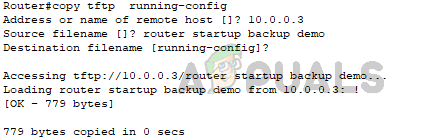
Router#copy tftp running-config リモートホストのアドレスまたは名前 []? 10.0.0.3
- 次に、デバイスに復元する設定ファイルの名前を入力します。復元先のファイル名は空白のままで、Enterキーを押します。Enterキーを押すと、設定ファイルがルーターに復元されます。
ソースファイル名 []? router startup backup demo 宛先ファイル名 [running-config]? tftp://10.0.0.3/router startup backup demo にアクセスしています... 10.0.0.3 から router startup backup demo をロードしています: ! [OK - 779 バイト] 779 バイトが 0 秒でコピーされました
ご参考までに、ガイドの全文を以下に抜粋します。
![]()
結論として、Ciscoデバイスの設定ファイルのバックアップは、ネットワークの安定性、セキュリティ、可用性を確保するための基本的な対策です。設定ファイルの種類、バックアップのメリット、そしてバックアップと復元のプロセスを理解することで、ネットワーク管理者はネットワークが最適に動作し、障害発生時に迅速に復旧することを保証できます。
ネットワーク管理システム(NMS)を使用すれば、構成バックアップを簡単に自動化できます。特におすすめなのがSolarWinds NCMです。このNMSでは、構成バックアップのスケジュール設定が可能で、ダウンロードした構成ファイルを指定した場所に保存できます。SolarWinds NCMを使った自動バックアップを開始するには、こちらのリンク先の指示に従ってください。
コメントは締め切りました。