

Googleは、プラットフォーム全体でGoogleアシスタントを新しいアシスタント「Gemini」に段階的に置き換えています。このプロセスは2024年初頭にAndroidスマートフォンで開始され、ユーザーはGeminiをデフォルトのアシスタントとして設定できるようになりました。
Google Nest Hubなどのスマートホームデバイスは2025年初頭からGeminiの対応を開始しており、現在ではWear OSスマートウォッチでもGoogleアシスタントをGeminiに置き換え始めています。このアップデートは、すべてのGoogleデバイスにおいて、より統合されたインテリジェントなユーザーエクスペリエンスを提供するための重要な一歩となります。

このガイドでは、Google Pixel WatchやSamsung Galaxy WatchなどのWear OSスマートウォッチにGeminiをインストールする方法と、Geminiがこれまで以上に便利になった理由をご紹介します。また、GeminiがWear OSにもたらす新機能と、それが日々の体験をどのように向上させるかについても解説します。手首に装着する新しいスマートアシスタントを最大限に活用する方法を学びましょう。
Wear OS のバージョンを確認し、必要に応じて更新してください。
Wear OSスマートウォッチの最適なパフォーマンスとスムーズなユーザーエクスペリエンスを確保するには、インストールされているOSのバージョンを確認し、定期的にアップデートすることが不可欠です。OSをアップデートすることで、最新の機能、セキュリティ強化、バグ修正を利用できます。以下の手順に従って、現在のWear OSのバージョンを確認し、可能な場合はアップデートしてください。
1. Wear OSのバージョンを確認するスマートウォッチで「設定」メニューを開き、「バージョン情報」または「デバイス情報」オプションを探します。このセクションに、現在インストールされているWear OSのバージョンに関する情報が表示されます。
2. Wear OS アップデート: アップデートが利用可能な場合は、時計に通知が表示されます。また、「設定」メニューから「システム」または「バージョン情報」を選択し、「システムアップデート」オプションを探して手動でアップデートを確認することもできます。
3. インターネットに接続していることを確認してください: アップデートを開始する前に、ウォッチが安定したWi-Fiネットワークに接続されていることを確認してください。これにより、アップデートのダウンロードがスムーズかつ中断なく行われます。
4. バッテリー充電: 予期しない問題を回避するために、更新プロセスを開始する前に、時計のバッテリーを少なくとも 50% 充電しておくことをお勧めします。
5. 次の指示に従ってください: 画面の指示に従ってアップデートを完了してください。このプロセスには時間がかかる場合がありますので、しばらくお待ちください。また、アップデート中は時計の電源を切らないようにしてください。
以下の手順に従うことで、スマートウォッチが最新バージョンのWear OSを実行し、最高のエクスペリエンスを実現できます。デバイスのセキュリティを維持し、パフォーマンスを向上させるには、定期的なアップデートが不可欠です。
Gemini は Wear OS 4.0 以降を実行しているスマートウォッチでのみ動作します。

Gemini を Pixel Watch に追加する前に、Wear OS 上の Gemini は Wear OS 4.0 以降を実行しているスマートウォッチでのみ利用できることを知っておくことが重要です。
これには、次のような最近リリースされた最新モデルが含まれます。 ピクセル ウォッチ 3 さらに、Samsung Galaxy Watch 7、さらにはOPPO、Xiaomi、OnePlusのWear OSスマートウォッチもあります。
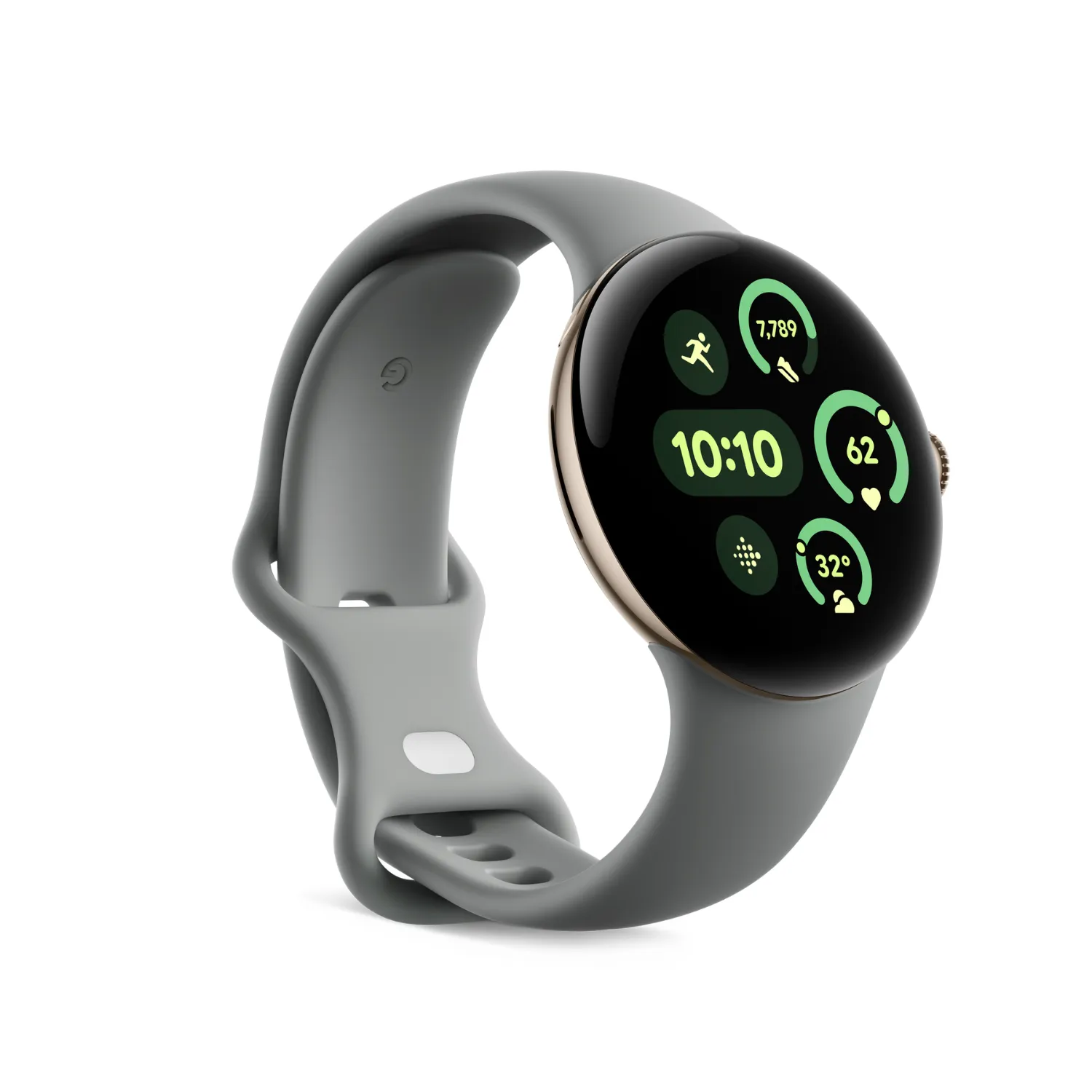
Pixel Watch 3 は、より大きく、より明るく、よりスマートになり、より多くの機能が満載です。
ただし、ソフトウェアのバージョンを再確認し、利用可能なアップデートをインストールすることをお勧めします。
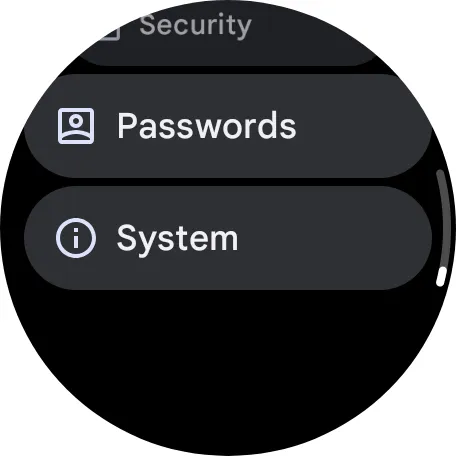
Wear OS のバージョンを確認する方法は次のとおりです。
- 時計の文字盤を下にスワイプして引き出しを開きます。 クイック設定.
- 歯車のアイコンをクリックします 設定.
- 下にスクロールしてタップします しつけ.
 Gemini スマート アシスタントがスマートウォッチで利用できるようになりました。
 Gemini スマート アシスタントがスマートウォッチで利用できるようになりました。
スマートウォッチがWear OSの最新バージョンを実行していることを確認したら、Geminiを簡単に追加できます。このプロセスは、Google Playストア経由でスマートウォッチから直接完了できます。
Wear OS スマートウォッチに Gemini をインストールする手順は次のとおりです。
- 時計画面をアクティブにします。
- デジタルクラウンを押してアプリ メニューを開きます (この手順はスマートウォッチのモデルによって異なる場合があります)。
- アプリケーションを実行する Google Play Store.
- Google Playストアで画面の一番下までスクロールし、オプションをタップします。 アプリケーション管理.
- リストを閲覧して検索 Wear OS 上の Google Gemini(このアプリは以前は Google アシスタントと呼ばれていましたが、Google がブランド名を変更しました。)
- アプリをクリックして選択 更新.
アップデートのインストールが完了すると、「Gemini が時計で利用できるようになりました。」という通知が表示されます。
おめでとうございます!今後は、「OK Google」と話しかけるか、デジタルクラウンを長押ししてGoogleアシスタントを呼び出すたびに、Geminiが起動するようになります。
さらに、古い Google アシスタント画面の代わりに、「Ask Gemini」というフレーズと、色とりどりに光るマイクのアイコンが表示されるようになりました。 新しいジェミニスペシャル.
ウォッチフェイスを左または右にスワイプし、専用の Gemini パネルをタップして Gemini にアクセスすることもできます。
Gemini は Wear OS でどのように役立ちますか?
手首からすぐに情報、スマートな返信、AI アシスタンスを入手できます。

手首に Gemini を装着すれば、この AI 搭載アシスタントを活用して、より複雑な質問をしたり、スマートウォッチからより高度なアクションを実行したりできるようになります。
Gemini のアップデートにより、Wear OS は自然言語をより効果的に理解できるようになり、詳細なクエリを簡単に処理して応答できるようになりました。
たとえば、「今日の目標を達成するにはあと何歩残っているか」など、日々の活動について質問すると、Gemini が Fitbit データと連携して正確な回答を提供します。
「ランニングの追跡を開始する」「心拍数は?」「アクティビティを停止/終了する」などのフィットネス関連のコマンドを発行することもできます。
さらに、Gemini はスマートウォッチに完全に統合されているため、Gemini の追加機能も活用できます。
つまり、Gemini は Gmail、カレンダー、YouTube Music、マップ、電話、メッセージなどのアプリ、さらには WhatsApp、Spotify、Plus などのサードパーティ製アプリからの情報にアクセスして応答できるようになります。

たとえば、Gemini にメールをチェックしたり、メッセージに記載されている Web サイトにアクセスしたり、メールを要約したりするように依頼できます。
GoogleマップやGoogle検索を使って、近くの観光スポットやおすすめのカフェを探すこともできます。YouTube Musicなら、「ランニング用のプレイリストを開始」と言えば、Geminiが自動で再生してくれます。
Geminiは必要に応じて状況に応じた情報も保持できます。例えば、現在地を保存したり、外出先で買い物リストを作成したりといった操作を、すべて時計から直接行えます。
Wear OSスマートウォッチを次のレベルへ
特に単純なタスクの処理に潜在的な欠陥があることを考えると、スマートフォンで Gemini を Google アシスタントに置き換えることにはまだ躊躇していますが、Wear OS で Gemini を試すのは本当に楽しみです。
内蔵AI機能、リアルタイムデータ、そしてGemini拡張機能を搭載したGeminiは、Wear OSにとって大きな飛躍を象徴し、スマートウォッチを飛躍的にスマート化します。これらの機能により、ユーザーはスマートウォッチを最大限に活用し、ユーザーエクスペリエンス全体を向上させ、Wear OSアプリやサービスの新たな可能性を切り開くことができます。
コメントは締め切りました。