

Google Chrome 時折バグや問題が発生するにもかかわらず、今日でも非常に人気のあるウェブブラウザです。 グーグル ブラウザの開発と改良には多大なリソースが投入されていますが、それでも問題は依然として発生します。この記事では、「Chrome エラー://chromewebdata/「- 問題発生の考えられる原因と、問題を解決するための可能な解決策を提示します。

Chrome-error://chromewebdata/ とは何ですか?
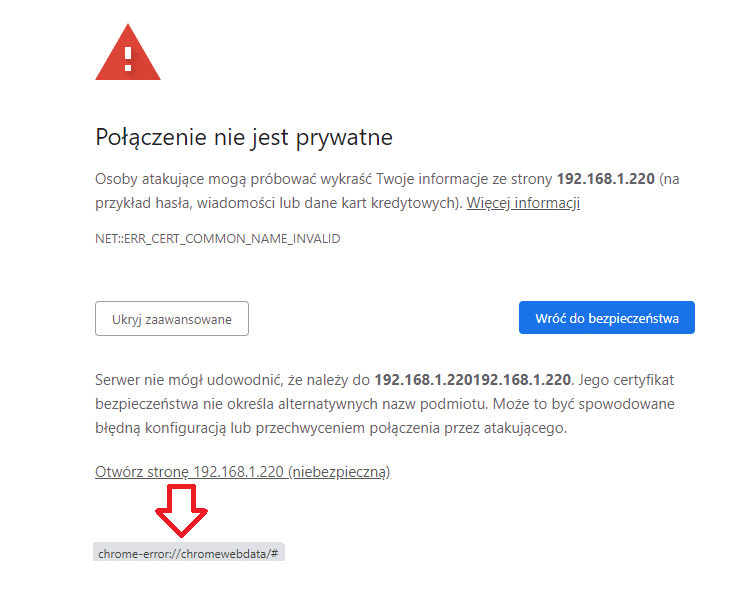
Chrome が要求された URL を実行できない場合、chrome-error:/chromewebdata というメッセージが表示されます。実行しようとしているアプリケーションが Chrome サーバーと互換性がない可能性がありますのでご注意ください。また、ウェブサーバーがダウンしているか、URL が間違っている可能性もあります。 ポート番号 間違っている。
この問題のよく発生する追加の形式を以下に示します。
- 要求されたリソース chrome-error/chromewebdata/ を読み込めなかったため、サーバーはエラー コード 500 を返しました。
- 必要なリソースの読み込みに失敗したため、サーバーは 405 ステータスを返しました。
- chrome-error /chromewebdata/ 7146
- chrome-error /chromewebdata/ 7053
- chrome-error /chromewebdata/ 6772
- chrome-error /chromewebdata/ 5551
このエラーの原因は何ですか?

このエラーの解決策や修正方法に進む前に、まず原因を理解する必要があります。これにより、ご自身のケースにおけるエラーの根本原因を特定しやすくなります。通常、この問題の根本原因は、互換性のないプログラムやウェブサイトです。
Chromeの内部エラー、ユーザープロファイルの問題、互換性のない拡張機能などにより、「Chrome-error:/chromewebdata/」というエラーメッセージが表示される場合があります。「Chrome-error:/chromewebdata/」エラーには、いくつかの原因が考えられます。
1. 破損または古いユーザープロファイル
すべてのユーザー設定、データ、拡張機能はChromeのプロファイル内に保存されます。ユーザープロファイルが破損しているか古くなっている場合、ブラウザがクラッシュする可能性があります。その結果、「Chrome-error:/chromewebdata/」というエラーが表示される場合があります。
2. ブラウザのアドオンや拡張機能との競合
拡張機能やアドオンを使ってChromeの機能を向上させることは可能ですが、互換性の問題やその他の問題が発生する可能性があります。拡張機能が他の拡張機能と競合すると、「Chrome-error:/chromewebdata/」というメッセージが表示されます。
3. Chromeブラウザの問題
これはGoogle Chromeのバグによるものかもしれません。また、以下の問題が原因の可能性もあります。 キャッシュメモリ ブラウザの場合、または クッキーまたはその他の保存されたデータ。
4. マルウェアまたはウイルス
「Chrome-error:/chromewebdata/」エラーは、マルウェアやウイルスが Chrome ブラウザの誤動作の原因となっている場合の、より広範な問題の症状です。
5. ウェブサイトのコードの問題
エラーメッセージが1つのウェブサイトのみに表示される場合は、そのウェブサイトのプログラミングに問題がある可能性があります。ウェブサイトの所有者による介入が必要になる場合があります。
「Chrome-error:/chromewebdata/」エラーには他にも原因がある可能性があり、詳細な情報がなければ正確な原因を特定できない可能性があります。Chromeブラウザ、その設定、またはデータが原因である可能性が高いです。
このエラーを修正するための可能な解決策
このエラーにはいくつかの原因があるため、修正するには複数の解決策と方法を試すことができます。
Chromeの設定をリセットする
Google Chromeで「Chrome-error:/chromewebdata/」エラーが発生した場合、まず最初にすべきことは、ブラウザをデフォルト設定にリセットすることです。ユーザーデータが破損している場合は、これが解決策となることがよくあります。手順は以下のとおりです。
- Google Chromeブラウザを開きます。右上にある3つの点(…)をクリックしてブラウザメニューにアクセスします。
- オプションをクリックします設定設定を調整します。

- ページの一番下までスクロールして「リセットしてクリーン「設定を元のデフォルトに戻す"

- 選択内容を確認するメッセージが表示されます。「और देखें" 確認のため。


ブラウザの設定がリセットされるまでお待ちください。ブラウザを再起動して、エラーがまだ表示されるかどうかを確認してください。
ブラウザデータとキャッシュを消去する
この問題は、キャッシュやその他の場所にあるファイルが破損していることが原因である可能性もあります。ブラウザのデータを消去して、もう一度お試しください。
-
- Chrome:/settings/clearBrowserData ブラウザのアドレスバーにアドレスを入力し、Enterキーを押すことでアクセスできます。削除したいデータに関するさまざまなオプションを含むポップアップウィンドウが画面に表示されます。

- Chrome:/settings/clearBrowserData ブラウザのアドレスバーにアドレスを入力し、Enterキーを押すことでアクセスできます。削除したいデータに関するさまざまなオプションを含むポップアップウィンドウが画面に表示されます。

-
- キャッシュと Cookie の両方の設定で、時間範囲が「すべての時間」に設定されていることを確認します。

- キャッシュと Cookie の両方の設定で、時間範囲が「すべての時間」に設定されていることを確認します。

- すべての情報を完全に削除するには、「今すぐ消去」ボタンを選択してください。これにより、Cookie、キャッシュ、その他のサイトデータを含むすべてのブラウザデータが消去されます。

サーバーが動作していることを確認してください
サーバーが直接ホストされており、直接アクセスできる場合は、さまざまなツールを使用して最高のサーバーパフォーマンスを確保できます。まず、サーバーへのログインに問題がないか確認してください。ソフトウェアには次のような機能があります。 サーバー監視 寓話 セマテキストモニタリング ログイン時のサーバーの状態と効率に関する情報。
適切な診断および修復ツールを使用すれば、chrome-error:/chromewebdata/ の問題を正確に診断し、迅速に解決できるようになります。
Chrome拡張機能を無効にする
準備する 追加 Google Chromeには、ブラウザの機能を拡張できる小さなプログラムがあります。しかし、これらの拡張機能自体が問題を引き起こし、「Chrome-error:/chromewebdata/」というメッセージが表示される場合があります。このエラーを修正するには、最近インストールした拡張機能を無効にするか、すべての拡張機能を一度に無効にしてみてください。Chromeで拡張機能を無効にする方法は次のとおりです。
-
- Google Chrome ウェブブラウザを開き、右上隅にある 3 つのドットをクリックしてブラウザ メニューにアクセスします。
- まず、ドロップダウン メニューから「設定」をクリックして設定を開き、表示されるサブメニューから「拡張機能」を選択します。


- アドオンをオフにするには、対応する電源スイッチを切り替えます。

すべてのアドオンに対してこのプロセスを 1 つずつ繰り返して、どのアドオンがエラーの原因であるかを調べます。
コード内のエラーのトラブルシューティングと修正を検討してください。
ホストされたChromeアプリケーションが互換性があるかどうかを確認するには、以下のコードスニペットをコードに含めて値を確認してください。 chrome.app.isinstalled:
if (window.chrome && chrome.app && chrome.app.runtime) { // Chrome アプリのコンテキストで正常に実行されます } else { // アプリは Chrome ベースではないか、アプリ ウィンドウとして実行されません }
得られた結果に基づいて、ホストされた Chrome アプリに移行するか、ネイティブ アプリの問題を修正して互換性を確保することができます。
最終結論
Google Chromeは最も広く使用されているブラウザですが、問題がないわけではありません。ユーザーにとって最もイライラさせられるのは、Google Chromeのプロファイル問題と言えるでしょう。上記の変更に従えば、このchrome-error:/chromewebdataエラーはすぐに解消されるはずです。
コメントは締め切りました。