

Microsoft OfficeはWindowsベースのプログラムであり、Linuxシステムへのサポートは限定的です。Linuxユーザーの方は、LinuxではWindowsベースのプログラムを直接実行できないことをご存知でしょう。しかし、Linuxシステムは「Wine」をサポートしており、Microsoft Office、Visio、SketchUpといったWindows固有のプログラムをLinuxシステムで実行できます。
本日のガイドでは、Linux に Microsoft Office をインストールするための最も簡単な手順を紹介します。
基本的な要件:
主要部分に入る前に、システムにインストールする必要がある基本要件をリストしましょう。
- PlayOnLinux: Wine (Linux 上で Windows アプリケーションを実行するために使用されるエミュレーター) のフロントエンド サポート。
$ sudo apt install playonlinux # Debian/Ubuntu ディストリビューションの場合 $ sudo yum install playonlinux # CentOS/RHEL の場合 $ sudo dnf install playonlinux # Fedora/CentOS-8 の場合
- Winbind: Linux上でWindowsアプリケーションを実行するためのツール。WinbindはLinuxに次のようにインストールできます。
$ sudo apt install winbind # Debian/Ubuntu ディストリビューションの場合 $ sudo yum install samba4-winbind # CentOS/RHEL の場合 $ sudo dnf install samba-winbind-2 # Fedora/CentOS-8 の場合
- Winetricks: Linux上でWineがWindowsの追加機能(フォントやライブラリのアップデートなど)を利用できるようにするスクリプトです。Linuxにインストールするには、以下のコマンドを使用します。
$ sudo apt install winetricks # Debian/Ubuntu ディストリビューションの場合 $ sudo yum install winetricks # CentOS/RHEL の場合 $ sudo dnf install winetricks # Fedora/CentOS-8 の場合
最後の必須要件は、Microsoft Office インストール ファイルをフォルダー内または CD にコピーして用意しておくことです。
Linux に Microsoft Office をインストールするにはどうすればいいですか?
基本的な要件を満たしたら、Linux に Microsoft Office をインストールする手順に進みます。
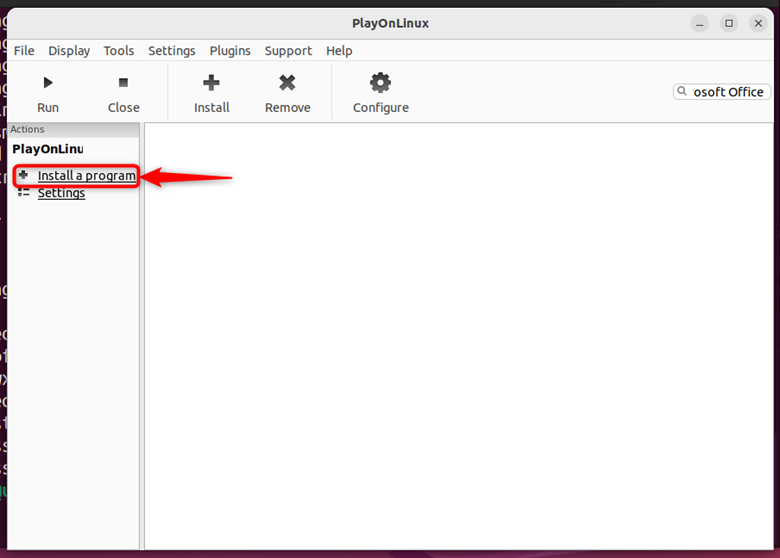
ステップ1: PlayOnLinuxを起動する
- アプリケーション メニューから PlayOnLinux を起動するか、ターミナルから起動することもできます。
$ プレイオンラインLinux
- 次に、「ソフトウェアをインストール」をクリックします。
![Linuxへのソフトウェアのインストール]()
ステップ2: Microsoft Officeを検索し、バージョンを選択します
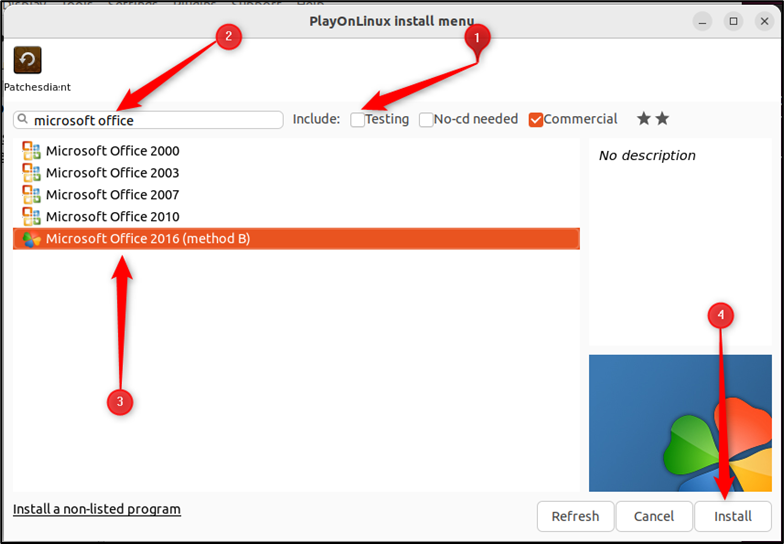
次のウィザードで、次の操作を実行します。
- 安定版/商用版のみを取得するには、「テスト」オプションの選択を解除します。
- 「Microsoft Office」を検索すると、以下に示すように利用可能なバージョンが一覧表示されます。
- 適切なバージョンを選択し、「インストール」をクリックします。
![インストールリストからファイルを選択]()
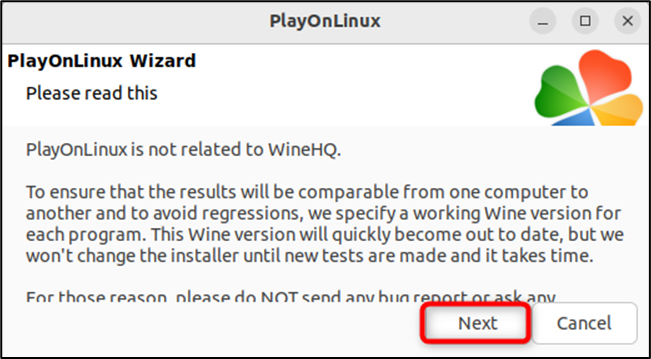
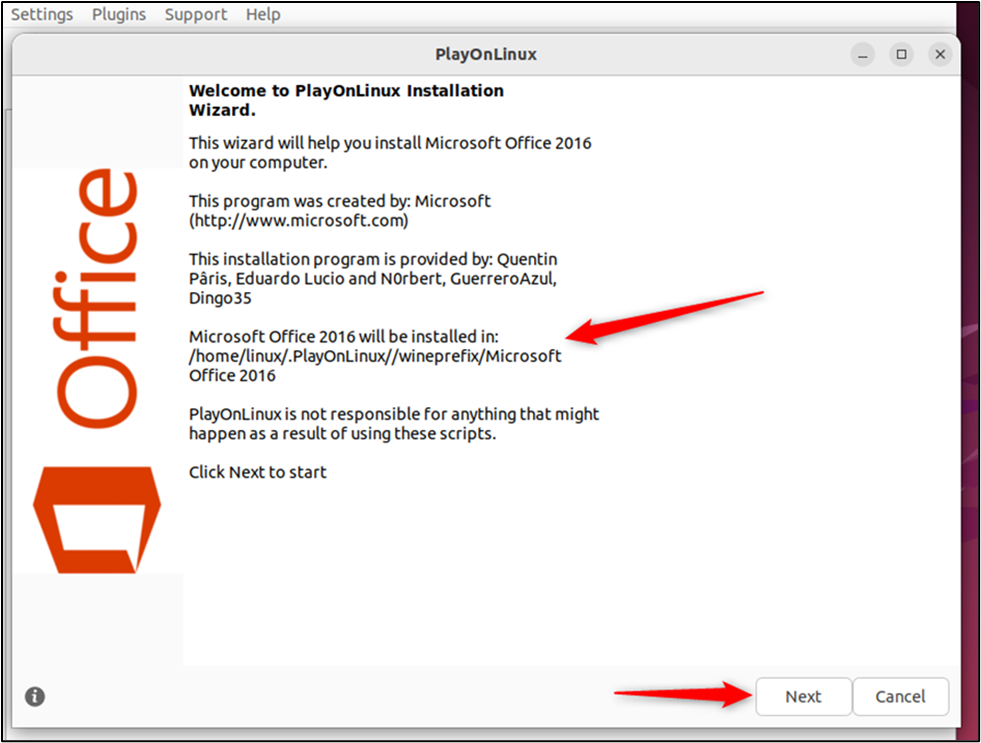
- PlayOnLinux に関する一般的な手順を読み、「次へ」をクリックします。
![PlayOnLinux インストールウィザード]()
- 次に、「インストールガイド」を表示するウィザードが表示されます。「次へ」をクリックします。
![インストールガイド]()
ステップ3: セットアップファイルを選択/CDを選択
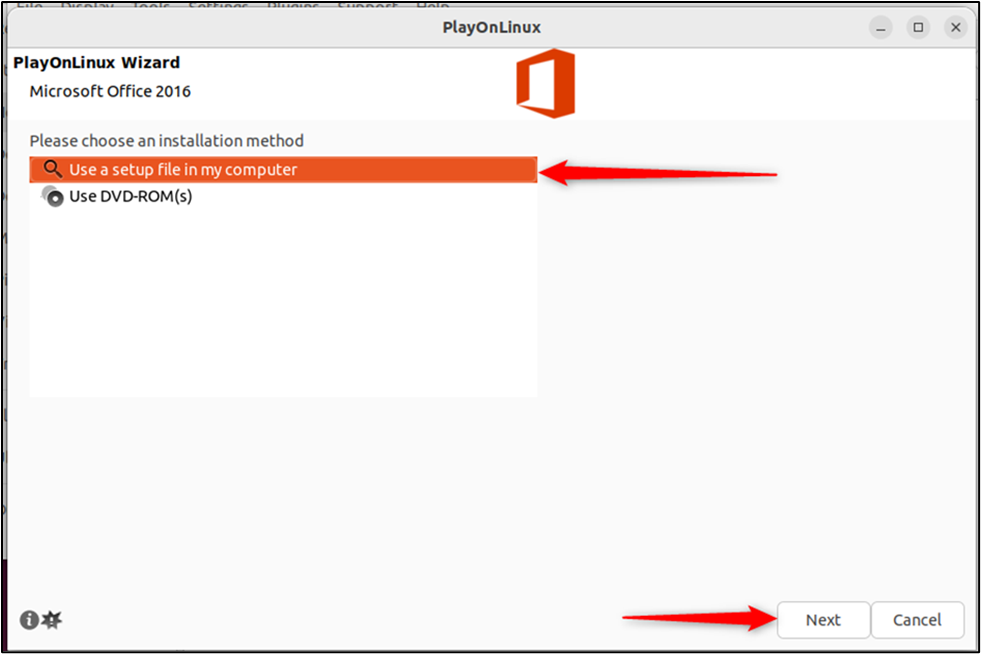
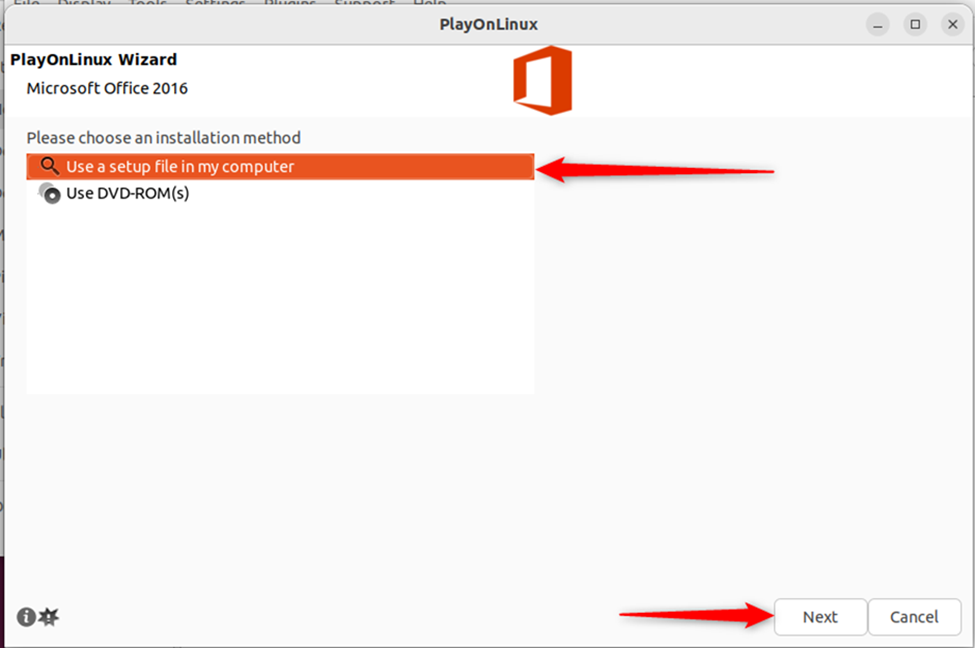
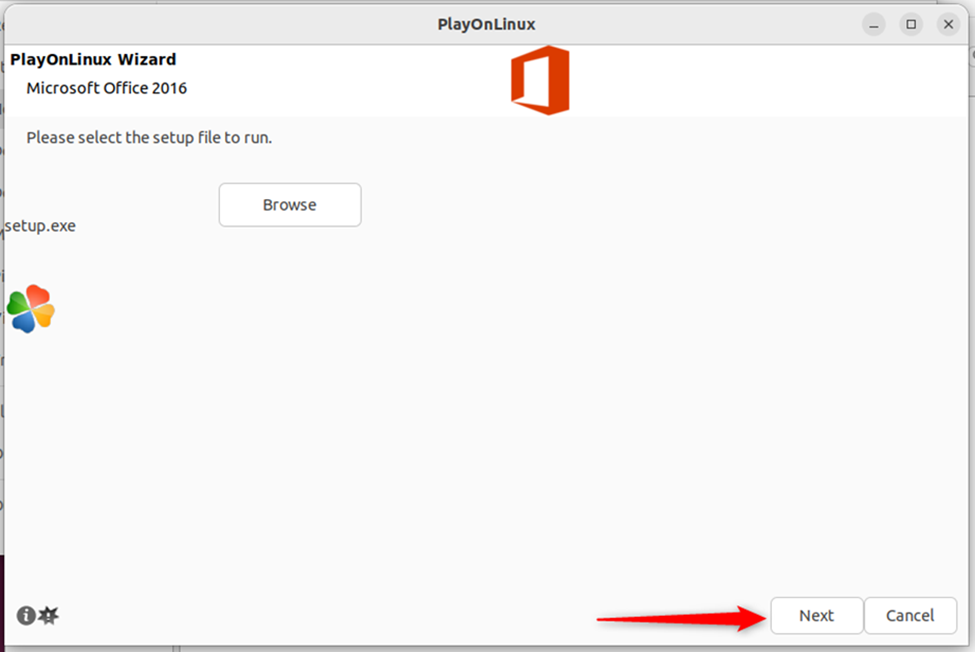
- 次に、以下のようにセットアップファイルまたはCDオプションを選択する必要があります。この場合、セットアップファイルはローカルコンピュータ上に保存されています。
![セットアップファイルの選択]()
- 「参照」をクリックしてセットアップ場所を選択します。
![コンピュータ上のファイルを閲覧するには]()
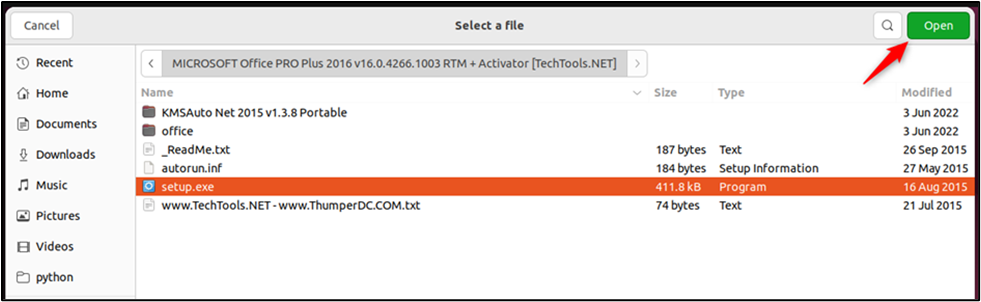
- セットアップ「.exe」ファイルを選択し、プロセスを続行します。
![ファイルの選択]()
ステップ4:Wineの基本設定
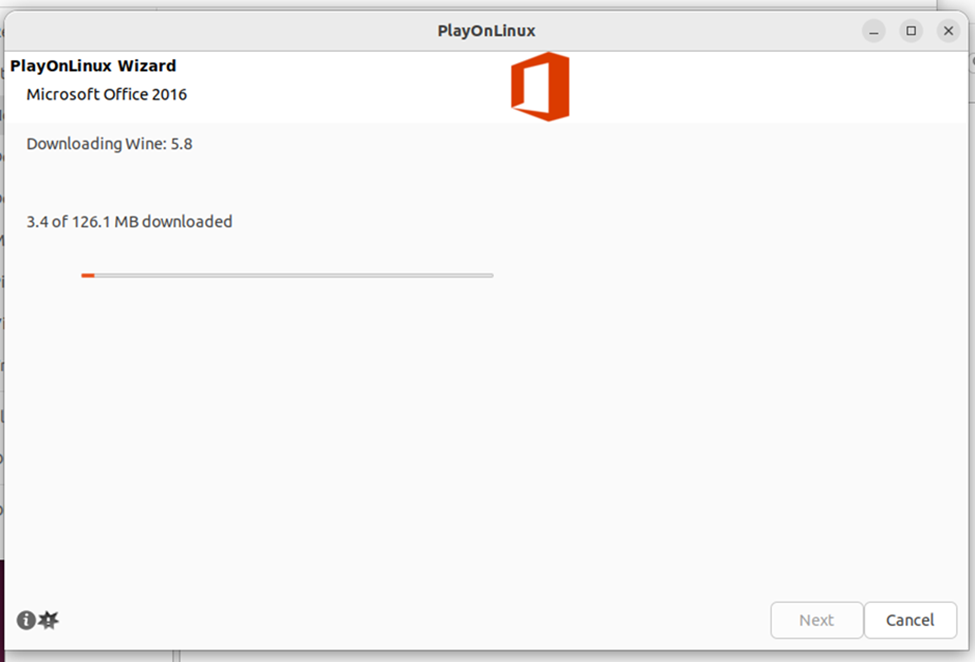
- セットアップファイルがダウンロードされるので、「次へ」をクリックして続行します。
![ダウンロードファイル]()
- 基本、つまり Wine は、指定されたインストール パスに設定されます。
![ファイルをインストールする]()
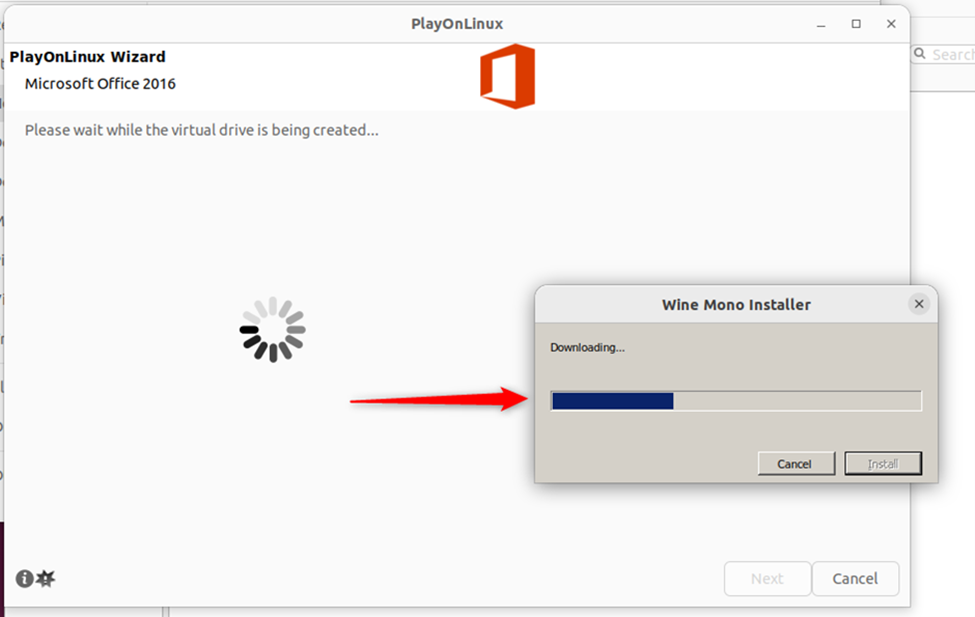
- 次に、「Wine Mono」パッケージがインストールされます(.NET アプリケーションをスムーズに実行するために必要です)。
![ワインモノフィクサー]()
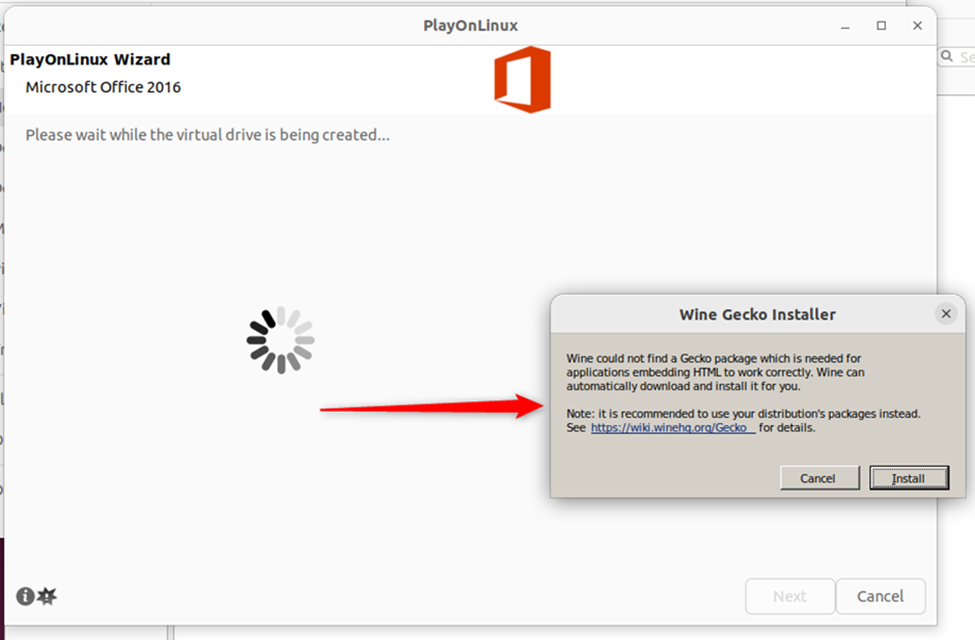
Wine Monoインストーラーをダウンロード - 以下は「Wine Gecko インストーラー」(HTML コンテンツの処理に役立ちます)です。
![Wine Geckoをインストールする]()
- 追加の基本事項のインストールが続行されます:
![基本ファイルのインストール]()
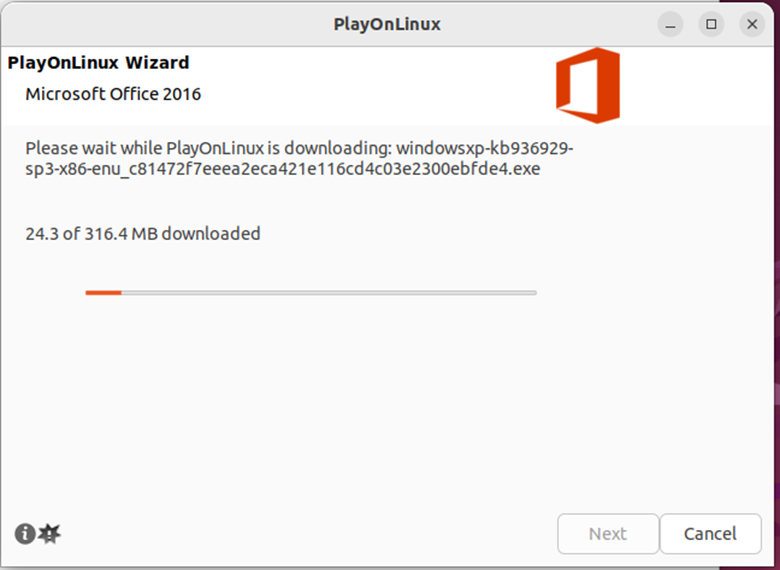
ステップ5:Wineをインストールする
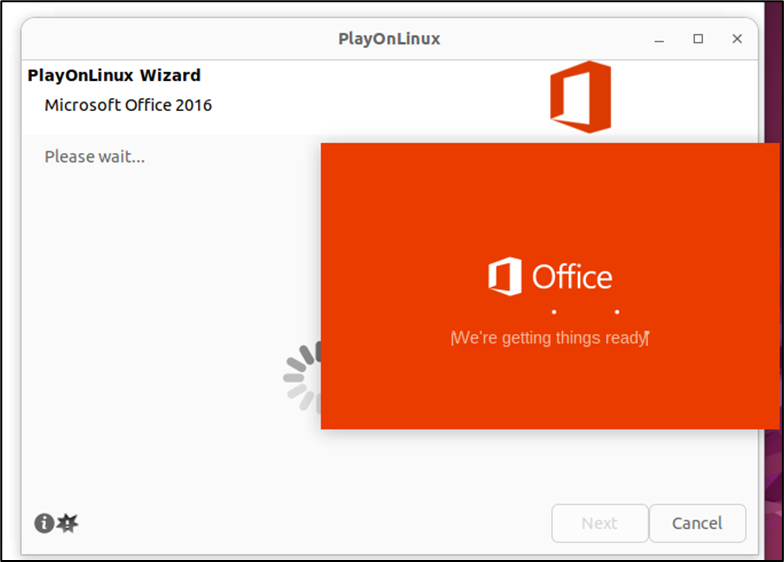
- 完了すると、Office セットアップ ウィザードが次のように表示されます。
![オフィスのセットアップ]()
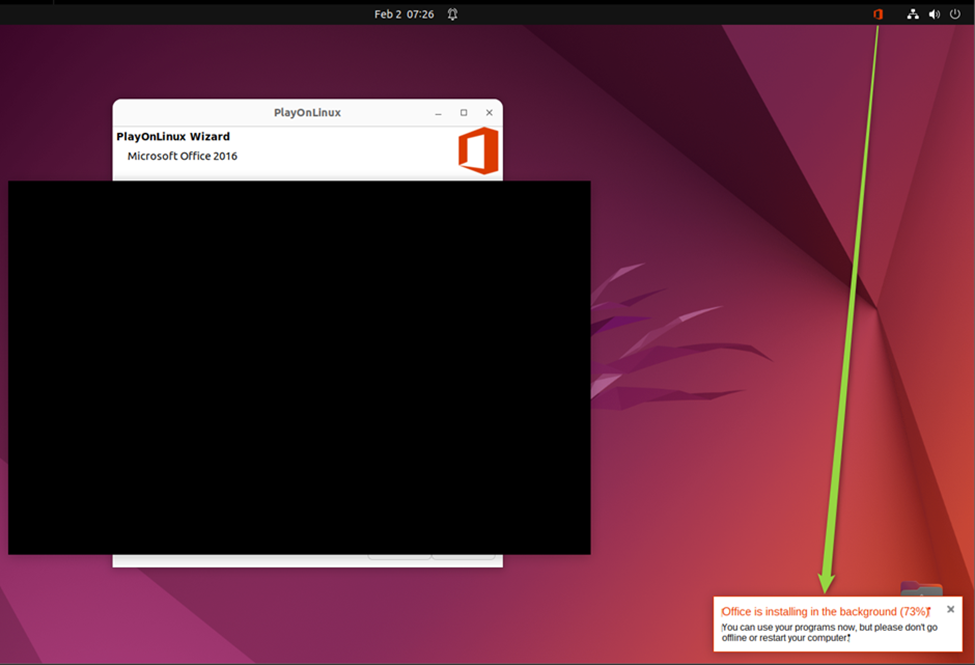
- インストールが自動的に開始されます。
![自動インストール]()
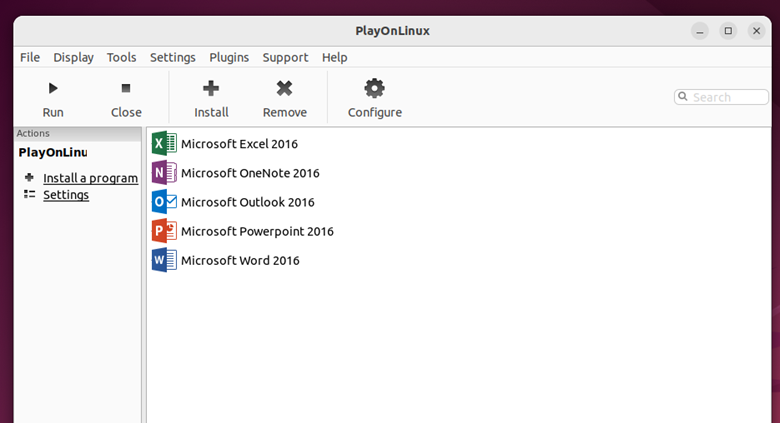
- インストールが完了するとウィザードが閉じ、Microsoft Office Word、PowerPoint、Excel、およびその他のすべてのアプリケーションが PlayOnLinux に表示されます。
![Office製品の一覧]()
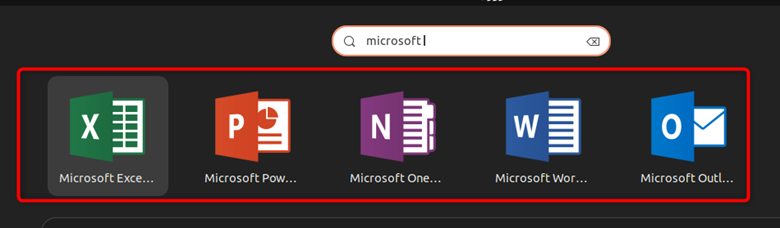
- システムのアプリ リストでアプリを検索して起動することもできます。
![Microsoft Officeを検索]()
LinuxでMicrosoft Officeを使用する別の方法
上記の方法でLinuxシステムにMicrosoft Officeをインストールしましたが、最新バージョンではありません。最新バージョンのMicrosoft Office(365)を使用するには、オンラインでアクセスしてください。
その方法については、次の手順に従ってください。
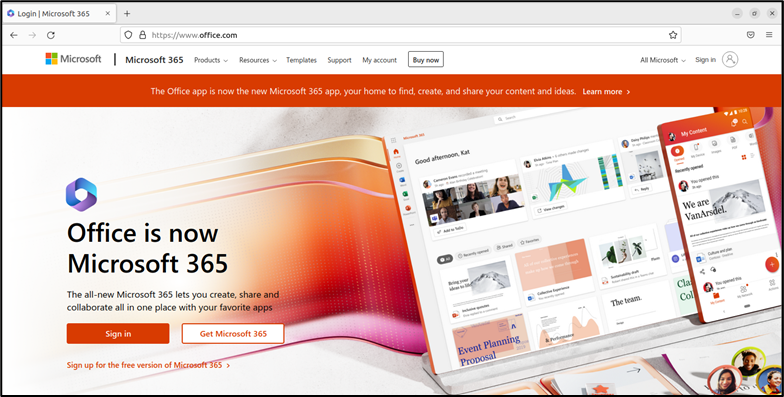
ステップ1: OfficeのWebサイトにアクセスする
- リンクにアクセスし、「サインイン」をクリックします。
![マイクロソフトのウェブサイト]()
ステップ2: Microsoftアカウントにサインインまたは登録する
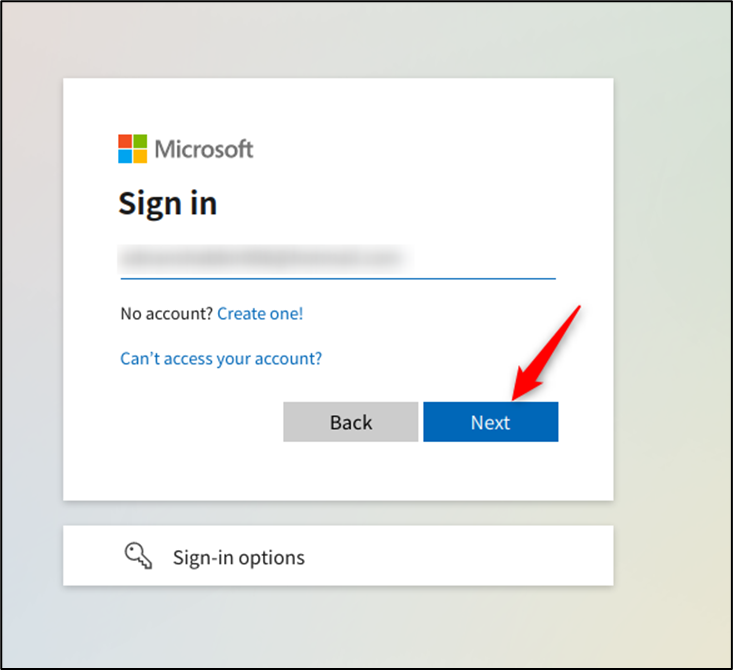
- Microsoft のメール アドレスを入力し、Microsoft の新規ユーザーの場合は、「アカウントの作成」オプションを選択します。
![ログインページ]()
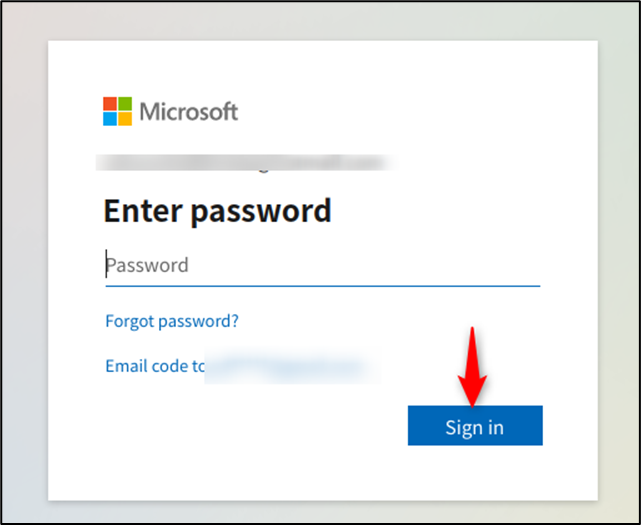
- 次に、パスワードを入力して「ログイン」をクリックします。
![パスワードを入力する]()
ステップ3: Microsoft Officeの使用
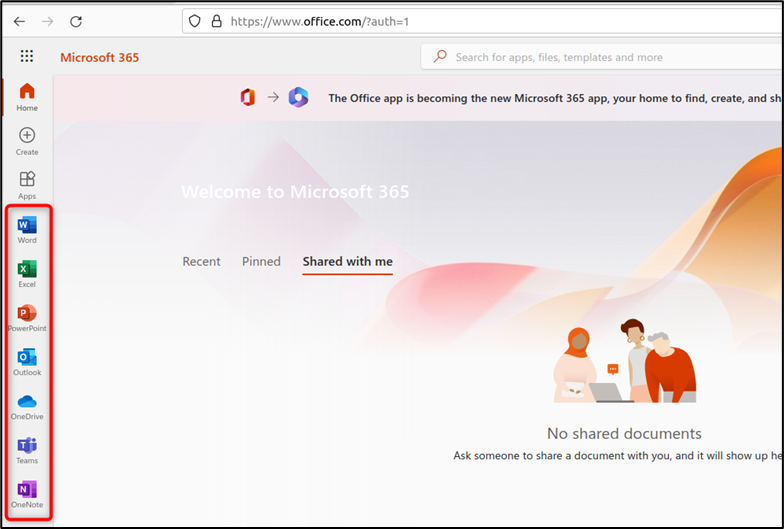
- ログインすると、左側にさまざまな Microsoft Office アプリケーションを含むサイドバー (ドック パネル) が表示されます。
![Microsoft 365 Office アプリケーション パネル]()
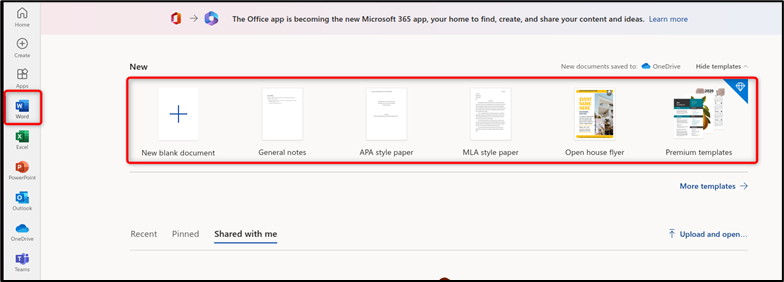
- Microsoft Word: Microsoft アプリのアイコンをクリックすると、オフライン バージョンと同じインターフェイスが表示されます。
![Microsoft Word文書を開く]()
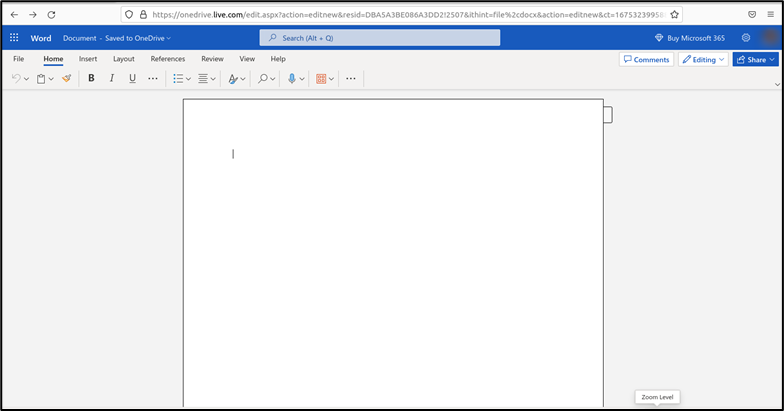
- Microsoft Online の空白のドキュメント:
![空白のWord文書]()
同様に、Microsoft Excel、PowerPoint、OneNote、Teams などの他の Office アプリケーションも使用できます。
Office 365のオンラインサポートでは、ドキュメントは自動的にオンラインに保存されます。ただし、ユーザーはローカルで使用するために「.docx」形式のコピーをダウンロードできます。
コメントは締め切りました。