

SSH(Secure Shell)鍵は、SSHプロトコル内でセッションを認証し、ローカルマシンとSSHサーバー間の接続を確立するために使用されます。通常、この接続を確立する最良の方法は公開鍵を使用することです。サーバーへの接続が確立されると、SSHはログインごとにパスワードを入力する必要がなくなり、自動的にサーバーへの接続を確立します。
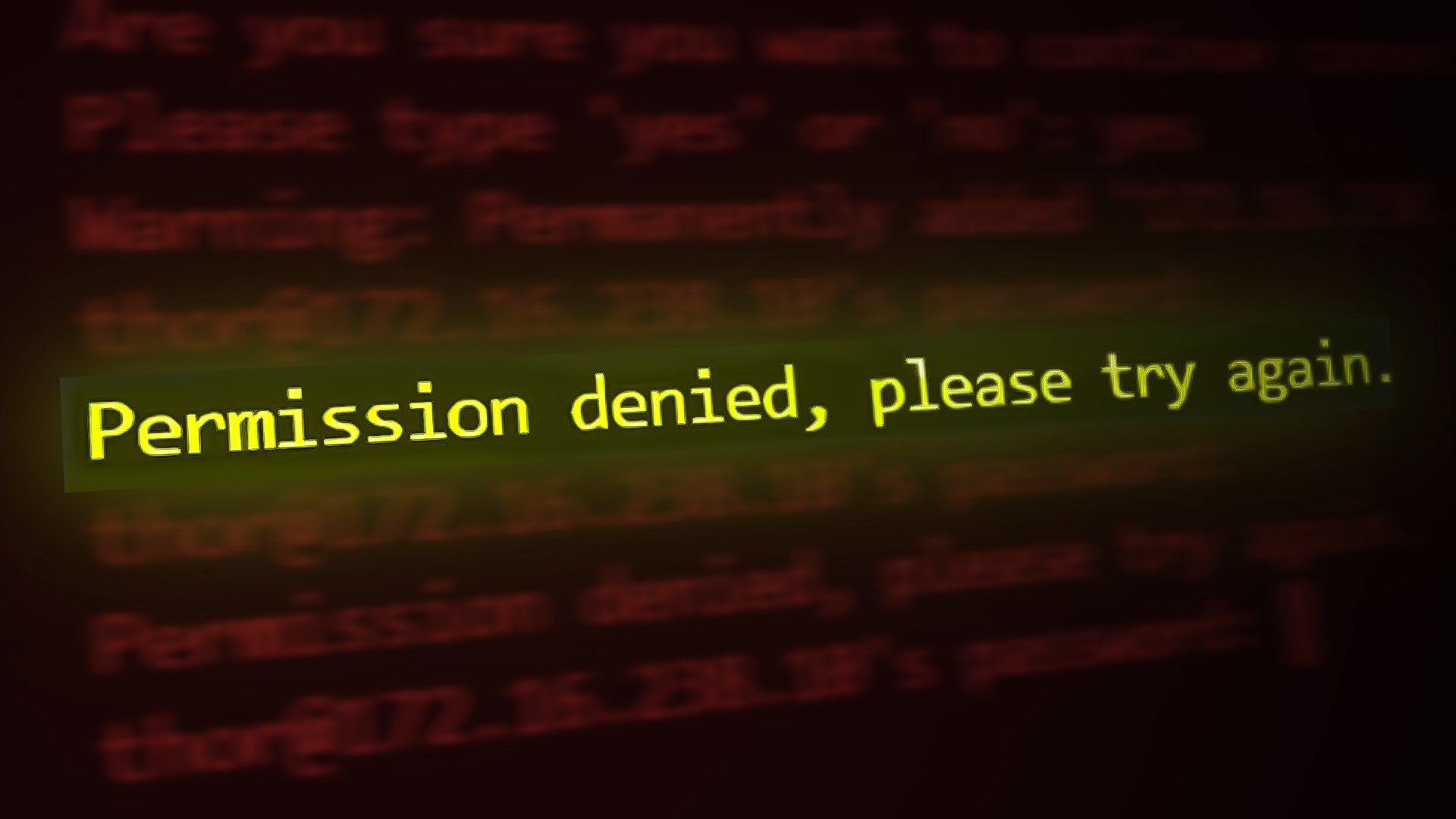
ただし、公開鍵を使用する場合、SSH クライアントの接続要求がサーバーによって拒否され、SSH 権限拒否エラーが発生する場合があります。
この記事では、「SSH 権限が拒否されました」エラーを修正するためのさまざまな解決策を紹介しますが、その前に、このエラーの原因を見てみましょう。
このエラーが発生する主な原因は2つあります。最も一般的な原因の1つは、SSHサーバーでパスワード認証が無効になっていることです。
このエラーのもう一つの一般的な原因は、「ssh」フォルダへのアクセス権限がないことです。これは基本的に、Authorized_keysファイルへのアクセスが無効になっていることを意味します。
解決策1: SSHサーバーでパスワード認証を有効にする
前述のように、サーバーがパスワード認証を使用した SSH 接続を有効にしていない場合、接続が失敗する可能性があります。
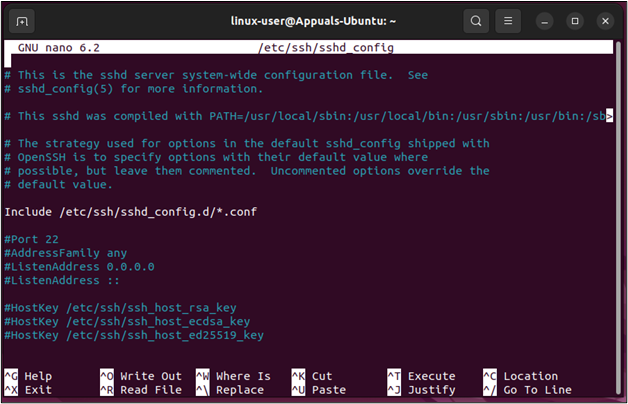
- これを回避するには、SSH サーバーに移動し、そのマシン/サーバーから次のコマンドを使用して構成ファイルを開きます。
sudo nano / etc / ssh / sshd_config
この設定コマンドはターミナルで開きます:
![設定ファイルへのアクセス]()
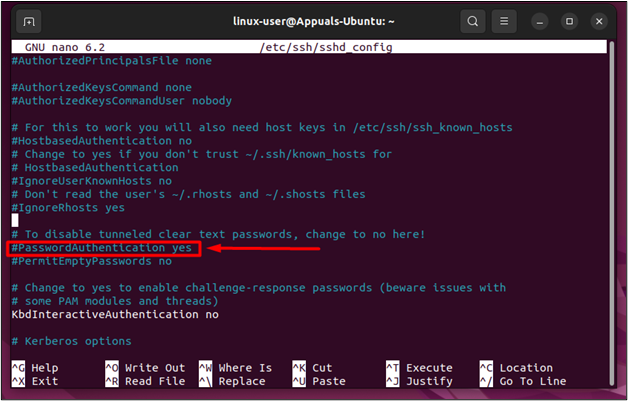
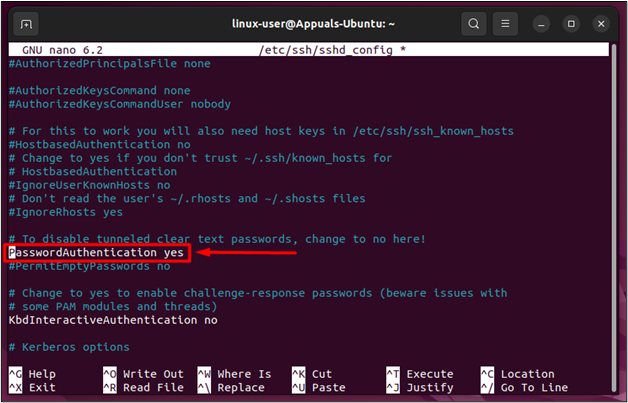
- この設定ファイルで、「Password Authentication」という行を見つけ、末尾の「#」記号を削除して行のコメントを解除します。
![PasswordAuthenticationを見つけて有効化する]()
![パスワード認証が有効になっています]()
- 完了したら、設定ファイルを保存し、「CTRL + O」を押してから「CTRL + X」を押して終了します。次に、SSHサービスを再起動します。これを行うには、以下のコマンドを使用します。
sudo systemctl sshdを再起動する
![SSHサービスを再起動します]()
- 完了したら、クライアントから SSH サーバーに再度接続して、次の結果を取得します。
![SSHサーバーへの接続]()

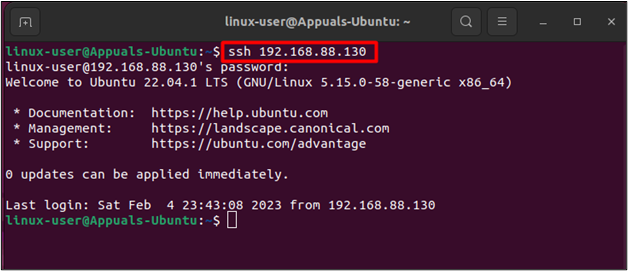
エラーを解決し、SSH サーバーに正常に接続しました。
解決策2: 公開鍵認証を有効にする
場合によっては、エラー ステータスが「SSH 権限が拒否されました (公開キー)」となるエラーの変更またはバリエーションに遭遇することがあります。このエラーは、SSH サーバーで公開認証が有効になっていないために発生します。
- このような場合は、SSH サーバーのコンピューターに移動し、次のコマンドを使用して構成ファイルを開きます。
sudo nano / etc / ssh / sshd_config
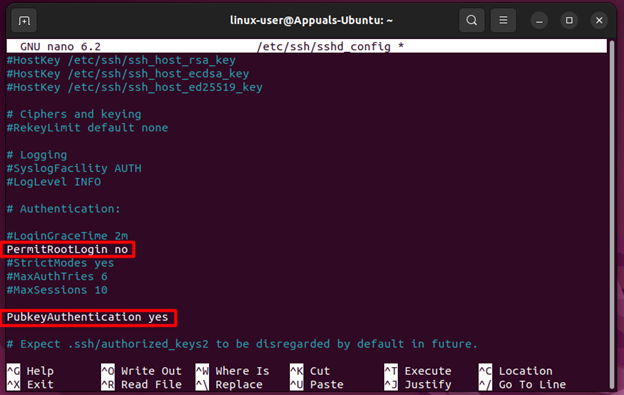
設定ファイルでは、rootログインを無効にし、「PublicKeyAuthentication」を有効にするだけです。
![PermitRootLoginを無効にし、PubkeyAuthenticationを有効にする]()
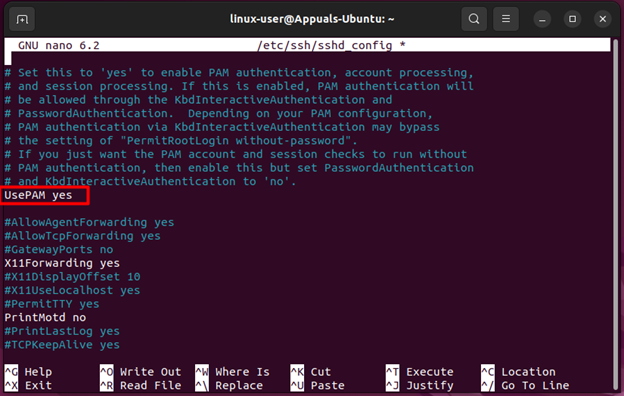
- 次に、設定ファイルでも UsePAM オプションを有効にします。
![UsePAMを有効にする]()
- もう一度、「CTRL + O」、次に「CTRL + X」を使用してファイルを保存して終了し、次のコマンドを使用して SSH サービスを再起動します。
sudo nano / etc / ssh / sshd_config
- 完了したら、もう一度接続して次の結果を得てください。
![SSHサーバーに再度接続してみてください]()
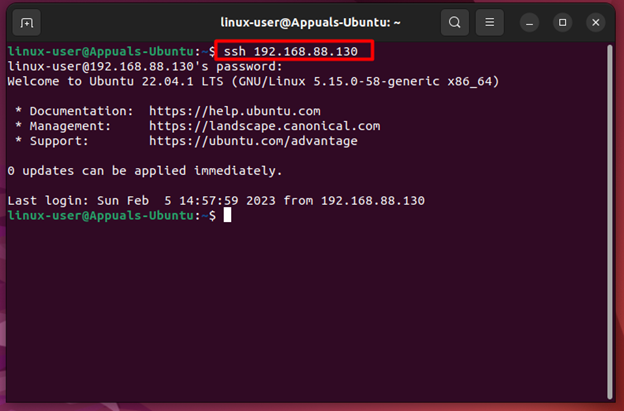
SSHアクセス拒否(公開鍵)エラーを解決しました。
解決策3: SSHディレクトリへのアクセスを許可する
多くの場合、公開鍵は「ssh」ディレクトリ内の承認済みキーサブディレクトリ(authorized_keys)内に保存され、このサブディレクトリまたはディレクトリ全体の承認が正しくない場合、SSH 接続は最終的にエラーを返します。
- このような場合は、次のコマンドを使用して「authorized_keys」ファイルの権限を変更するだけです。
sudo chmod 600 ~/.ssh/authorized_keys
これにより、承認されたキーの読み取りおよび書き込み権限が有効になります。
- 次に、次のコマンドを使用して親ディレクトリに実行権限を付与します。
sudo chmod 700 ~/.ssh
これらのコマンドを実行した後、SSH サーバーに接続して次の結果を取得してみてください。
![SSHサーバーへの接続に成功しました]()
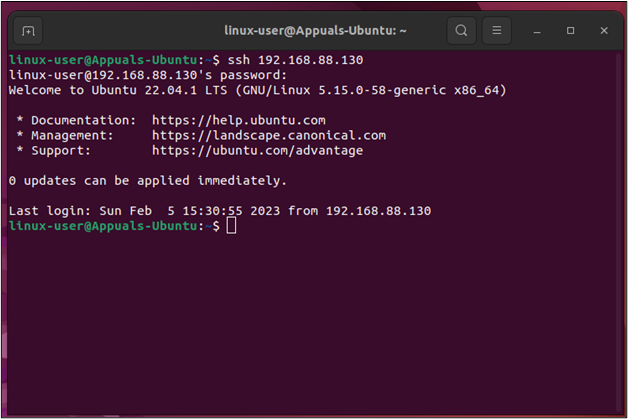
結果はエラーが解決されたことを示しています。
SSH 権限拒否エラーの追加修正
SSHサーバーのパスワードが間違っている場合、「Permission Denied(権限が拒否されました)」エラーが発生することがあります。これは多くの場合、入力ミスが原因です。また、サーバーがクライアントの知らないうちにパスワードを変更した可能性もあります。このような場合、ユーザーがSSH接続のパスワードを入力すると、ターミナルに次のエラーが表示されます。
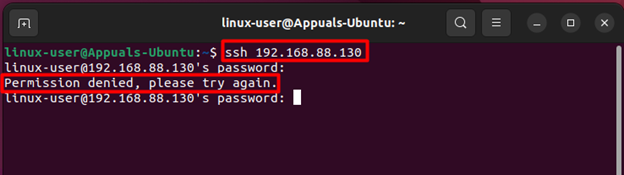
このような場合は、SSHサーバーのサポートに連絡してパスワードが変更されたかどうかを確認するか、スペルミスがないか確認してください。そうすれば、エラーの原因を特定し、SSHサーバーに接続できるようになります。
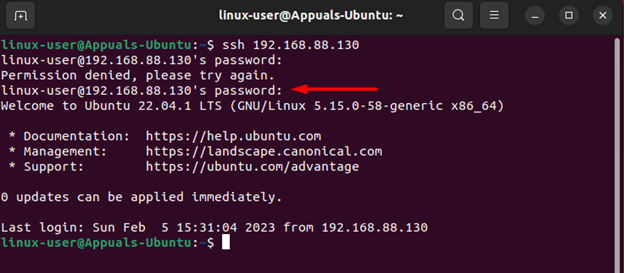
「SSH Permission Denied(SSH権限が拒否されました)」エラーは新しいものではなく、主にパスワード認証または公開鍵認証の無効化、あるいは「ssh」または「authorized_keys」ディレクトリの権限設定が誤っていることが原因で発生します。このガイドでは、エラーを修正して接続を再開するための解決策を概説しています。また、SSHサーバーによるパスワード変更やスペルミスによってもこのエラーが発生する場合があります。その場合は、SSHサーバーのサポートに連絡するか、スペルミスがないか確認した上でパスワードを再入力することをお勧めします。
コメントは締め切りました。