
モバイル、ウェブ、パソコンでInstagramにログインする方法
Instagramへのログインでお困りですか?モバイル、ウェブ、パソコンからアカウントに簡単にアクセスする方法を、分かりやすい手順でご紹介します。今すぐ始めましょう!

知っておくべき最も重要なこと
- Instagramのモバイルアプリは最も一般的なログイン方法であり、アカウントを保存しておけばワンクリックでログインできるオプションも用意されている。
- Instagramは、アプリケーションをインストールすることなく、パソコン、タブレット、モバイル端末のウェブブラウザからアクセスできます。
- Instagramのデスクトップアプリは、Windowsユーザー向けにはMicrosoft Storeから入手可能ですが、Macユーザーはウェブブラウザ経由でInstagramにアクセスすることをお勧めします。
スマートフォン、ウェブブラウザ、デスクトップアプリを使ってInstagramにログインする方法をお探しなら、このガイドが正しい方法をご紹介します。

Instagramにログインするにはどうすればいいですか?
モバイルアプリからInstagramにログインする方法
Instagramのモバイルアプリからログインするのが、アカウントにアクセスする最も一般的で簡単な方法です。
- スマートフォンで公式Instagramアプリを開きます。 AndroidまたはiPhone あなたの。
- 入力 ユーザー名、メールアドレス、または携帯電話番号 あなたのインスタグラム。
![]()
- 入力 あなたのパスワード 次にを押します ログイン.
- Instagramから認証を求められた場合は、認証アプリ、SMSメッセージ、WhatsAppからセキュリティコードを入力するか、バックアップコードを使用してください。
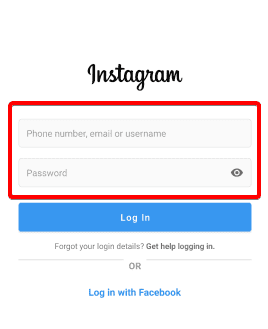
以前にスマートフォンでアカウントを使用したことがある場合、Instagramはログイン画面に保存済みのプロフィールを表示し、ワンクリックでログインできるようにする場合があります。
ウェブブラウザからInstagramにログインしてください
Instagramアプリをインストールしていない場合は、ウェブブラウザを使うのが非常に便利な方法です。
- 開いた Instagram Chrome、Edge、Safari、またはその他の対応ブラウザでご利用いただけます。
- 選択 ログイン <XNUMXxDXNUMX><XNUMXxDXNUMX><XNUMXxAXNUMX><XNUMXxDXNUMX><XNUMXxDXNUMX><XNUMXxBXNUMX><XNUMXxBXNUMX>ااا لااا.....
- ユーザー名、メールアドレス、または電話番号とパスワードを入力してください。
![]()
- 完了 セキュリティチェックが必要です.
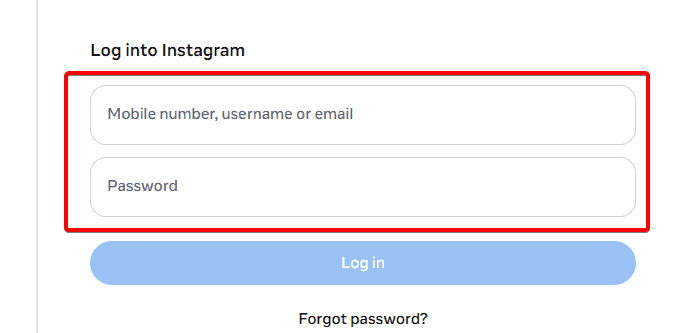
これはWindows PC 、Mac、Chromebook、タブレット、モバイルブラウザで動作するため、Instagramにアクセスするためにスマートフォンアプリは必要ありません。
Instagramデスクトップアプリの使い方
デスクトップ版アプリケーションは、Windowsユーザー向けにモバイル版と同様の操作感を提供します。
- Windowsでは、公式Instagramアプリを以下からインストールしてください。 .
- Instagramを開いて選択 ログイン.
- アカウントの認証情報を入力してください。
- Instagramから二段階認証を求められた場合は、必ず認証を完了してください。
Macの場合、Instagramは専用のmacOSデスクトップアプリケーションではなく、主にウェブ経由でアクセスするため、Instagram.comが最も簡単な選択肢となります。
アプリに問題が発生した場合は、Instagramアプリが正常に動作しない場合の対処方法について解説したガイドをご覧ください。
その他のInstagramログインオプション
アカウントセンターを通じてInstagramとFacebookのアカウントが連携されている場合、設定によっては、Metaは連携されたアカウント同士が相互にログインできるようにすることができます。
多くの古いInstagramログインガイドに重要な訂正があります。InstagramのプロフィールQRコードは、Instagramへのログインには使用できません。これらのコードはプロフィールを検索するためのものであり、認証用ではありません。
Instagramがログインをブロックした場合
パスワードが拒否された場合は、ログイン画面のパスワード復旧オプションを選択してください。Instagramでは、ユーザー名を忘れた場合、利用できないメールアドレスや電話番号の場合、アカウントがハッキングされた場合、本人確認が必要な場合にも、復旧オプションを提供しています。
アプリ自体が正しく動作しない場合は、Instagramはアプリとデバイスのソフトウェアをアップデートする、デバイスを再起動する、インターネット接続を確認する、またはアプリを再インストールすることを推奨しています。また、Instagramにログインできない場合の対処法を解説したガイドもご用意していますので、ぜひご覧ください。
Instagramのログインセキュリティに関するヒント
アカウントセンター → パスワードとセキュリティ → 二段階認証で二段階認証を有効にしてください。Instagramは認証アプリ、SMS、WhatsAppに対応しており、認証コードが届かない場合はバックアップ復旧コードが役立ちます。
不審なログインページにInstagramのパスワードを入力しないでください。また、共有コンピューターにログイン情報を保存しないでください。その他のセキュリティに関するヒントについては、Instagramのログイン履歴を確認する方法に関するガイドをご覧ください。
よくある質問
現在使用しているInstagramアカウントにログインするにはどうすればよいですか?
既存のInstagramアカウントにログインするには、アプリを開くかInstagram.comにアクセスし、ユーザー名、メールアドレス、または電話番号を入力し、パスワードを追加して、必要に応じて認証プロセスを完了してください。
アプリを使わずにInstagramにログインできますか?
はい、可能です。Instagramはモバイル端末でもデスクトップパソコンでも、ウェブブラウザ経由でスムーズに利用できます。
QRコードを使ってInstagramにログインできますか?
いいえ、できません。InstagramのQRコードはプロフィールを探すためのもので、ログインするためのものではありません。
Instagramのパスワードを忘れてしまった場合はどうすればいいですか?
パスワードを忘れた場合は、ログイン画面に表示される復旧オプションを使用し、Instagramの指示に従ってパスワードをリセットしてください。
Instagramはモバイル、ウェブブラウザ、Windowsからアクセスできるため、ログイン方法は比較的柔軟です。重要なのは、Metaがアカウントの復旧とセキュリティを維持しながら、より高速なログイン方法を継続的に追加していくかどうかです。
コメントは締め切りました。