
Netflixログインガイド:2026年にあらゆるデバイスからアカウントにアクセスする方法
Netflixに簡単にログインするための究極の2026年版ガイド!スマートフォン、テレビ、パソコンなど、あらゆるデバイスからアカウントにアクセスする方法を簡単な手順でご紹介します。さあ、今すぐ視聴を始めましょう!

知っておくべき最も重要なこと
- スマートテレビやストリーミングデバイスにログインするには、画面に表示される固有の認証コードを使用し、スマートフォンまたはコンピューターからnetflix.com/tv8にアクセスして入力することで、リモコンの長いパスワードを入力する手間を省くことができます。
- ログイン時のトラブルを回避し、セキュリティを確保するため、必ずNetflixの公式サイトまたはアプリを使用し、ログイン情報が正しいことを確認してください。ログイン情報を忘れた場合は、「パスワードを忘れた場合」オプションを使用してリセットしてください。
- 1つのNetflixアカウントは複数のデバイスで使用でき、視聴を継続したり、視聴履歴を同期したりできますが、同時視聴できるデバイスの数は、登録されているデバイスの数ではなく、契約プランによって異なります。
新しいスマートテレビの設定、新しいスマートフォンへの機種変更、あるいは久しぶりのログインなど、Netflixのログインプロセスは、ほぼすべての主要プラットフォームで迅速に行えるように設計されています。ウェブブラウザ、公式モバイルアプリ、スマートテレビ、ストリーミングデバイス、ゲーム機、さらには一部のセットトップボックスからもNetflixにログインできます。ログインすると、プロフィール、視聴履歴、おすすめ作品、ダウンロード履歴(対応デバイスの場合)が自動的にアカウントに同期されます。

どのデバイスからでもNetflixにサインインする方法
使用するデバイスに関わらず、有効なNetflixアカウントと安定したインターネット接続が必要です。
オプション1:ウェブブラウザ経由でNetflixにログインする
Windows PC、Mac、Chromebook、またはLinuxを搭載したコンピューターを使用している場合は、ブラウザ経由でログインするのが最も簡単な方法です。
- お好みのWebブラウザを開きます。
- انن<XNUMXxDXNUMX><XNUMXxDXNUMX><XNUMXxDXNUMX><XNUMXxXNUMX>لل<XNUMXxDXNUMX><XNUMXxDXNUMX><XNUMXxDXNUMX><XNUMXxAXNUMX> https://www.netflix.com.
- タップする サインイン 右上隅にあります。
![Netflixサインインボタン]()
- 入力 あなたのメールアドレスまたは携帯電話番号 あなたのアカウントに関連付けられています。
![Netflixのメールアドレスまたは電話番号入力欄]()
- パスワードを入力します。
- 選択 サインイン.

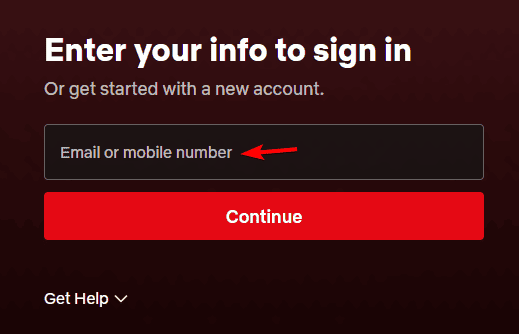
Netflixにログインすると、以下のことができます。
- Netflixをすぐに視聴
- プロファイルの切り替え
- 購読を管理する
- アカウント設定の変更
- 支払い情報を更新する
- 視聴履歴を表示する
- 必要に応じて他のデバイスからログアウトしてください。
ヒント:必ず公式Netflixウェブサイトからログインしてください。Netflixの認証情報を要求する非公式サイトは、ログインに問題が発生する可能性があるため、使用しないでください。
AndroidでNetflixにサインインする方法
AndroidでNetflixを視聴するのは簡単で分かりやすいプロセスで、ダウンロード、オフライン視聴、パーソナライズされたおすすめ機能にアクセスできます。
実行する手順は次のとおりです。
- アプリをダウンロードする Netflix Google Playストアから。
- アプリを開きます。
- クリック サインイン.
- メールアドレス(または電話番号)とパスワードを入力してください。
![スマホのNetflixログイン画面]()
- クリック サインイン もう一度。
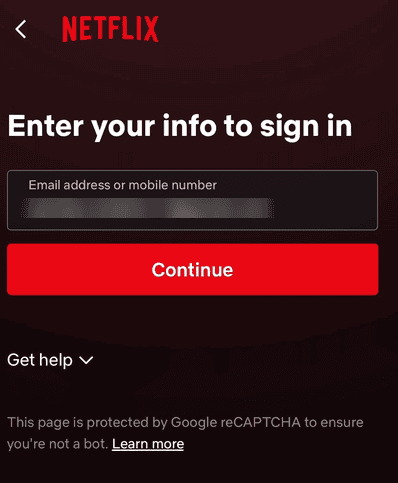
既にログイン済みの場合、Netflixは自動的にあなたのアカウントにログインさせる場合があります。
iPhoneとiPadでNetflixにサインインする方法
iOSデバイスでも手順はほぼ同じです。
- Apple App StoreからNetflixアプリをインストールしてください。
- アプリケーションを起動してください。
- クリック サインイン.
- Netflixのログイン情報を入力してください。
- 選択 サインイン.
ログイン後、プロフィールとウォッチリストが自動的に表示されます。
スマートテレビでNetflixにログインする方法
最新のスマートテレビのほとんどには、Netflixアプリがプリインストールされています。サムスン、LG、ソニー、TCL、ハイセンス、パナソニックなど、多くのメーカーのモデルが含まれます。スマートテレビでNetflixにログインするには、2つの異なる方法があります。
オプション1:メールアドレスとパスワードを使用してログインする
- Netflixアプリを開きます。
- 選択 サインイン.
- 画面上のキーボードを使って、メールアドレスとパスワードを入力してください。
- 選択 サインイン.
オプション2:アクティベーションコードを使用してログインする
テレビのリモコンで長いパスワードを入力するのは必ずしも便利ではなく、何度もログインを試みることになりかねません。幸いなことに、Netflixではアクティベーションコードを使ってテレビを連携させることができます。
- テレビでNetflixアプリを開いてください。
- 選択 サインイン.
- 利用可能な場合は、ウェブブラウザを使用してログインするオプションを選択してください。
- テレビ画面に固有の認証コードが表示されます。
- お使いの携帯電話またはコンピューターで、 このリンクにアクセス.
- 指示が表示されたら、Netflixアカウントにログインしてください。
- テレビ画面に表示されている認証コードを入力してください。
- コードが確認されると、テレビは自動的にログインされます。
この方法は、リモコンを使ってパスワードを入力するよりもはるかに速い場合が多い。
ストリーミングデバイスでNetflixにサインインする方法
Netflixは、Roku、Amazon Fire TV Stick、Google TV、Chromecast with Google TV、Apple TV、NVIDIA Shield TVなど、多くの人気ストリーミングデバイスに対応しています。テレビやこれらのデバイスでNetflixが動作しない場合は、以下の手順でサインインしてください。
- Netflixアプリを開きます。
- 選択 サインイン.
- 次のいずれかを選択できます。
- メールアドレスとパスワードを入力してください。
- テレビ画面に表示されている認証コードを使用してください。
- ログイン手続きを完了してください。
保存済みのプロフィールと設定は、アカウントに即座に同期されます。
PlayStationとXboxでNetflixにログインするにはどうすればいいですか?
Netflixは対応ゲーム機でも利用可能で、デバイスを切り替えることなく簡単にストリーミング視聴できます。対応ゲーム機は以下のとおりです。
- プレイステーション5
- プレイステーション4
- XboxシリーズX
- XboxシリーズS
- Xbox One
Xboxやその他のゲーム機でNetflixにサインインするには、以下の手順に従ってください。
- Netflixアプリをダウンロードまたは開いてください。
- 選択 サインイン.
- Netflixアカウントの認証情報を入力してください。
- または、お使いのゲーム機にこのオプションがある場合は、アクティベーションコードを使用してください。
- ストリーミング配信を開始して視聴しましょう。
複数のデバイスでNetflixにサインインする方法
1つのNetflixアカウントは、複数の対応デバイスで使用できます。ログインすると、以下のことが可能になります。
- 前回中断したところから視聴を続けてください。
- プロファイルの切り替え
- マイリストへのアクセス
- パーソナライズされたおすすめを見る
- ウォッチ履歴を同期する
注:同時にストリーミングできるデバイスの数は、ログインしているデバイスの数ではなく、Netflixの契約プランによって決まります。
Netflixのログインに関するよくある問題とその解決方法
- Netflixへのログイン時に、メールアドレスまたはパスワードが間違っているというメッセージが表示される場合: スペルミスがないか確認し、Caps Lockがオフになっていることを確認してください。パスワードを忘れた場合は、ログインページの「パスワードをお忘れですか?」を使用してリセットしてください。
- Netflixのログイン時にアクティベーションコードが機能しない: 前の画面に戻り、再度アクティベーションオプションを選択してコードを更新してください。アクティベーションコードは短期間で有効期限が切れます。
- Netflixにログインしようとしても、何度もログアウトされてしまいます。 これは、パスワードを変更した後、アプリのデータを消去した後、アプリを再インストールした後、またはアカウントからリモートでログアウトした場合に発生する可能性があります。
- 非常に多くの人々が視聴しています。 ストリーミング制限を超過したというメッセージが表示された場合は、契約プランで許可されている同時ストリーミングの最大数に達した可能性が高いです。
Netflixに再度ログインする必要があるのはどのような場合でしょうか?
以下の操作を行った場合、Netflixへの再ログインを求められることがあります。
- 新しいスマートフォンやタブレットを購入する
- 新しいスマートテレビを購入する
- ストリーミングデバイスをリセットしてください
- Netflixアカウントのパスワードを変更する
- ブラウザからCookieを削除してください
- Netflixアプリを再インストールする
- 手動サインアウト
- 旅行中にNetflixを利用する
Netflixへのログイン方法がわかったら、パソコンやノートパソコンにNetflixアプリをダウンロードする方法を解説したガイドをご覧ください。また、Netflix視聴に最適なブラウザについてもご紹介しています。サービスに問題が発生している場合は、テレビでNetflixが動作しない問題を解決する方法、またはNetflixが読み込まれない場合の迅速な解決方法を解説したガイドをご覧ください。
Netflixへのログインに関するよくある質問
1. Netflixのログイン情報とパスワードはどこで確認できますか?
Netflixのログインユーザー名は、通常、アカウント作成時に使用したメールアドレスまたは携帯電話番号です。パスワードを忘れた場合は、Netflixのログインページにアクセスし、「パスワードをお忘れですか?」を選択してください。Netflixから、登録済みのメールアドレスまたは電話番号にパスワードリセットリンクまたは確認コードが送信されますので、アカウントに再度アクセスできるようになります。
2. なぜNetflixにログインできないのですか?
Netflixへのログインに関する問題は、メールアドレスやパスワードの入力ミス、インターネット接続不良、アプリのバージョンが古い、一時的なサーバー障害など、さまざまな原因で発生する可能性があります。ログイン情報を再度確認し、アプリまたはブラウザを再起動し、公式のNetflixウェブサイトまたはアプリを使用していることを確認してください。それでもログインできない場合は、パスワードをリセットするか、Netflixのサービスが停止していないか確認してください。
3. テレビでNetflixにログインするにはどうすればいいですか?
テレビでNetflixにサインインするには、スマートテレビまたはストリーミングデバイスでNetflixアプリを開き、「サインイン」を選択します。リモコンを使ってメールアドレスとパスワードを入力するか、利用可能な場合はアクティベーションコードを選択してください。アクティベーションコードが表示された場合は、スマートフォンまたはパソコンからnetflix.com/tv8にアクセスし、アカウントにサインインした後、テレビに表示されたコードを入力すると、テレビが自動的にサインインします。
4. 既存のNetflixアカウントにログインするにはどうすればよいですか?
既存のNetflixアカウントにアクセスするには、ウェブブラウザでnetflix.comにアクセスするか、デバイスで公式Netflixアプリを開きます。「サインイン」を選択し、アカウントに関連付けられているメールアドレスまたは電話番号とパスワードを入力して、もう一度「サインイン」を選択します。認証が完了すると、プロフィールにアクセスしたり、視聴を続けたり、アカウント設定を管理したりできるようになります。
コメントは締め切りました。