
Windows 11でPFN_LIST_CORRUPTブルースクリーンエラーを修正する方法
Windows 11でPFN_LIST_CORRUPTブルースクリーンエラーが発生していませんか?この問題を解決し、システムの安定性を回復するための効果的な解決策をご紹介します。詳しくはこちらをクリック!

知っておくべき最も重要なこと
- このエラーの最も一般的な原因はランダムアクセスメモリ(RAM)にあるため、まずはWindowsのメモリ診断ツールを使用してRAMの状態を確認してください。
- グラフィックカードのドライバーは、製造元のウェブサイトから直接更新または削除し、SFCおよびDISMツールを使用して破損したWindowsシステムファイルを修復してください。
- すべてのソフトウェアによる解決策を試してもエラーが解消されない場合は、ハードウェアの故障、多くの場合ランダムアクセスメモリ(RAM)の故障が原因である可能性が高く、交換が必要になります。
PFN_LIST_CORRUPT ブルースクリーンは、Windows が物理メモリを追跡するために使用する内部構造の 1 つですが、ページ フレーム番号リスト (PFN) が破損したときに発生します。エラー検証コードは 0x4E です。このエラーは、負荷がかかったときに発生することが多く、特に Unreal Engine 4 および 5、Baldur's Gate 3 などのゲームプレイ中に顕著になります。原因は、ほとんどの場合、次の 3 つのいずれかです。不良または破損した RAM、不良なドライバ、または破損したシステム ファイル。
簡単な答え: Windows メモリ診断を実行して RAM の不具合を除外してから、グラフィック カード ドライバーを更新し、次に実行します。 sfc /scannow 続いて、DISM RestoreHealth コマンドを実行してください。エラーが何かをインストールした後に発生した場合は、そのアプリケーションまたはドライバーをアンインストールしてください。コンピューターに負荷がかかった状態でエラーが解消され、0x4E ストップコードが再び表示されなくなるはずです。
PFN_LIST_CORRUPTエラーとはどういう意味ですか?
ページフレーム番号(PFN)リストは、Windowsが物理メモリページのマッピングと管理に使用するデータベースです。このリストのエントリが破損すると、Windowsはメモリ内のデータの所在を信頼できなくなり、ブルースクリーンエラーが発生して強制的に再起動し、自身を保護します。根本的な問題が解決しない場合は、再起動のたびにクラッシュが繰り返されるループに陥る可能性があります。
問題はメモリ管理から始まるため、最も一般的な原因はハードウェアRAMの故障、メモリ管理に問題のあるドライバ(グラフィックドライバが原因となることが多い)、およびWindowsシステムファイルの破損です。一部のセキュリティソフトウェアや海賊版アプリケーションもシステムファイルを削除または改ざんし、同じエラーを引き起こす可能性があります。
ストップコード0x4Eの一般的な原因
| 理由 | 共通指標 |
|---|---|
| ランダムアクセスメモリ(RAM)の故障または不具合 | メモリを大量に使用すると、特にゲーム中にシステムがクラッシュする。 |
| 破損または古いドライバー | 高度なグラフィックを必要とするアプリケーションに関連するシステムクラッシュ、またはドライバーのアップデート後に発生するシステムクラッシュ |
| 破損したシステムファイル | 他の修正を適用した後でも頻繁にブルースクリーン(BSOD)が発生し、他のエラーも発生する。 Windowsの場合 |
| 最近インストールされたプログラム | ウイルス対策アプリケーションまたはプログラムをインストールした直後にクラッシュが発生しました。 |
| ディスクエラーまたは不良セクタ | 読み込み速度の低下、ファイルの破損、または起動の問題を伴うシステムクラッシュ |
Windowsのメモリ診断ツールを使用して、RAMをテストしてください。
メモリ(RAM)を最初に確認すべきです。なぜなら、この不具合はメモリ管理に関係しており、メモリモジュールに不具合があると、他の修理を行っても不具合が継続するからです。
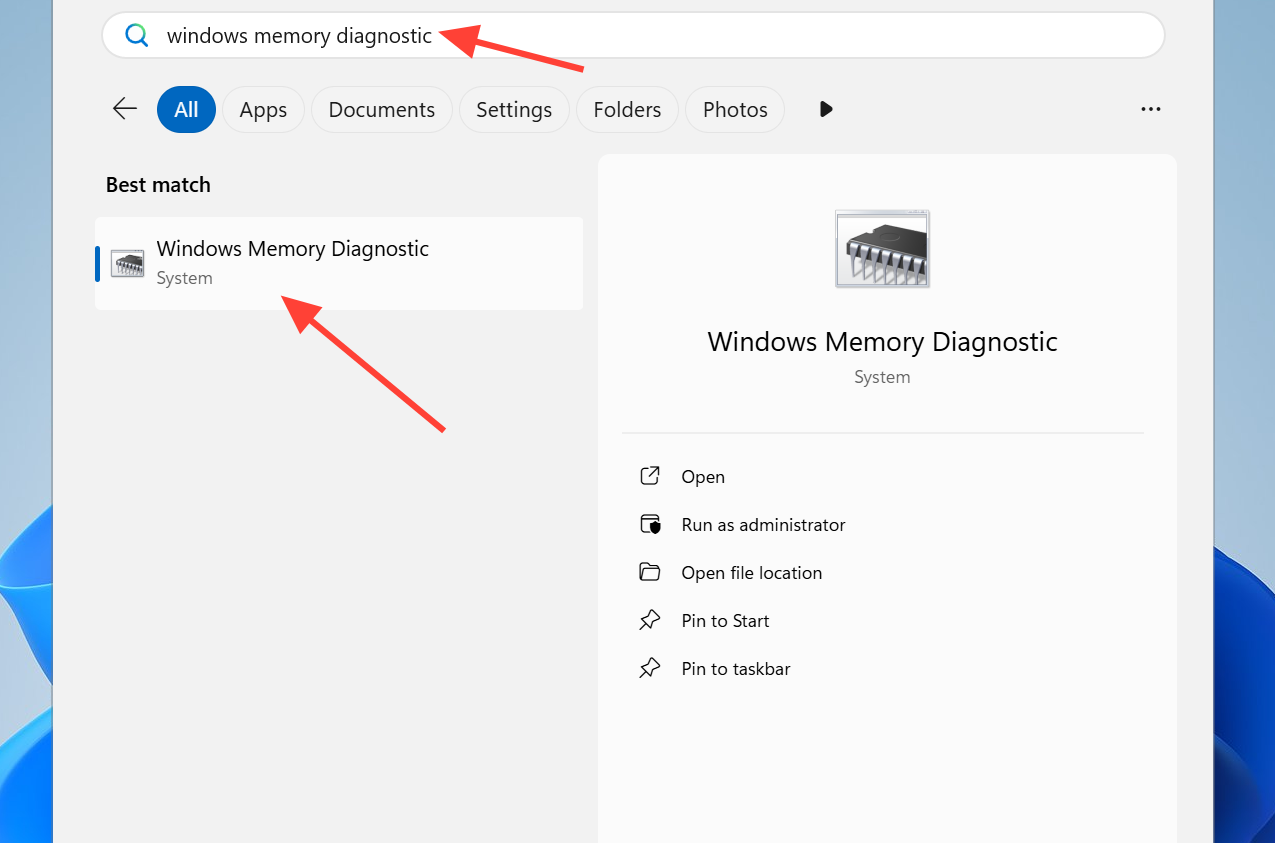
1. Windows キーと S キーを同時に押し、次に「Windows メモリ診断」と入力して、検索結果から起動します。
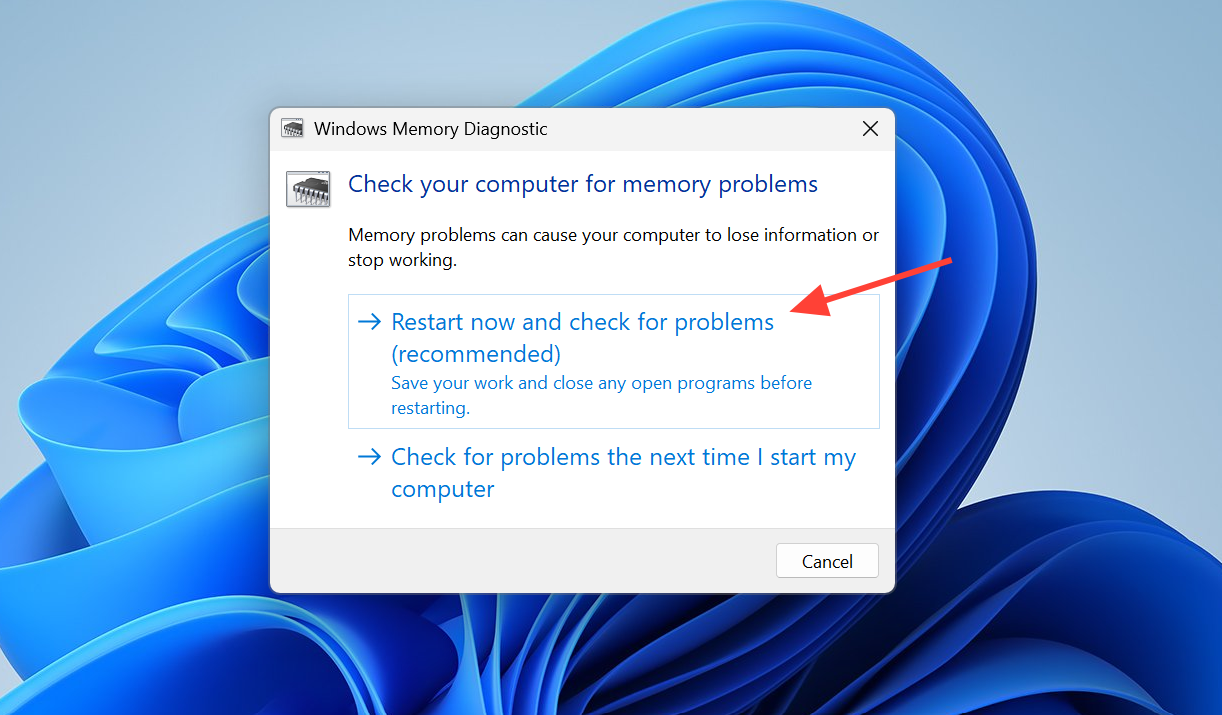
2. 開いている作業をすべて保存してから、「今すぐ再起動して問題を確認する(推奨)」を選択してください。コンピューターが再起動し、自動的にRAMのチェックが行われます。
3. テストが完了するまで待ちます。メモリエラーが報告された場合は、メモリモジュールに不具合があるため交換が必要です。結果に問題がなければ、ドライバとシステムファイルのチェックに進んでください。
グラフィックカードドライバーを更新または削除する
このエラーはWindows 11でゲーム中に頻繁に発生するため、グラフィックカードのドライバーが主な原因と考えられます。問題を回避するには、汎用ドライバーに頼るのではなく、グラフィックカードメーカーのウェブサイトから最新バージョンのドライバーを直接インストールしてください。
1. グラフィック処理ユニット(GPU)の最新ドライバーをメーカーのウェブサイトから直接ダウンロードしてインストールし、デバイスを再起動して問題が解消されたかどうかを再度確認してください。
2. 最近インストールしたドライバーが問題の原因となっている場合は、Windowsのデバイス マネージャーを開き、デバイスを右クリックして「デバイスのアンインストール」を選択します。 「このデバイスのドライバー ソフトウェアを削除する」の横にあるチェックボックスをオンにして、操作を確認し、コンピューターを再起動します。
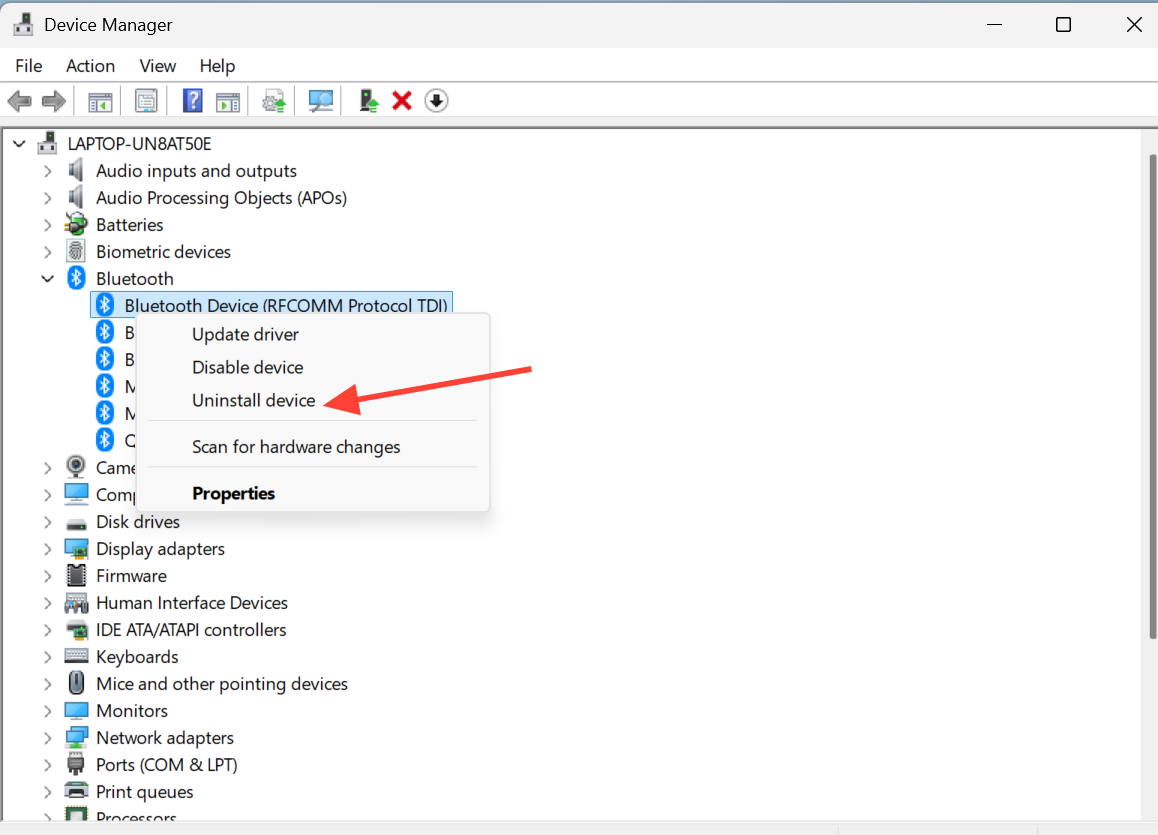
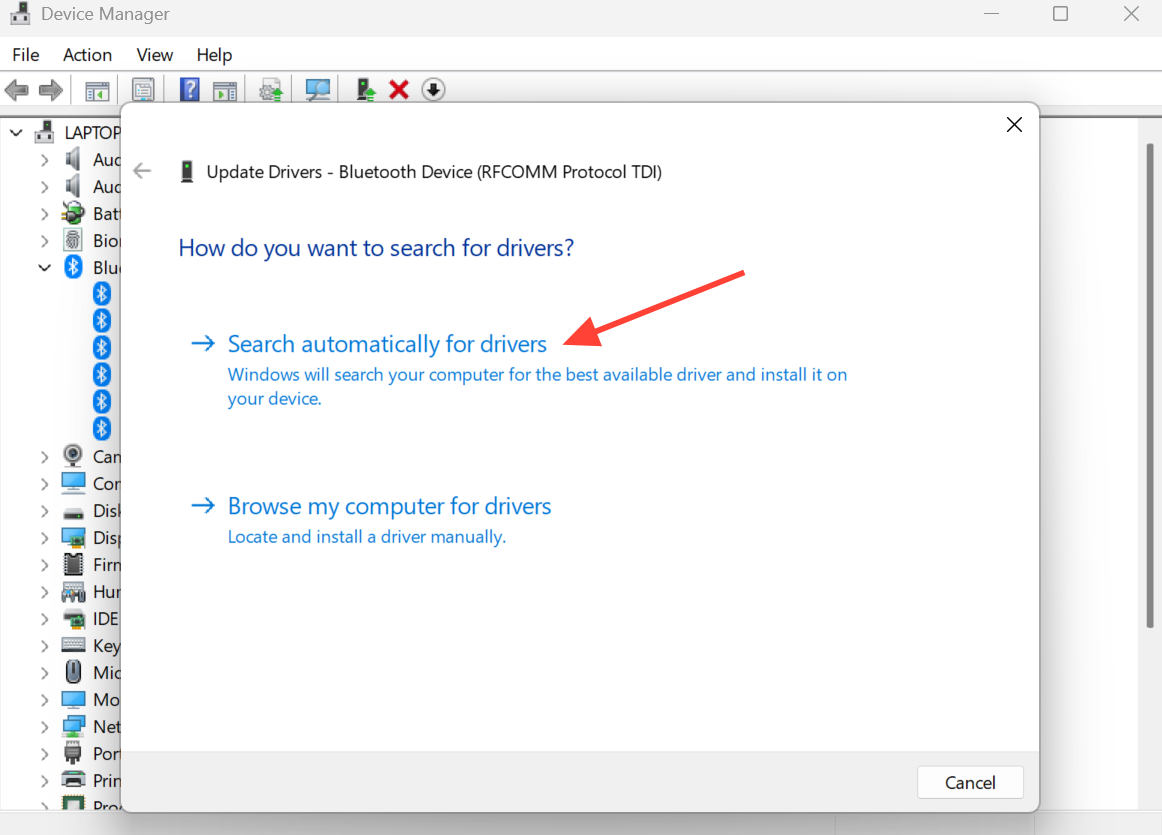
3. Windows が動作するドライバーを見つけられるようにするには、デバイス マネージャーを開き、デバイスを右クリックして、[ドライバーの更新]、[ドライバーを自動的に検索する] を選択します。
SFCおよびDISMツールを使用して破損したシステムファイルを修復する
システムファイルが破損すると、 Windows 11 のメモリ管理機能が直接無効になることがあります。幸いなことに、Windows にはこれらのファイルを修復するための強力な組み込みツールが 2 つ用意されています。まずシステムファイルチェッカー (SFC) を実行し、次に DISM ツールを使用して Windows Core イメージを修復してください。
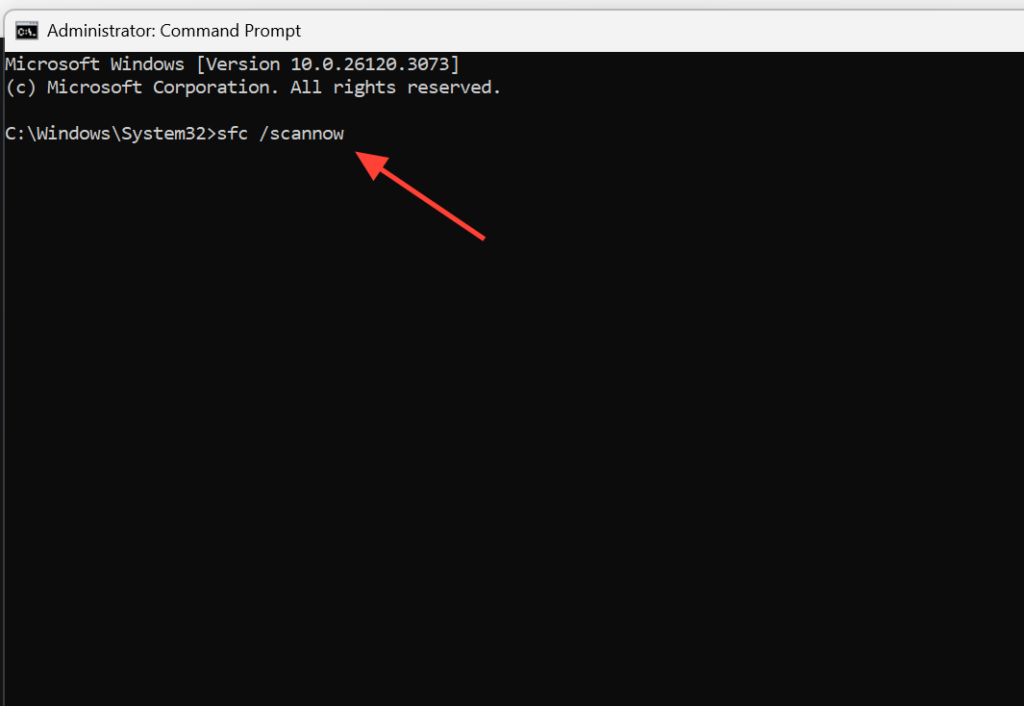
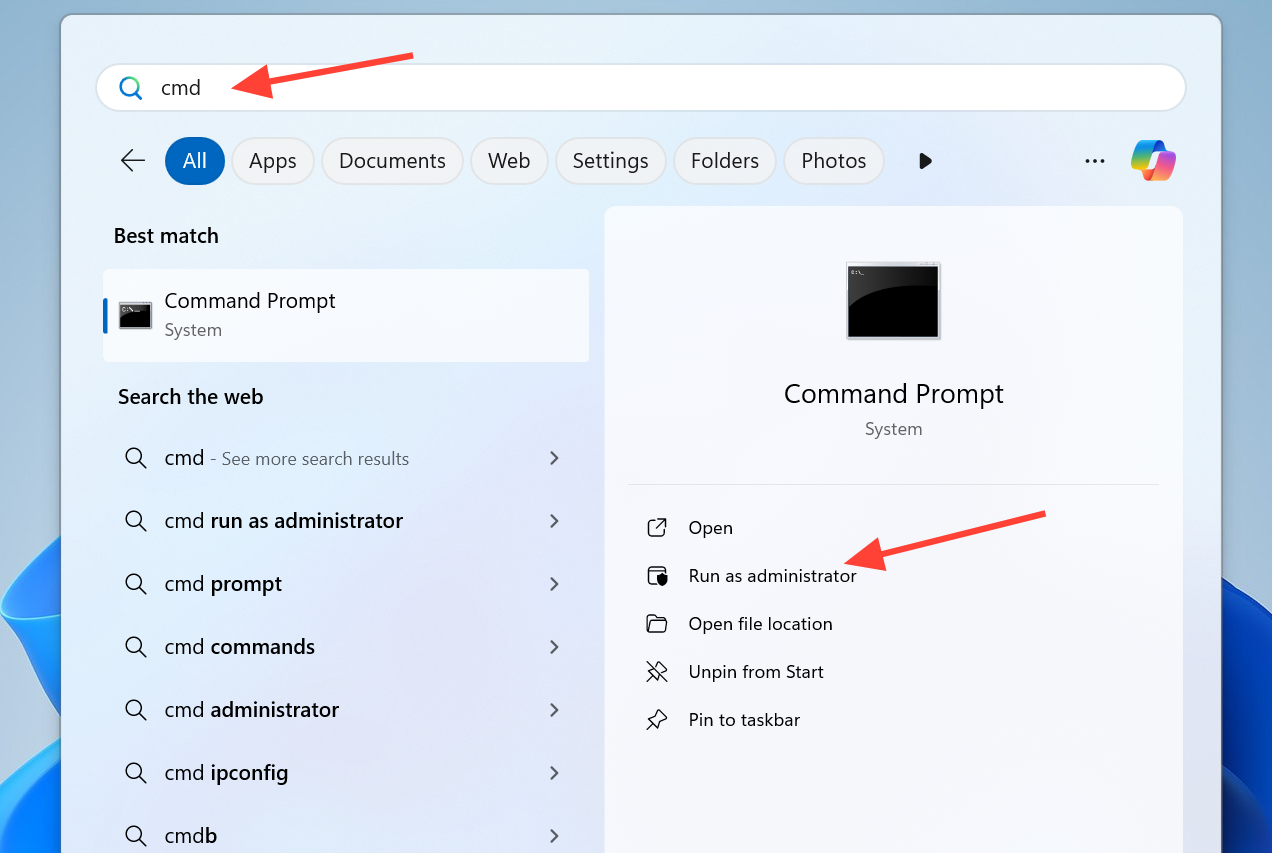
1. Windows キー + S キーを押し、コマンド プロンプトと入力して右クリックし、「管理者として実行」を選択します。ユーザー アカウント制御のプロンプトが表示されたら、「はい」をクリックします。
2. システムファイルチェッカー(SFC)コマンドを入力し、Enterキーを押します。処理が完了するまで待ちます。ツールは、検出された破損した保護ファイルを復元します。
sfc /scannow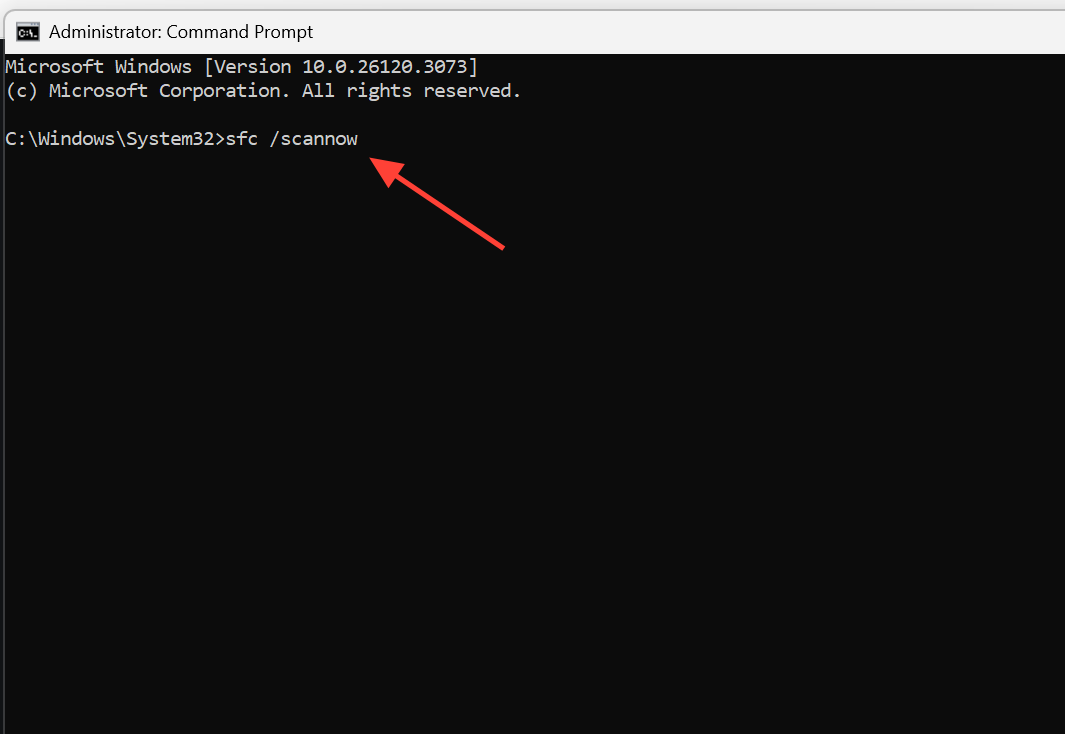
3. DISM RestoreHealthコマンドを実行してWindows Update 経由で Windows イメージを修復し、デバイスを再起動します。
DISM.exe /Online /Cleanup-image /Restorehealth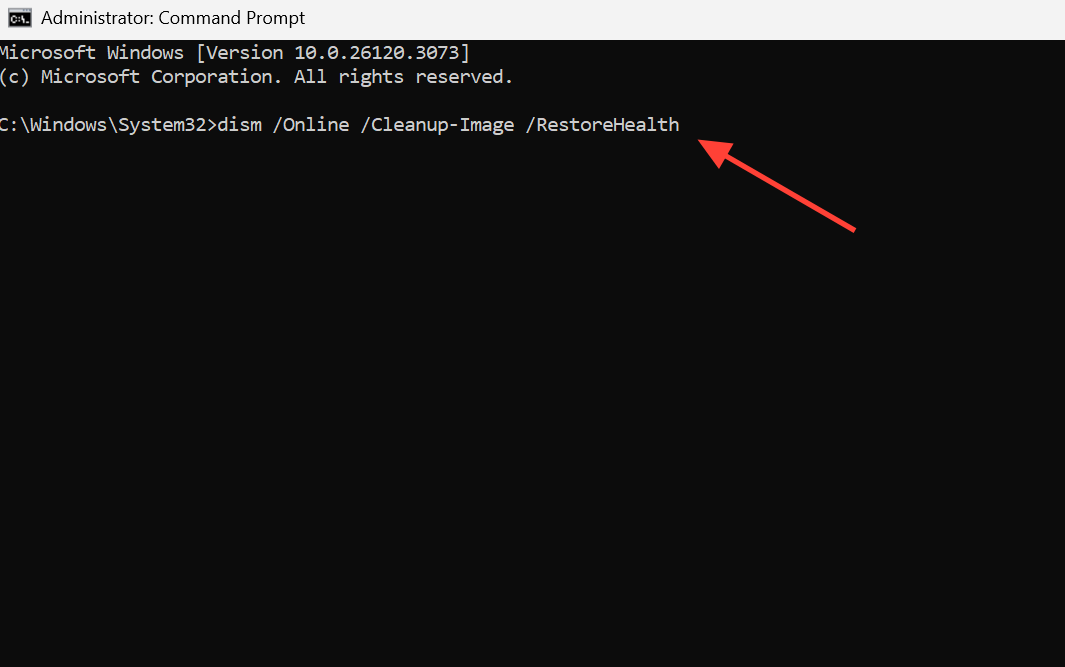
CHKDSKを使用してディスクのエラーをチェックします。
ディスク上の不良セクタやファイルシステムのエラーが原因で、この停止コードが表示されることがあります。CHKDSKはディスクをスキャンし、修復可能な箇所を修復します。
1.コマンドプロンプトを管理者として再度開きます。
2. 下記のコマンドを実行し、ドライブ文字をチェックしたいドライブ文字に置き換えてください。通常、Cドライブのチェックを実行するには再起動が必要です。
chkdsk C: /f /r /x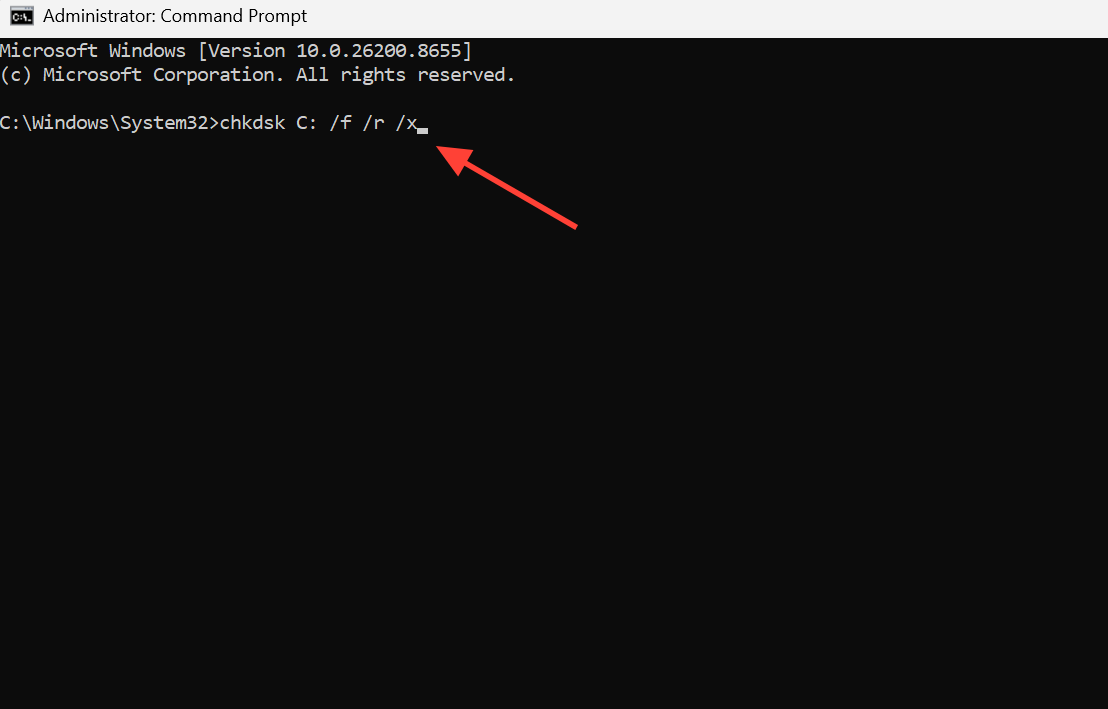
3. 処理が完了するまで待ち、その後コンピューターを再起動してください。
最近インストールしたプログラムを削除し、Windowsを更新してください。
アプリケーションのインストール直後にクラッシュが発生した場合、そのプログラムが原因である可能性が高いです。ウイルス対策ソフトは、Windowsシステムに必要なファイルを隔離または削除してしまうことがあるため、よくある原因です。海賊版ソフトウェアや信頼できないソフトウェアも、頻繁に原因となります。
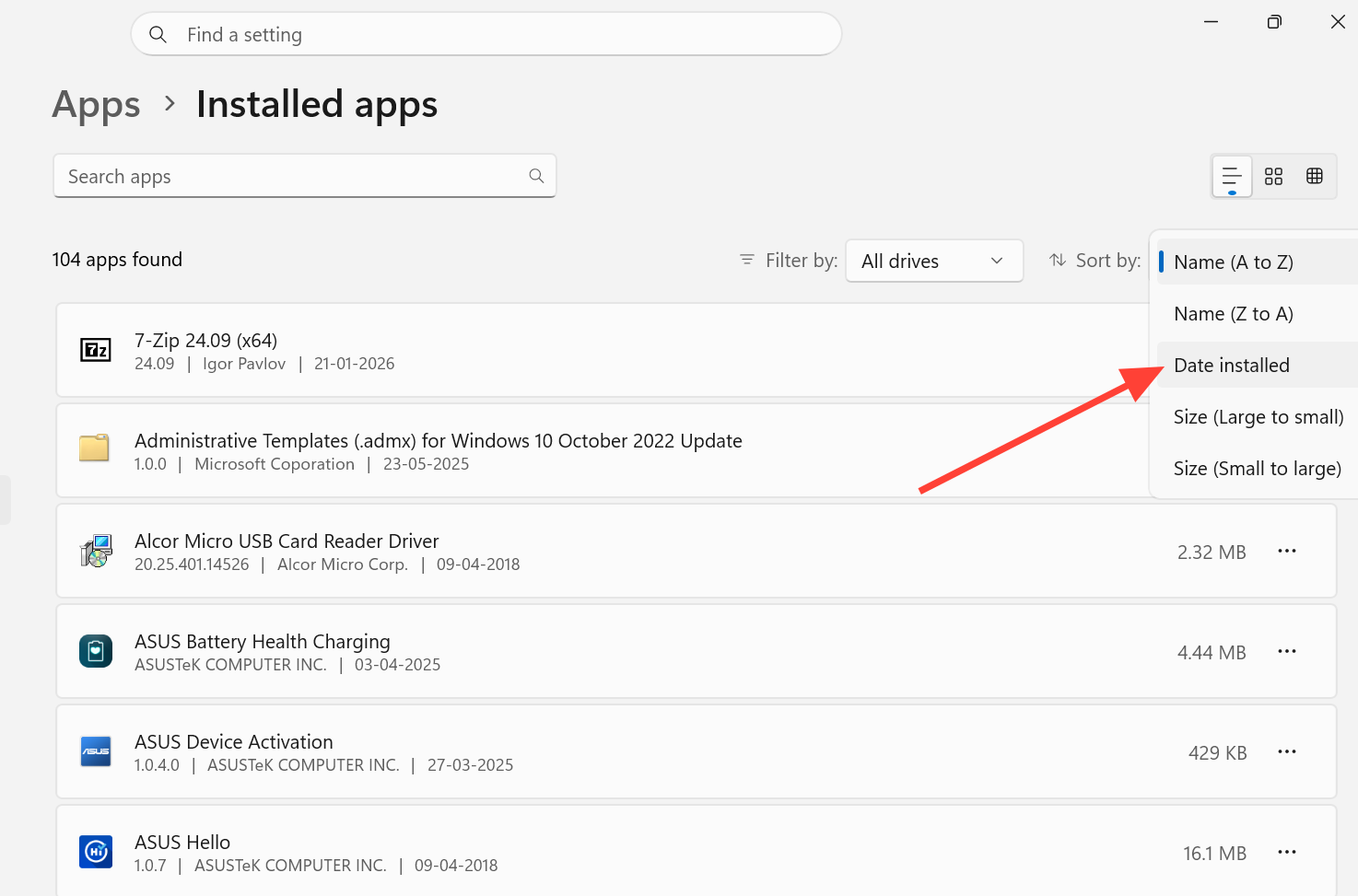
1.設定を開き、 「アプリ」に進み、「インストール済みアプリ」を選択します。インストール日順に並べ替えると、最新のアプリが最初に表示されます。
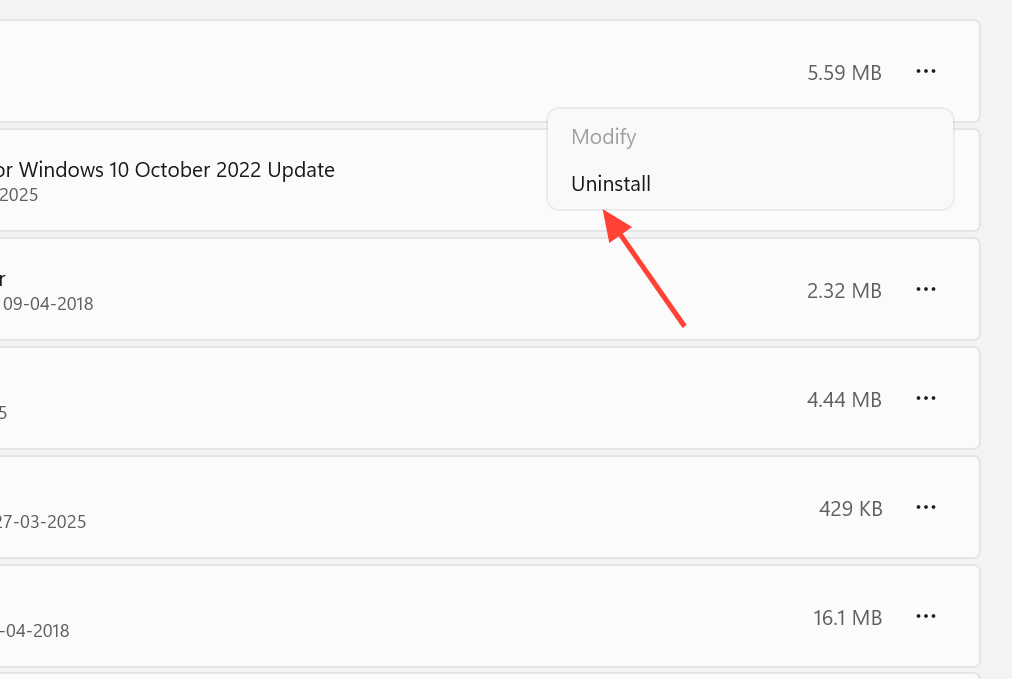
2. 最近インストールしたアプリケーションの横にある3つの点をクリックし、「アンインストール」を選択して、すべて削除します。その後、再起動して動作を確認してください。不要なプログラムを削除した後、Windows 11をアクティベートすることもできます。
3. 保留中のWindowsアップデートをインストールしてください。これらのアップデートには、メモリ管理エラーの修正が含まれていることがよくあります。設定からWindows Updateを開き、「更新プログラムの確認」をクリックして、見つかった更新プログラムをすべてインストールし、コンピューターを再起動してください。
注:ウイルスはシステムファイルを破損させ、同じブルースクリーンを引き起こす可能性があるため、信頼できるセキュリティ製品を使用してマルウェアのフルスキャンを実行することも推奨します。
改革が成功するとどうして確信できるのですか?
以前クラッシュの原因となった負荷(例えば、リソースを大量に消費するゲームセッションなど)をコンピュータにかけた際に、PFN_LIST_CORRUPTブルースクリーンが再発しない場合は、問題が解決したと確信できます。Windowsメモリ診断ツールで正常な結果が得られ、SFCおよびDISMレポートにも残存する破損がないことが示されていれば、問題の根本原因が解消されたことを示す強力な指標となります。
これらの手順をすべて実行してもクラッシュが解消されない場合は、ハードウェアの不具合、通常は交換が必要なRAMモジュールの故障が原因である可能性が最も高いです。最終手段として、Windows 11をクリーンインストールすることで、深刻なソフトウェアの破損を排除できますが、必ず事前に重要なファイルをバックアップしてください。
コメントは締め切りました。