
Windows 11 ProおよびEnterpriseにRSATをインストールする方法
Windows 11(ProおよびEnterprise)にRSATをインストールするための完全ガイドです。簡単な手順に従って、サーバーを効率的かつ効果的に管理しましょう。今すぐインストールを開始してください!

知っておくべき最も重要なこと
- RSATは、Windows 11 Pro、Enterprise、Education、またはPro for Workstationsエディションにのみインストール可能で、ローカル管理者権限が必要です。
- RSATツールは、設定の「オプション機能」から手動でインストールすることも、プログラムによる展開の場合はAdd-WindowsCapabilityなどのPowerShellコマンドを使用して自動的にインストールすることもできます。
- インストール失敗を回避するには、Windows 11のバージョン(Homeバージョンではないこと)、機能ペイロードソースへのオンデマンドアクセス、および必要な特定の機能がインストールされていることを確認してください。
リモートサーバー管理ツール(RSAT)を使用すると、Windows 11 コンピューターから、サーバーに直接ログインすることなく Windows サーバーの役割を管理できます。Windows 11 では、これらのツールは個別にダウンロードする必要はなく、オンデマンド機能として提供されるため、Active Directory ユーザーとコンピューター、DNS マネージャー、DHCP ツール、グループ ポリシー管理、フェールオーバー クラスター マネージャーなど、必要なコントロールのみを有効にできます。
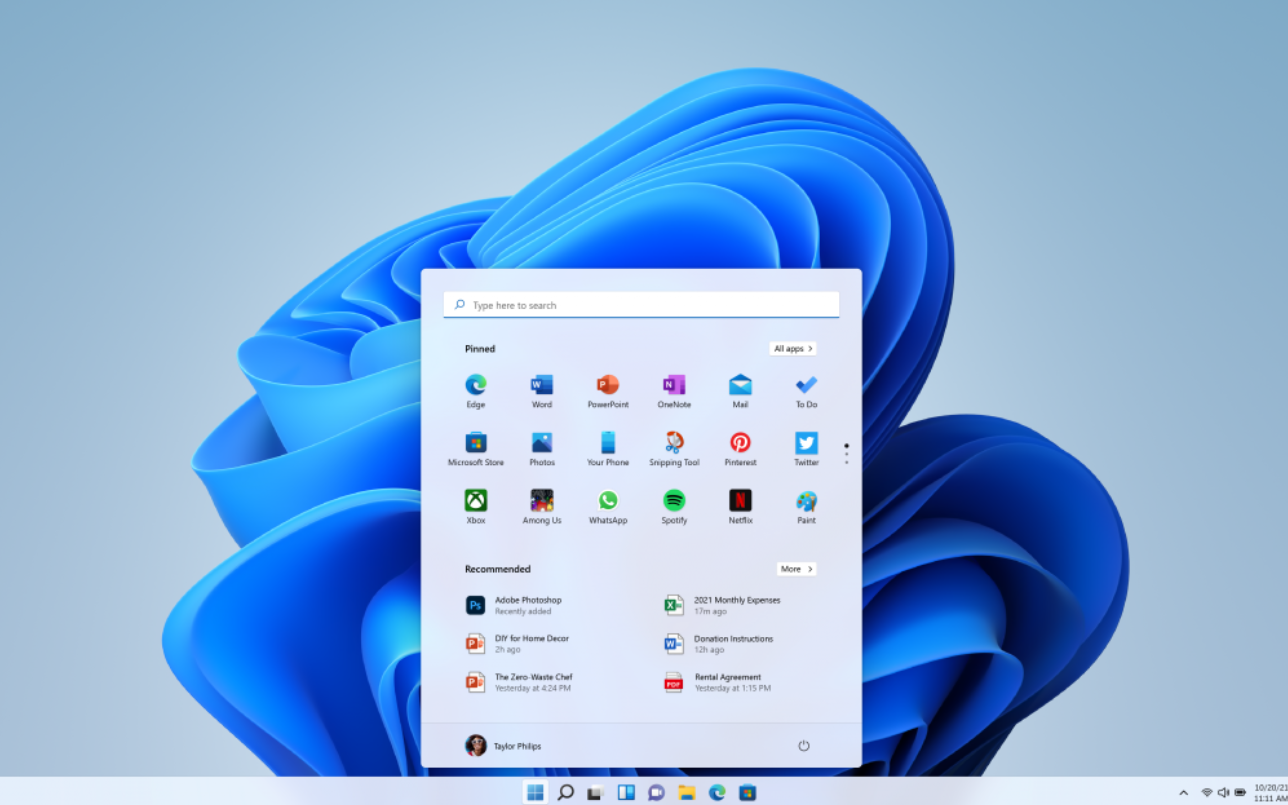
簡単な回答: Windows 11にRSATをインストールするには、[設定] > [システム] > [オプション機能]を開き、[オプション機能の追加]の横にある[機能の表示]を選択します。次に「RSAT」と入力し、必要なツールを選択して、[次へ]、[追加]の順に選択します。この手順には、Windows 11 Pro、Enterprise、Education、またはPro for Workstationsと、ローカル管理者権限が必要です。
Windows 11におけるRSATのインストール要件
RSATは、Windowsのビジネス版およびプロフェッショナル版にのみインストールできます。Windows 11 Homeではこれらのツールはサポートされておらず、ライセンス条項に違反することなくこのエディション制限を回避することはできません。同様の制限はWindows 10にも適用され、Pro版またはEnterprise版が必要でした。
| アッラー | 詳細 |
|---|---|
| バージョン | Windows 11 Pro、Enterprise、Education、またはワークステーション向けPro |
| パワーズ | RSATをインストールするコンピュータ上でのローカル管理者権限 |
| 特集記事の出典 | Windows Update、WSUS、Configuration Manager、Intune、または信頼できるローカルソースからFeatures on Demandペイロードにアクセスしてください。 |
| ネットワーク | 管理対象とするドメインコントローラー、DNSサーバー、DHCPサーバー、ファイルサーバー、またはクラスターに接続します。 |
| サーバー権限 | 委任された権限は、管理対象のサービス内で付与されます。RSATをインストールするだけでは、サーバーへのアクセス権は付与されません。 |
コントロールパネルをインストールしても、コンピュータがサーバーになるわけではありません。DNSサーバーツールを追加すると、ゾーンやレコードをリモートで管理できるDNSマネージャーが利用できるようになりますが、Windows 11がDNSサーバーになるわけではありません。
RSATツールはWindows 11で利用可能です
最も一般的に使用されるコントローラーは、Windowsクライアントマシンにオンデマンド機能としてインストールされます。ただし、Windows Server専用のツールもいくつか用意されています。以下の表は、Windows 11ワークステーションに追加される可能性が最も高いツールを示しています。
| ツール | あなたが管理するもの |
|---|---|
| Active Directory ドメイン サービス ツールと Active Directory ライトウェイト ディレクトリ サービス | Active Directoryのユーザーとデバイス、ドメインと信頼関係、サイトとサービス、さらにPowerShellモジュールを管理します。 |
| グループポリシー管理ツール | グループポリシー管理コンソールは、グループポリシーオブジェクト(GPO)の編集、リンク、およびトラブルシューティングを行うためのツールです。 |
| DNSサーバーツール | ゾーン、レコード、スイッチを管理するDNSマネージャー。 |
| DHCPサーバーツール | ドメイン、レンタル、予約に関するDHCPコントローラーとPowerShellのサポート。 |
| 故障を克服するアセンブリツール | フェールオーバーアセンブリマネージャーとアセンブリPowerShellコマンド。 |
| ファイルサービスツール | ファイルサーバーのリソースマネージャ、分散ファイルシステム(DFS)管理、および関連コンポーネント。 |
| リモートデスクトップサービスツール | ポータルやライセンスなどのRDSロールサービスを管理する。 |
| Windows Server Update Services ツール | 承認、同期、顧客ターゲティングのためのWSUSコンソール。 |
| BitLocker管理ツール ドライブ暗号化 | BitLocker管理ツールとパスワード復旧ツール。 |
注: Hyper-V管理ツールはWindows自体に付属しており、オンデマンド機能リストには含まれていないため、クライアントマシンにHyper-Vマネージャーを追加するためにRSATは必要ありません。SNMP、WINS、FAXサーバーツールなどの一部のツールは、Windows Serverでのみ利用可能です。
RSATの設置はオプション機能です。
これは、RSATを1台のコンピュータにインストールする最も簡単な方法です。始める前に、ローカル管理者権限を持つアカウントでログインしていることを確認してください。
1.スタートメニューから設定を開くか、WindowsキーとIキーを同時に押します。
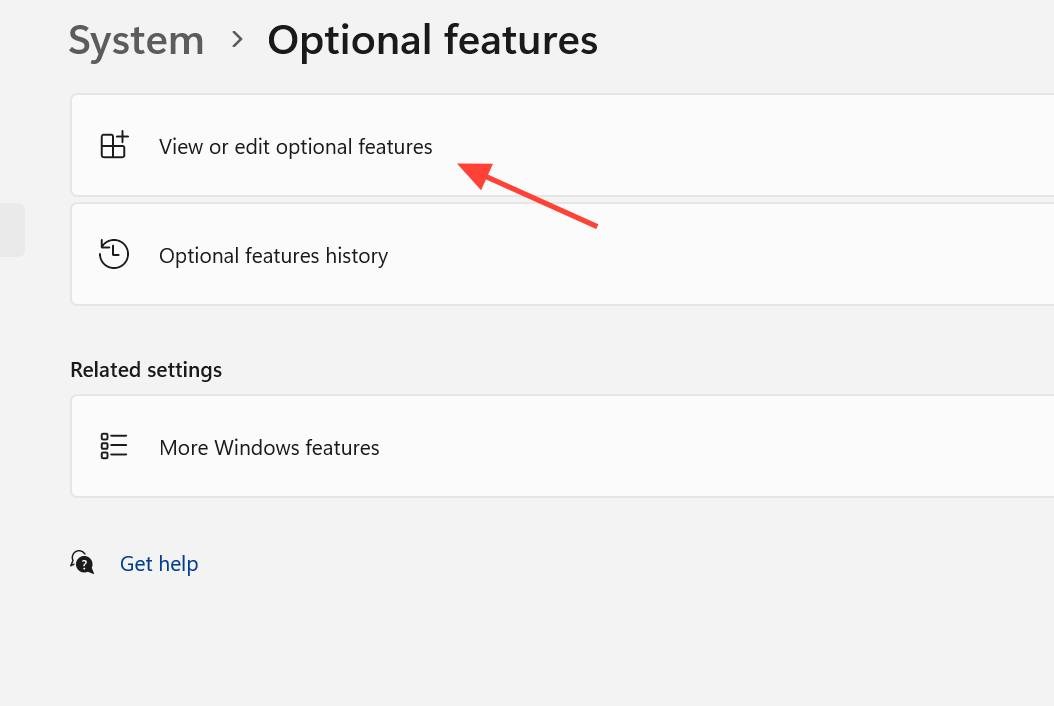
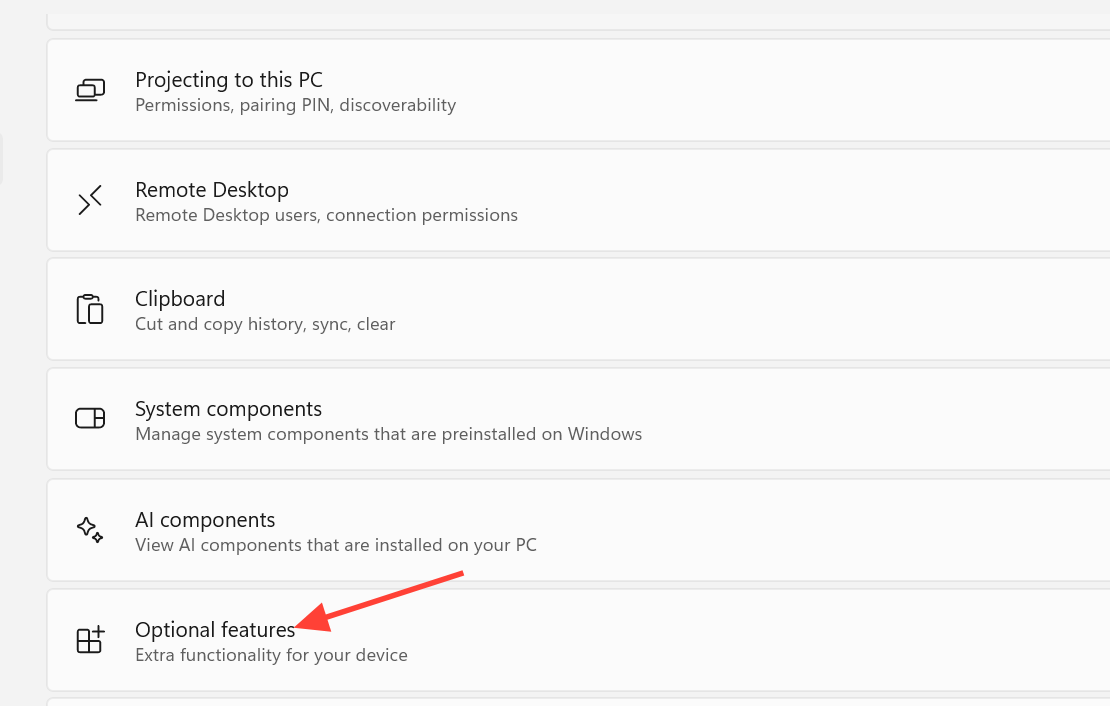
2. [システム]を選択し、次に[オプション機能]を選択します。
3. 「オプション機能を追加」の横にある「機能を表示」を選択します。
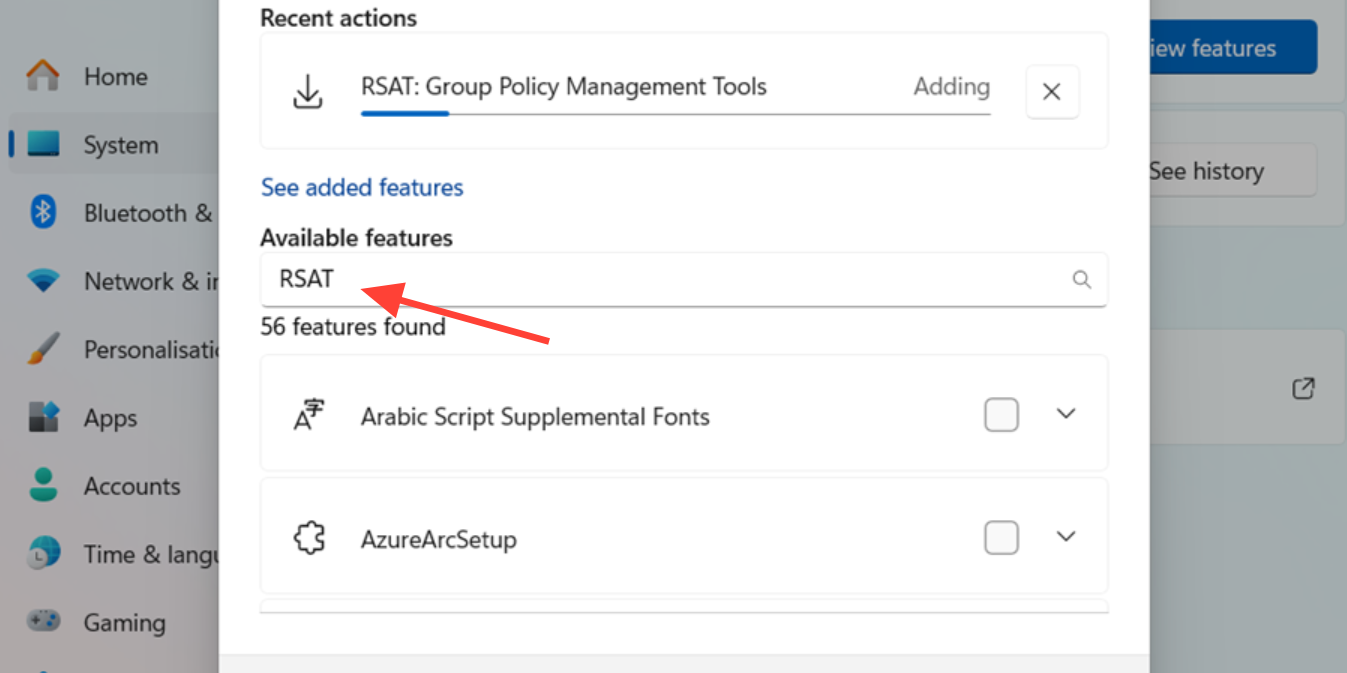
4.検索ボックスに「RSAT」と入力します。 「RSAT」で始まる各項目は、単一の楽器または楽器のセットを表します。
5. 必要なコンポーネントを選択し、「次へ」をクリックしてから「追加」をクリックします。インストールが完了するまでお待ちください。
Microsoftは、WindowsにRSATをインストールするための手順と代替方法を、リファレンスページで説明しています。
PowerShellまたはDISMを使用してRSATをインストールします。
Windows 11 に RSAT ツールを自動的にインストールするには、PowerShell または DISM を使用できます。スケジュールされた展開、Intune 処理、または Configuration Manager タスク シーケンスの場合は、機能を名前でインストールしてください。機能名は Windows 11 の最近のバージョン間で一貫しているため、スクリプトで再利用しても安全です。ただし、特にオフライン メディアの場合は、展開するイメージと名前が完全に一致していることを確認してください。
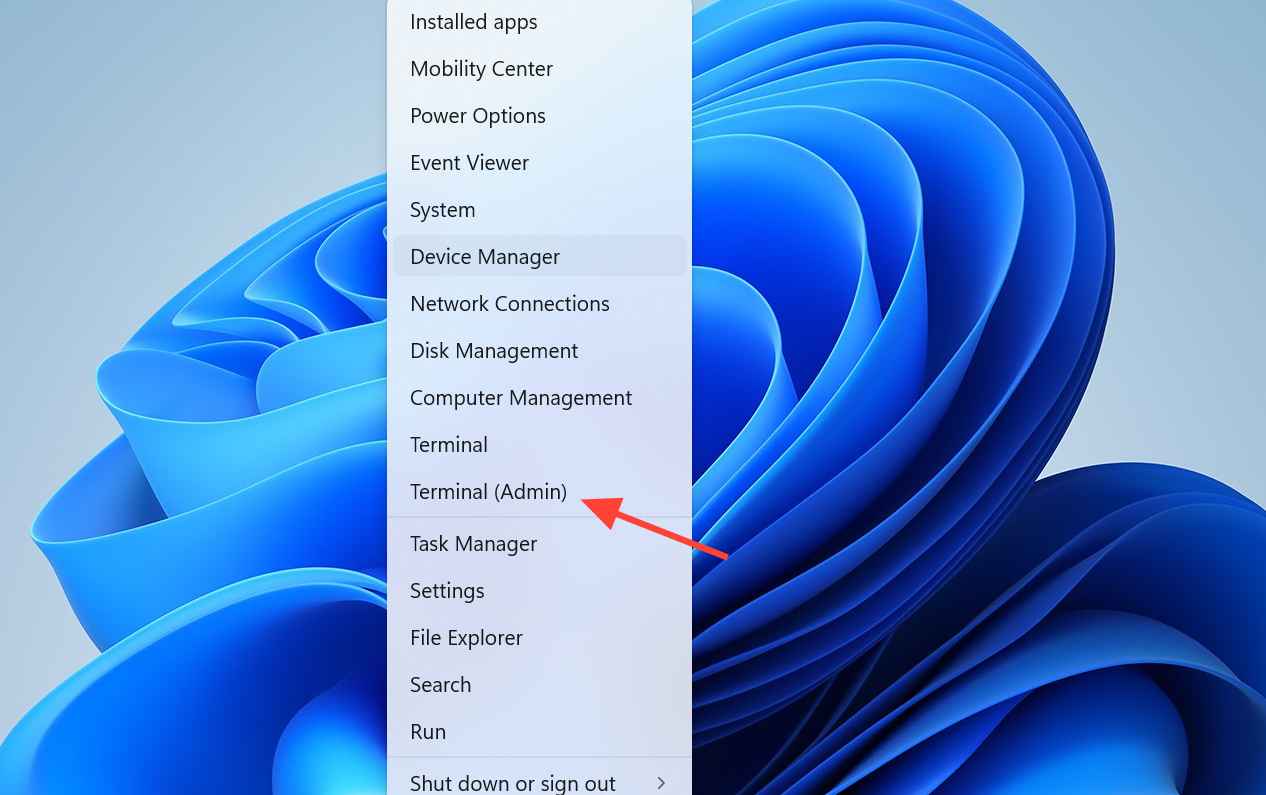
1.管理者権限で PowerShell ウィンドウを開きます。スタート ボタンを右クリックし、[ターミナル (管理者)]を選択します。
2. オプション名を使用して必要なツールを追加します。たとえば、一般的なコントローラーをインストールするには、次のようにします。
Add-WindowsCapability -Online -Name Rsat.ActiveDirectory.DS-LDS.Tools~~~~0.0.1.0
Add-WindowsCapability -Online -Name Rsat.GroupPolicy.Management.Tools~~~~0.0.1.0
Add-WindowsCapability -Online -Name Rsat.Dns.Tools~~~~0.0.1.0
Add-WindowsCapability -Online -Name Rsat.DHCP.Tools~~~~0.0.1.0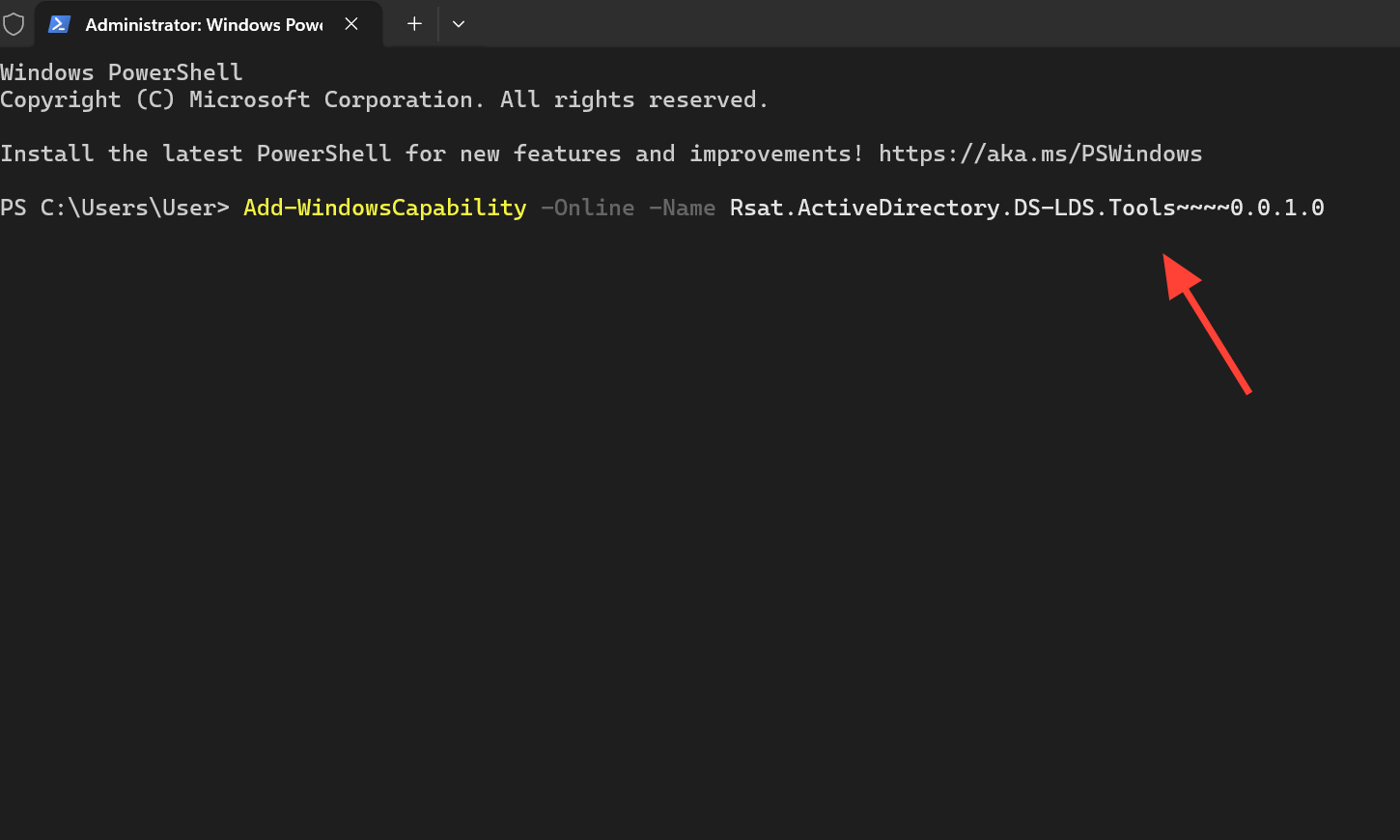
3. すべてのRSAT機能とそのインストール状況を表示するには、まずフィルタリングされたクエリを実行します。
Get-WindowsCapability -Online | Where-Object Name -like "Rsat*"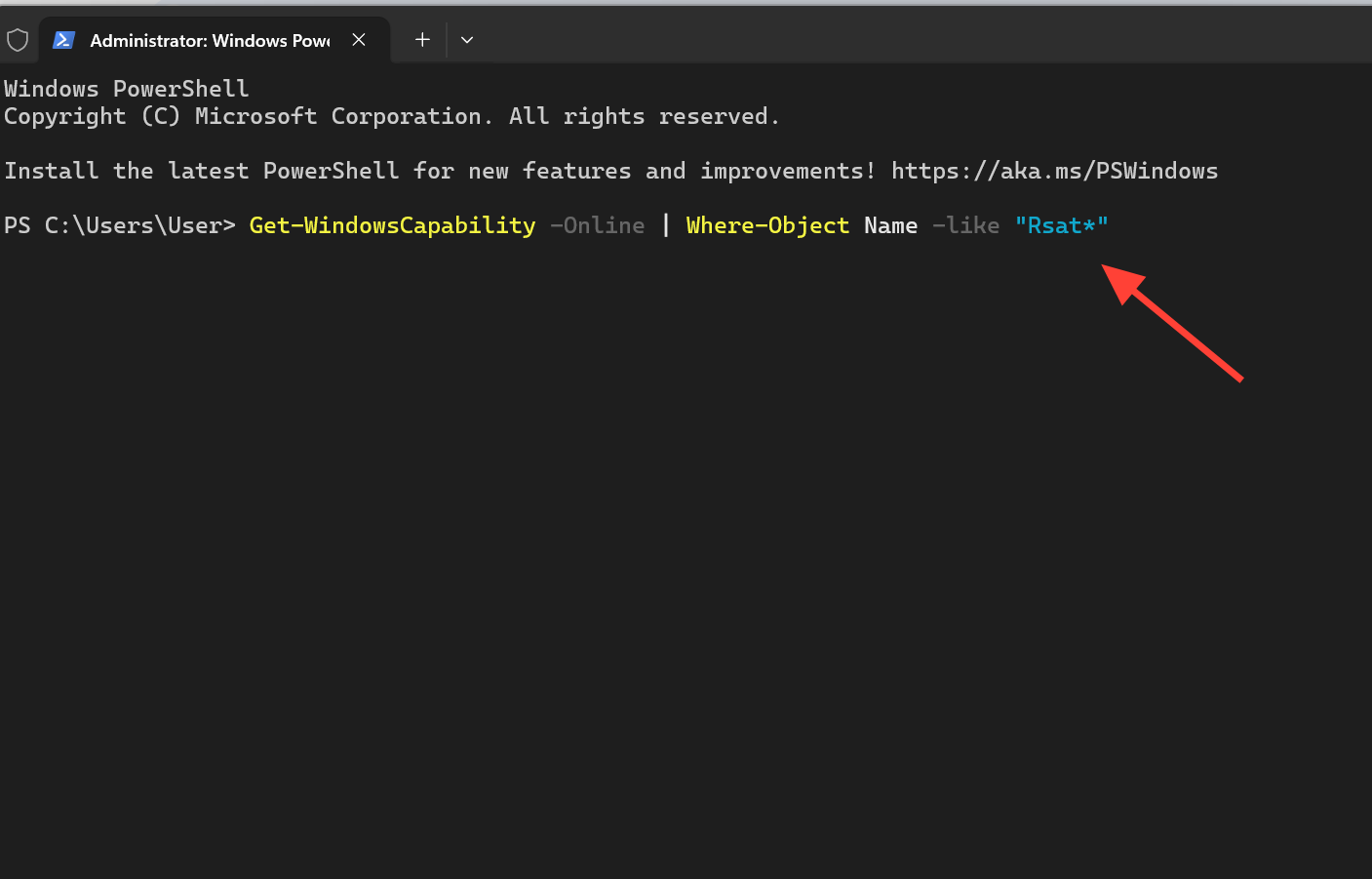
これらの機能は、実行中のコンピュータではなくオフラインのシステムイメージを管理する場合にも、DISM を介して追加できます。
Windows 11にインストールした後、RSATツールはどこで見つけられますか?
ツールがインストールされたら、 [スタート] > [すべてのアプリ] > [Windows ツール]から開くか、 DNS マネージャーやグループ ポリシー管理などのコンソール名を直接検索して開くことができます。Windows Server では、サーバー マネージャーの[ツール]メニューにもツールが表示されます。
インストールが成功したかどうかは、2つの方法で確認できます。機能は次のように表示されます。 Installed クエリを実行する際 Get-WindowsCapability 前述のとおり、対応するコントロールパネルはスタートメニューから起動します。ツールが起動してサーバーに接続できれば、RSATはWindows 11で正しく動作していることになります。
Windows 11でRSATのインストールが失敗する一般的な理由
ほとんどの不具合は、バージョン制限、機能ソース、または更新ポリシーに起因しています。ツールに不具合があると決めつける前に、これらの点を確認する必要があります。
| オファー | 考えられる原因と解決策 |
|---|---|
| RSATエントリが欠落しているか、インストールがブロックされています | お使いのコンピューターはWindows 11 Homeを搭載しています。Pro、Enterprise、Education、またはPro for Workstationsにアップグレードしてください。 |
| 管理環境でのインストールに失敗しました | WSUS、Windows Update for Business、またはIntuneが、24H2 Features on Demandコンテンツが不足している内部ソースにリクエストをリダイレクトしています。デバイスを、正しいペイロードを含むソースに指定してください。 |
| 「オプション機能を追加する」だけでは、ダウンロードにアクセスすることはできません。 | コンピューターがFeature on Demandペイロードを取得できません。Windows Updateまたは信頼できるローカルソースを使用してアクセスを復元してください。 |
| コンソールはインストールできましたが、サーバーを管理できません。 | ログインしているアカウントに認証権限がないか、必要な管理ポートがブロックされています。適切な権限を付与し、安定したネットワーク接続を確保してください。 |
| 旧バージョンのRSATインストーラーが動作しません。 | Windows 7のスタンドアロンパッケージ、またはWindows 10の初期バージョンはサポートされていません。代わりに、組み込みのオンデマンド機能をご利用ください。 |
もう一つ覚えておくべきことがあります。RSATコンポーネントを1つインストールしただけでは、すべての機能が利用できるわけではありません。期待していたコントローラーが見つからない場合は、関連する機能だけでなく、その特定の機能を追加したことを確認してください。新しいArm64システムでは、コントロールパネル > プログラム > プログラムと機能 > Windowsの機能の有効化または無効化から、Active Directory、証明書サービス、サーバーマネージャー、グループポリシー、DNS、DHCPなどのコントローラーを利用できるようになっています。
コメントは締め切りました。