
Windows 11でWi-Fiの強度を測定する方法:dBmとパーセンテージ
Windows 11デバイスでWi-Fi信号強度(dBmとパーセンテージ)を正確に測定する方法をご紹介します。今すぐネットワークパフォーマンスを向上させましょう!

知っておくべき最も重要なこと
- Wi-Fi信号強度をdBmで読み取るのは正確な測定方法であり、-30dBmに近い値は非常に強い信号を示し、-65dBmは高品質のストリーミングに最適であり、-90dBmは非常に弱い信号を示します。
- Wi-Fi信号強度は、コマンドプロンプトでnetsh wlan show interfacesコマンドを使用すると、追加のソフトウェアなしで迅速にパーセンテージとして測定でき、 (النسبة المئوية / 2) – 100の式でdBmに変換できます。
- Wi-Fi Analyzerなどの専用アプリケーションを使用して、リアルタイムの信号強度測定値(dBmまたはパーセント)を確認し、ルーターの最適な設置場所を決定してデッドゾーンを解消してください。その際、パフォーマンスを最適化するために5GHz周波数を使用することを念頭に置いてください。
タスクバーのWi-Fiアイコンバーは、接続強度を大まかに示すだけで、正確な数値は表示されません。部屋ごとに異なる強度を比較できるような具体的な数値は得られません。ノートパソコン、ルーター、アクセスポイントの最適な設置場所を見つけるには、パーセンテージまたはdBm単位で正確な値が必要です。Windows 11では、追加のソフトウェアをインストールすることなく、この値を表示できます。
簡単な答え: コマンドプロンプトまたはPowerShellを開き、コマンドを実行します。 netsh wlan show interfaces行を読んでください Signal信号強度をパーセンテージで表示します。以下の式を使ってdBmに変換できます。 dBm = (quality / 2) - 100例えば、98%という数値は約-51dBmに相当します。
正確な信号値(dBmとRSSI)とはどういう意味ですか?
高度なツールでは、Wi-Fi信号強度を従来のバー表示ではなく、dBm(ミリワット)で測定します。dBmは負の値で、通常は-30~-90の範囲です。-30に近い値は現実的に期待できる最も強い信号であり、-90は非常に弱い信号で、ほとんど使用できません。ライブストリーミングやその他の高帯域幅アプリケーションでは、-65 dBm以上を目指しましょう。
| dBm値 | 信号品質 |
|---|---|
| 30-dBmの | ルーターのすぐ近くで、信号強度が最大になります。 |
| 65-dBmの | ストリーミングや高負荷な使用にも耐える信頼性 |
| 90-dBmの | 非常に弱いため、接続切れや中断が発生する可能性があります。 |
一部のアプリケーションでは、dBmではなくRSSI(受信信号強度指数)が表示されます。RSSIは標準化された単位ではないため、変換方法は使用するツールによって異なります。NirSoftの測定値の場合、式は次のとおりです。 RSSI - 95 = قوة الإشارة بوحدة dBmRSSI値-42は、おおよそ-53 dBmに相当します。
netshコマンドを使用して正確なパーセンテージを取得します。
正確な測定値を得る最も簡単な方法は、追加のソフトウェアをインストールする必要がないことです。Windowsには、信号強度をパーセンテージで表示するネットワークインターフェイスコマンドがあり、それをdBmに変換できます。コマンドを実行する前に、テスト対象のWi-Fiネットワークに接続されていることを確認してください。
1. コマンドプロンプトを開くか、 Windowsターミナル検索できます cmd スタートメニューから、またはスタートを右クリックして「ターミナル」を選択します。
2. 下記のコマンドを入力してEnterキーを押してください。これにより、GUID、BSSID、無線タイプ、チャネル、受信および送信速度、信号線など、ワイヤレスネットワークアダプタの詳細情報が表示されます。
netsh wlan show interfaces3. 値を読み取る Signalこれはパーセンテージで表示されます。数値が高いほど、接続が強いことを示します。このコマンドは何度でも実行でき、デバイスやルーターを移動するたびに値がわずかに変化します。
パーセンテージだけが必要な場合は、このショートカットを使用すると他の情報がすべて除外されます。コマンドプロンプトでもPowerShellでも同様に機能します。
(netsh wlan show interfaces) -Match '^s+Signal' -Replace '^s+Signals+:s+',''このパーセンテージをdBmに変換するには、次の式を使用します。 dBm = (quality / 2) - 100例えば、98%という測定値は98/2 - 100となり、-51 dBmに相当します。この値は、同じ場所で専用の測定機器によって記録された値とほぼ一致します。
Wi-Fi信号強度を正確に測定するための無料アプリ
Windows上で、グラフィカル表示、ライブスキャン、または近隣ネットワークの比較を行いたい場合は、専用ツールの方が組み込みコマンドよりも多くの機能を提供します。以下に挙げるツールはいずれも、単なるバーグラフではなくリアルタイムの値を表示し、多くは近隣ルーターのスキャンも可能です。
| ツール | 職業 | ユニット/ノート |
|---|---|---|
| Fing | 近くの各デバイスに関する詳細なレポート付きのリアルタイムWi-Fiスキャン | モバイル版は無料。デスクトップ版は1日5回までスキャン可能。 |
| Wi-Fiを提供アナライザ | ネットワークを検出し、強度順に並べ替え、チャネルをグラフ上にプロットします。 | Microsoft Storeから無料で入手可能。スキャン回数制限なし。 |
| NirSoft WifiInfoView | netshコマンドは、近くのルーターをラップしてスキャンします。 | RSSIを報告します。RSSI - 95 = dBmを使用して変換します。 |
| ビスタンブラー | アクセスポイントをスキャンし、GPSを追加してカバレッジマップを作成することもできます。 | 無料。より技術的な用途向け。 |
| WirelessConnectionInfo | 接続状況をグラフィカルに表示し、HTML形式でエクスポート可能なレポートを作成します。 | F5キーを使用して統計情報を更新します。信号強度を直接表示します。 |
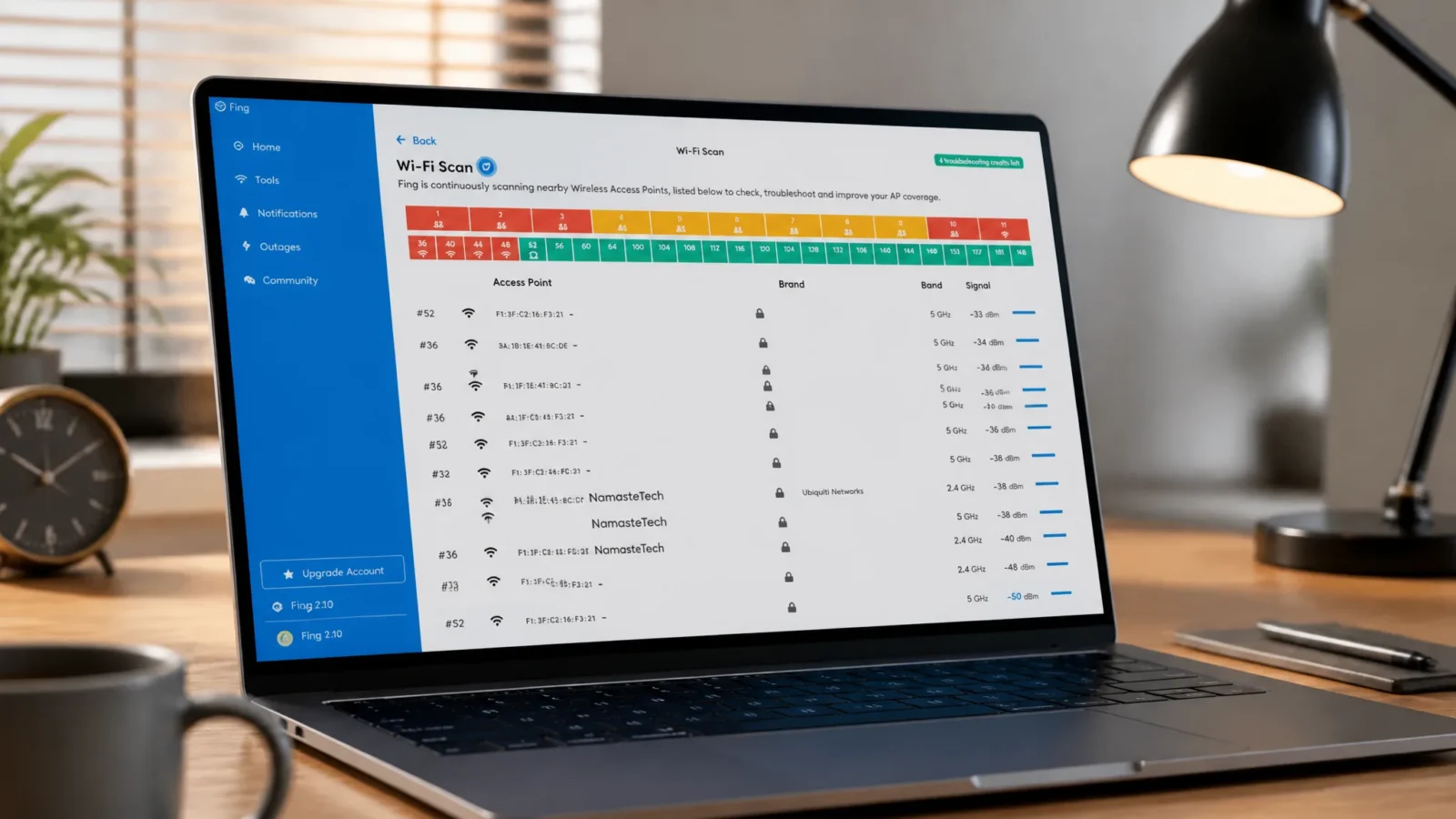
Fingは、トラブルシューティングレポートが必要な場合に最も包括的な選択肢です。インストール後、「ツール」セクションを開き、Wi-Fiスキャンを開始して、周囲の各Wi-Fiデバイスの信号強度を確認してください。デスクトップ版では1日に5回までしかスキャンできませんが、信号をリアルタイムで追跡するため、通常はこれで十分です。
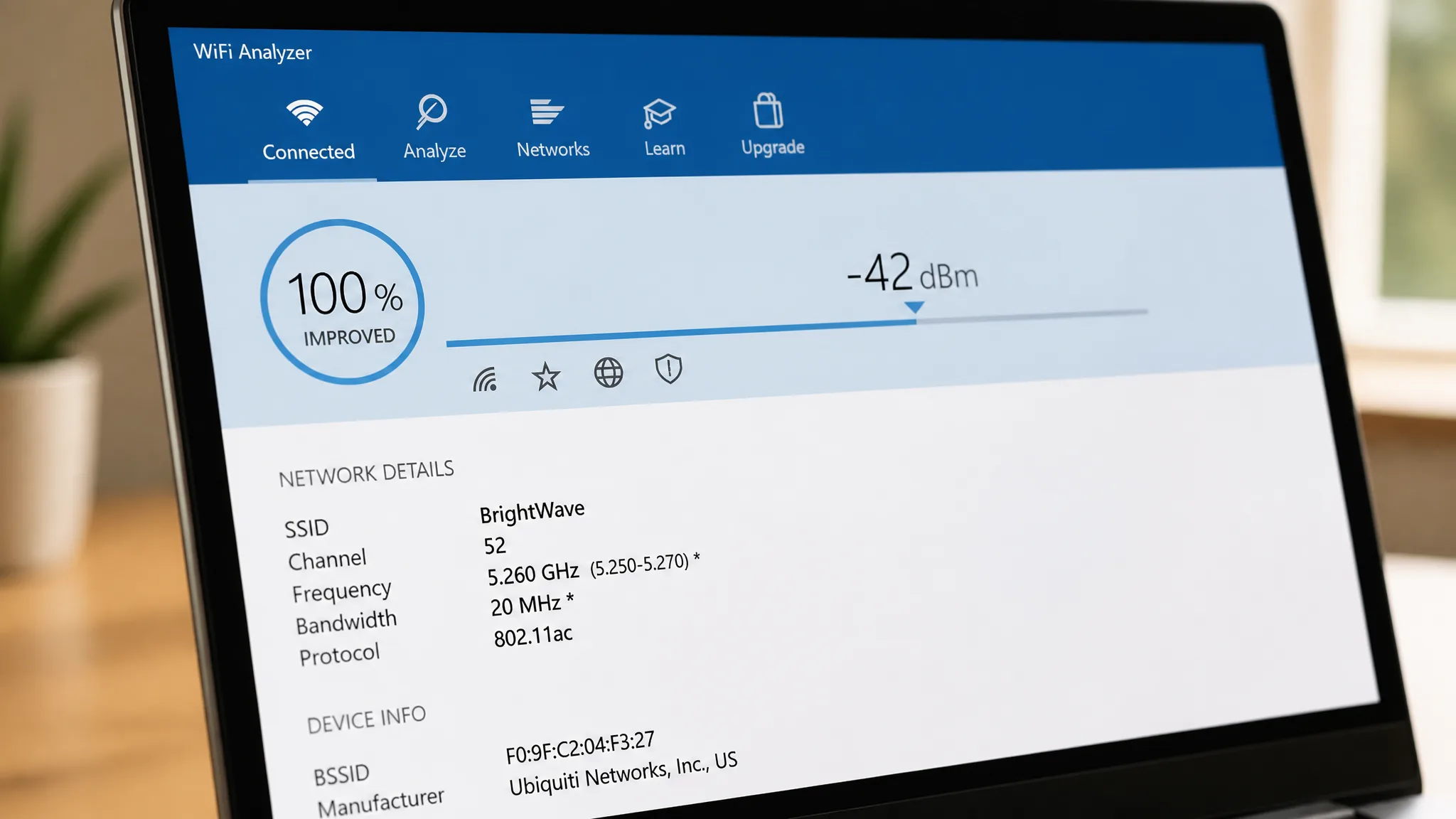
Wi-Fiアナライザーは非常にシンプルです。起動して必要な権限を付与するだけで、それ以上の操作は一切不要で、すぐに結果が表示されます。このアプリを使えば、最も混雑の少ないチャンネルとルーターまたはアクセスポイントの最適な設置場所を見つけることができ、信号チェックの頻度にも制限はありません。
WifiInfoViewは、netshコマンドで生成されたデータを読み取り、分かりやすい数値で表示します。また、近くのルーターをスキャンし、最も近いルーターが実際に最も強い信号を発信しているかどうかを確認できます。このアプリケーションはdBmではなくRSSIを使用するため、値を比較するには上記の変換を適用してください。
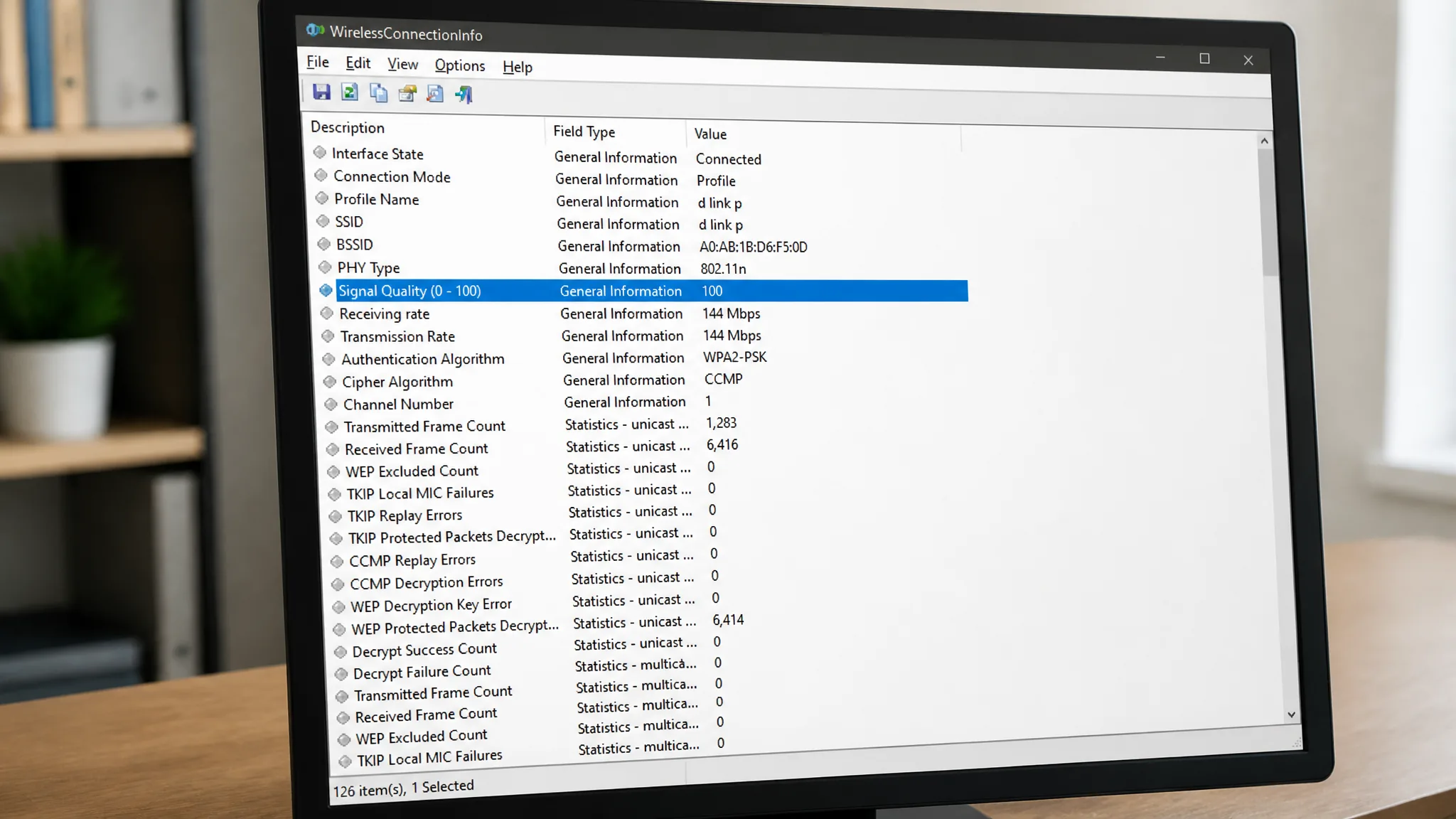
WirelessConnectionInfoは、コマンドライン(ターミナル)インターフェースよりもグラフィカルインターフェースを好むユーザーに最適です。このアプリケーションは、接続しているネットワークの信号強度を含むすべての詳細情報を表示し、データをHTMLレポートとしてエクスポートして後で共有することもできます。
読み物を使って最適な場所を見つけましょう
どちらの方法もリアルタイムで測定値が得られるため、パソコンを固定したままルーターを移動させたり、ルーターを設置してノートパソコンを別の部屋に移動させたりすることができます。パーセンテージまたはdBm値の変化を観察し、最も強い測定値が得られる位置を決定します。これは、追加機器を購入する前にデッドゾーンを解消する実用的な方法です。
高速インターネット接続でも数値が低い場合は、通常、距離、厚いコンクリートやレンガの壁、または電波干渉が原因です。5GHzアクセスポイントに接続することで、より強力で高速な接続が得られます。ルーターが5GHzに対応していない場合は、新しいモデルに交換するか、AmpliFi Instant Routerのようなメッシュシステムを導入することで、これらの問題を解決し、ノード間のシームレスなローミングを実現できます。
手軽なスキャンであれば、netshコマンドだけで十分です。自宅やオフィス全体の電波状況や干渉状況を完全に把握するには、スキャンアプリケーションと併用し、正確なdBm値に基づいて最適な場所を特定してください。
コメントは締め切りました。