

Google Payで「問題が発生しました」というエラーが表示されるのは、通常次のような場合です。
- Google Pay/ウォレットにカードを追加する
- Google Pay を使って購入する
このエラーは、実行しようとしている操作が停止したことを意味します。多くの場合、Google のサーバーまたは銀行のシステムの問題が原因です。多くの場合、請求先住所の不一致など、アカウント設定が正しくないことが原因でこのエラーが発生します。

さらに、期限切れまたは使用済みの支払いコード、アプリのキャッシュ破損、またはGoogleデバイスがサポート対象外である場合(ルート化またはカスタムROMの場合によく見られます)も、このエラーの原因となる可能性があります。このガイドでは、このエラーを解決するためのさまざまな方法をご案内します。
1.キャッシュをクリアする
キャッシュファイルが破損していると、取引が完了しなかったり、新しいカードを追加できなかったりすることがあります。キャッシュをクリアすると、古いデータが削除され、Google Pay が Google のサーバーと銀行から最新の情報を取得するようになり、問題が解決する可能性があります。
- アプリを長押し Google Play Store.
- アイコンをクリックします 情報.
![]()
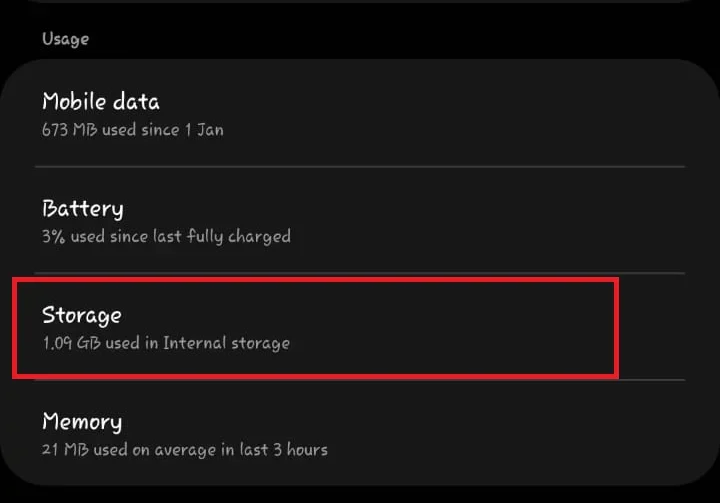
- 見つける ストレージ.
![]()
- クリック キャッシュの消去.
![]()
- Google Pay/Wallet アプリでも同じ手順を繰り返します。


2. 携帯電話のデータを使用する
Wi-Fiからモバイルデータに切り替えると、新たな接続が確立され、インターネット サービス プロバイダによる制限を回避できます。また、デバイスに新しいIPアドレスが割り当てられるため、一時的なDNS競合が解消され、Google Payと銀行間の通信が改善される可能性があります。
- Wi-Fi接続を無効にして、 モバイルデータ.
![]()

3. 別の支払い方法を使用する
メインのお支払い方法で問題が発生した場合は、別のカードまたはGoogle Playギフトカードに切り替えてみてください。各お支払い方法は独自のトークンを使用するため、トークン関連の問題を回避できる場合があります。別のお支払い方法を使用すると新しいトークンが生成され、エラーが解決される可能性があります。
4. 支払いプロファイルを再作成する
お支払いプロファイルが破損しているか一致していない場合は、Google Pay による本人確認やカードのリンクができない場合があります。これは、保存されている請求先住所または身分証明書の情報が銀行に登録されている情報と一致していない場合によく発生します。お支払いプロファイルを再構築すると、古いデータが消去され、新しい設定が開始されます。
- 訪問 Google Payの設定 あなた自身の。
- 。セクションまで下にスクロールします 支払いファイルのステータス をクリックします 支払いファイルを閉じる.
![]()
- プロファイルを閉じた後、画面上の指示に従って、正しい国または地域の新しい支払いプロファイルを作成します。

5. サポートに連絡する
上記の解決策を試しても問題が解決しない場合は、カードまたはアカウントの設定に問題がある可能性があります。Google Pay サポートまたは銀行のカスタマーサービスにエラーを報告してください。問題解決に必要なすべての関連情報をご提供ください。
コメントは締め切りました。