

Galaxy S25 Ultra には高度な機能がすべて搭載されていましたが、初めて使用したときは、個人的なニーズに完全には応えられなかったようです。 6 つの簡単な調整を行った後、電話は私の好みに合わせて調整され、完璧なユーザー エクスペリエンスを提供します。これらの調整には、ユーザー インターフェイスのカスタマイズ、カメラ設定の調整、バッテリー パフォーマンスの向上などが含まれます。

6. クイック設定パネルを統合
クイック設定パネルのグリッドデザインが拡張されたのは良いですね。レイアウトが広く、トグルボタンが増えるのは良いですね。しかし、通知パネルとクイック設定バーが分離されているのは好きではありません。iOSのカーボンコピーのように見えます。Samsungデバイスでクイック設定パネルを統合する方法は次のとおりです。
確かに、それはちょっとした変化なので、時間が経てば慣れてくると思います。しかし、現時点では、それはただ奇妙で混乱しているように思えます。幸いなことに、Samsung は古き良き統合パネルに戻るオプションを提供しており、私はすぐにそうしました。
- 左上から下にスワイプしてコントロール パネルを開きます。
- タップする 鉛筆アイコン 右上隅にあります。
- انن<XNUMXxDXNUMX><XNUMXxDXNUMX><XNUMXxDXNUMX><XNUMXxXNUMX>لل<XNUMXxDXNUMX><XNUMXxDXNUMX><XNUMXxDXNUMX><XNUMXxAXNUMX> パネル設定 左上にあります。
- 切り替える 分離させます。 私に 一緒に.
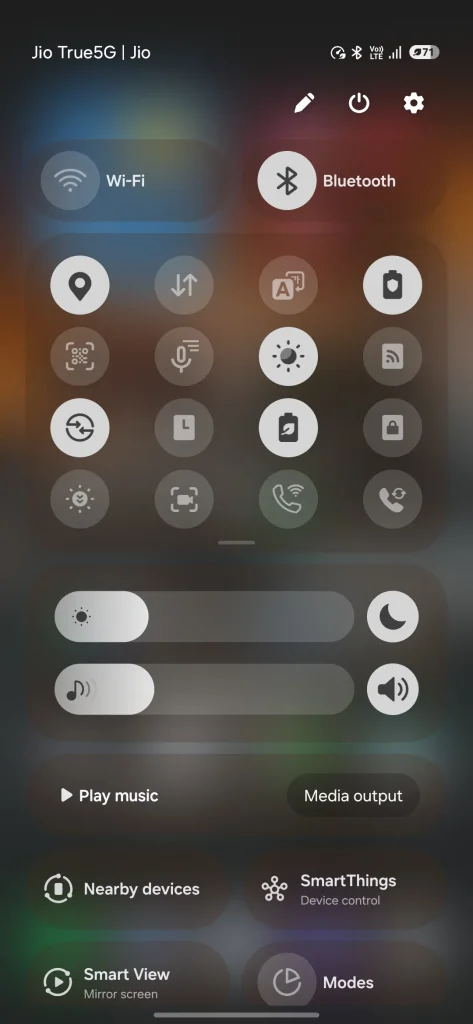
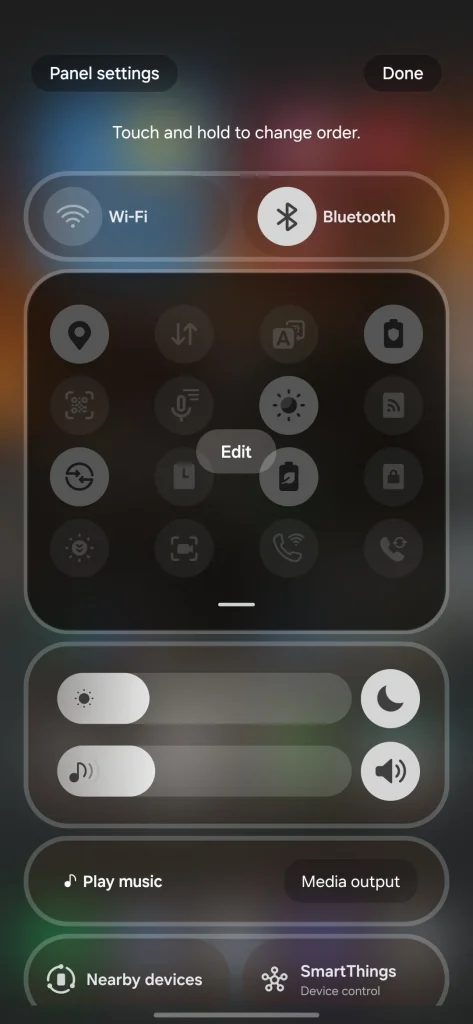
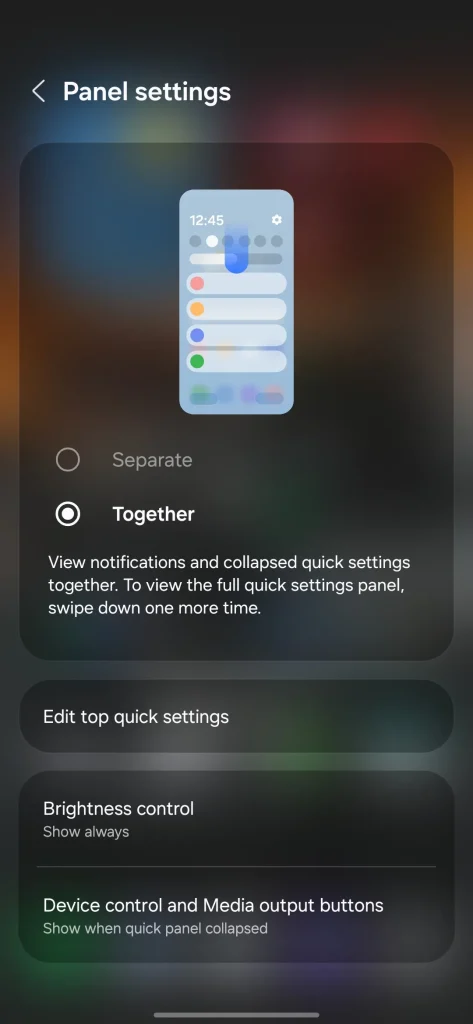
お気に入りの統合ボードが戻ってきました!これで、すべての通知とクイックトグルが 1 か所に再び集まります。もちろん、何か新しいものを試してみたい場合は、いつでも別の番組に戻ることができます。
5. 画面設定
私がS25 Ultraの画面設定で最初に行った変更は、画面モードでした。デフォルトでは「ナチュラル」に設定されており、リアルで落ち着いた色合いになります。これは一部の人には良いかもしれませんが、私には合いませんでした。私は鮮やかで力強い色が好きなので、 「ビビッド」に変更し、詳細設定の「鮮やかさ」スライダーを最大にし、それに合わせてホワイトバランスを調整しました。

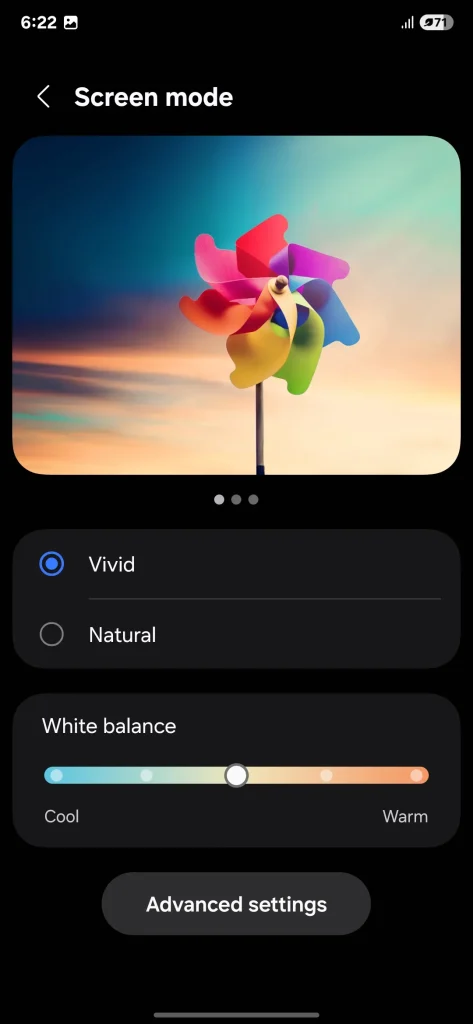

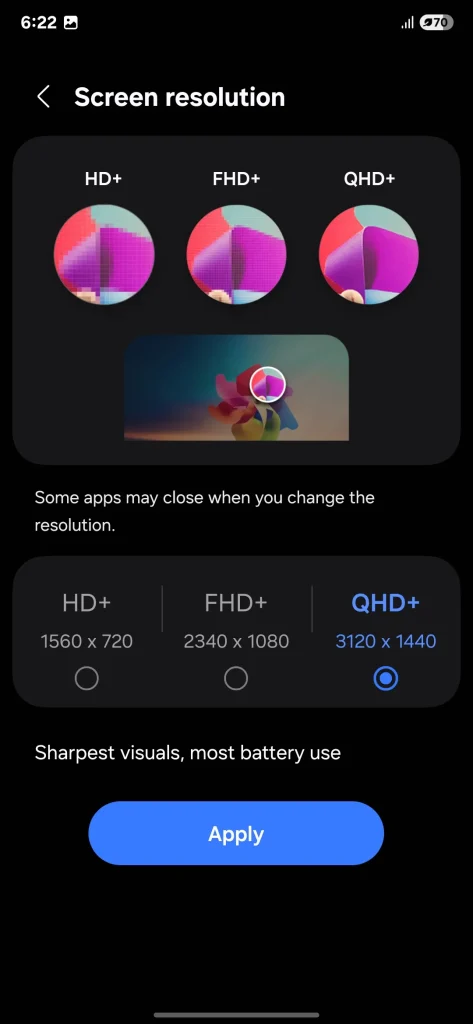
次に、画面解像度について見ていきましょう。初期設定ではFHD+(2340×1080)ですが、このスマートフォンはQHD+(3120×1440)にも対応しており、驚くほど鮮明な映像を楽しむことができます。ただし、QHD+はバッテリーの消耗が早くなるため、バッテリー駆動時間を重視するなら、FHD+のままにしておく方が賢明です。
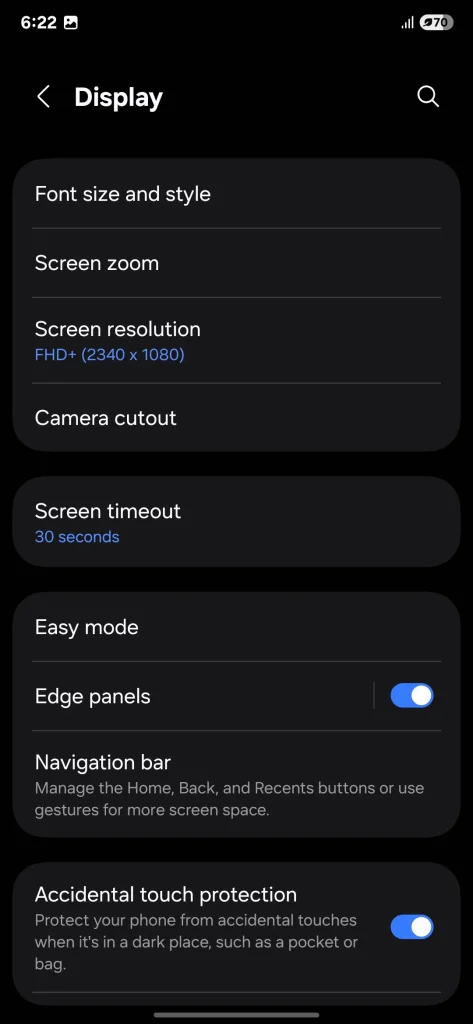
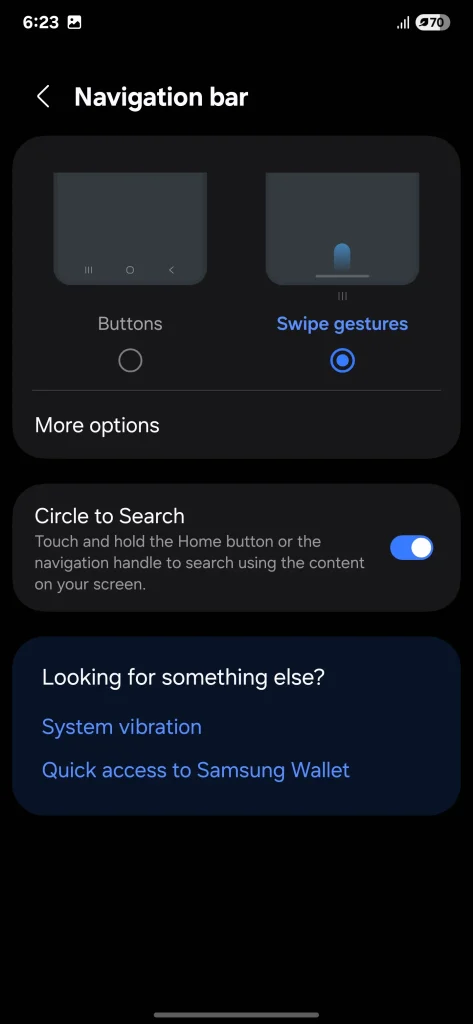
次に、ナビゲーションバーの設定を行いました。デフォルトのボタンデザインをスワイプジェスチャーに変更したところ、ナビゲーションが格段にスムーズになりました。上にスワイプしてホーム画面に戻り、長押しして最近使用したアプリを表示し、左右にスワイプしてアプリを切り替えるなど、どれも非常に使いやすいと感じました。
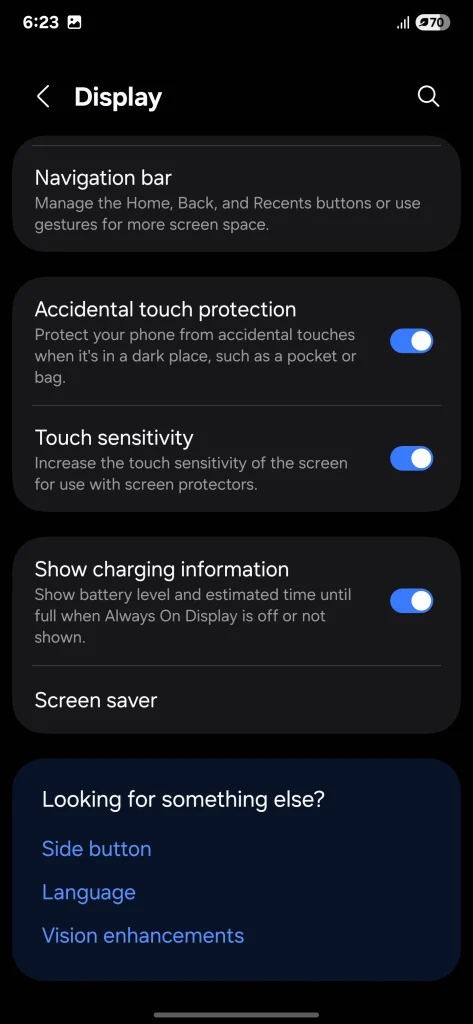
より快適にご利用いただけるよう、他にもいくつか設定を調整しました。ポケットやバッグの中で誤ってタッチしてしまうことを防ぐため、「誤操作防止」をオンにし、スクリーンプロテクター使用時の反応を良くするため、「タッチ感度」を有効にしました。
4. Now BriefとNow Bar
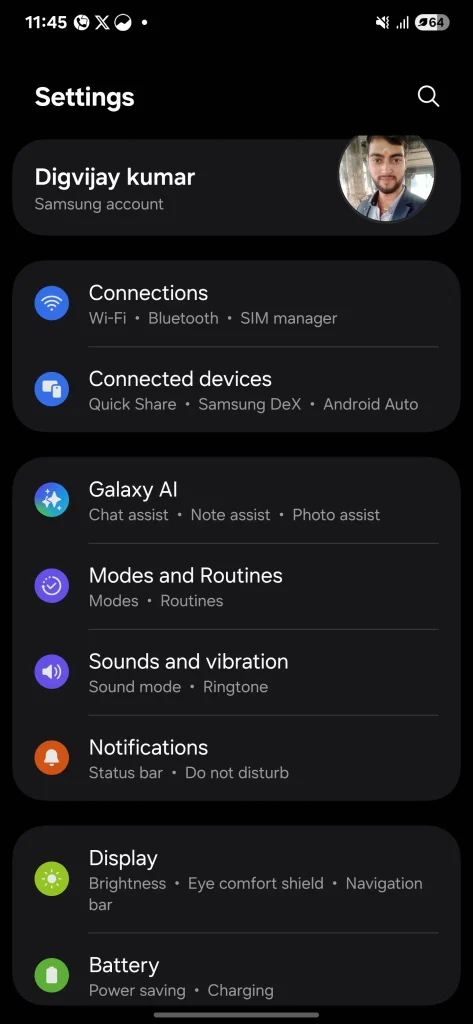
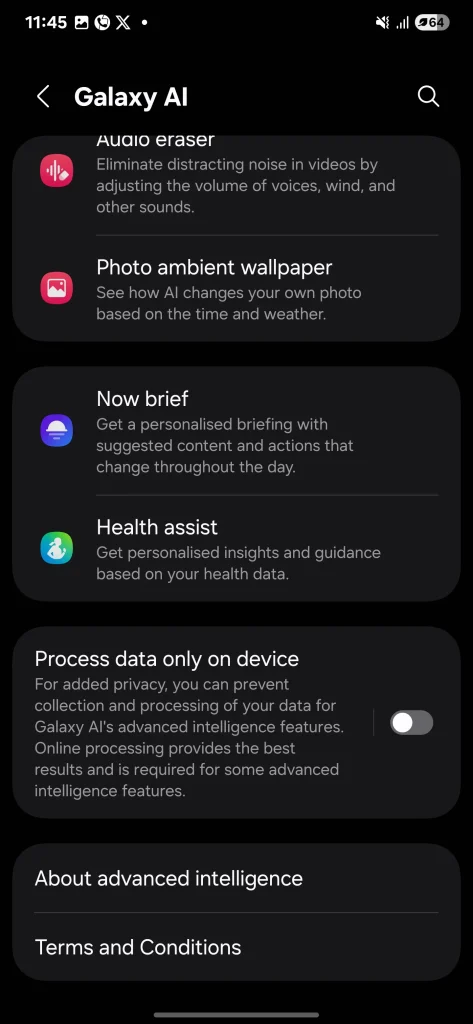
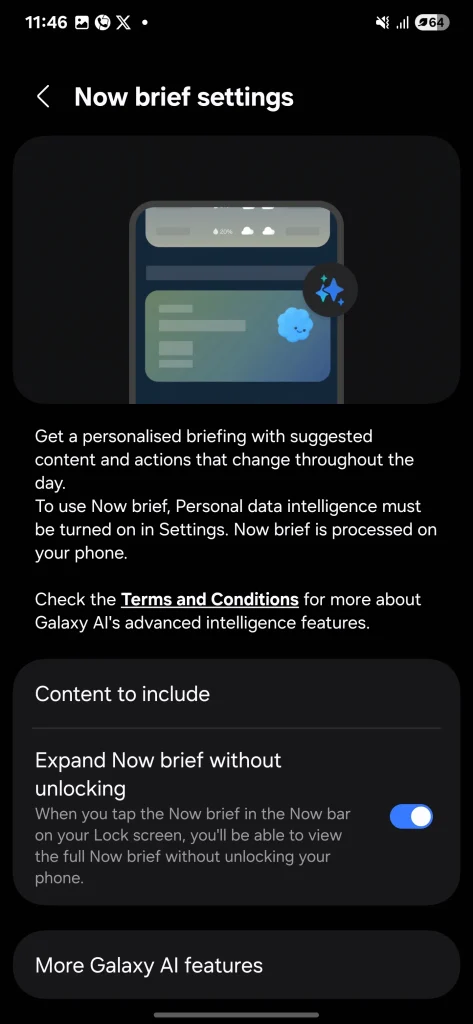
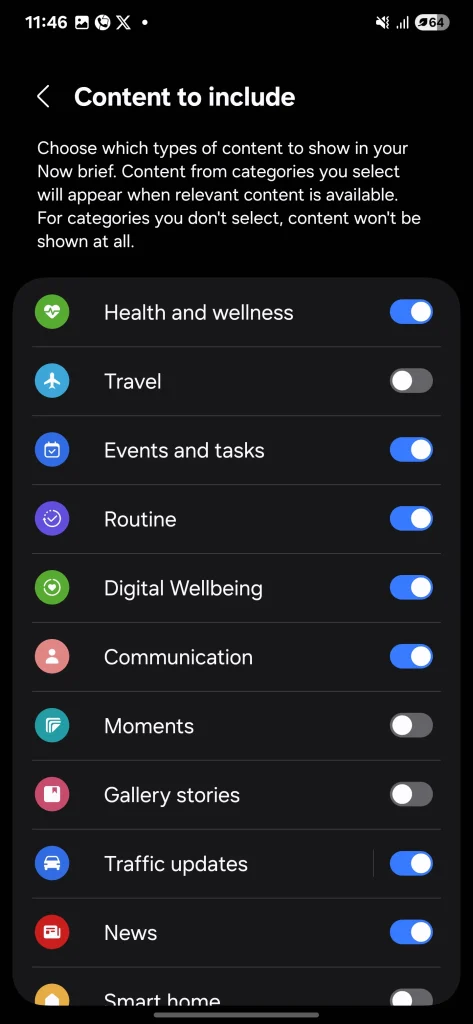
Galaxy S25 Ultra でカスタマイズした機能の XNUMX つが Now Brief です。この機能では、カレンダーのイベントやその他の関連情報を含む、その日の概要がロック画面に表示されます。最初は、気にしないランダムな通知がいっぱいあると感じましたが、必要なものだけを表示するようにカスタマイズできることが分かりました。
- 開いた 設定 をクリックします ギャラクシーAI.
- 下にスクロールして 今すぐ概要 それを選択します。
- タップする 含まれるコンテンツ 表示する詳細の種類を選択します。
これからは、関心のあるカテゴリの更新のみを受信するようになります。迷惑なランダムな通知はもう受信しません。
さらに、One UI 7 のもう XNUMX つの必須機能である Now Bar があります。これはロック画面上の完全にカスタマイズ可能なツールバーで、携帯電話のロックを解除することなく、音楽コントロール、タイマー、Google マップ ナビゲーション、通知などのライブ更新にアクセスできます。
準備するには:
- انن<XNUMXxDXNUMX><XNUMXxDXNUMX><XNUMXxDXNUMX><XNUMXxXNUMX>لل<XNUMXxDXNUMX><XNUMXxDXNUMX><XNUMXxDXNUMX><XNUMXxAXNUMX> 設定 > ロック画面とAOD > ナウバー > プラスオファー.
- Now Bar に表示するアプリまたはアクションをオンまたはオフにします。
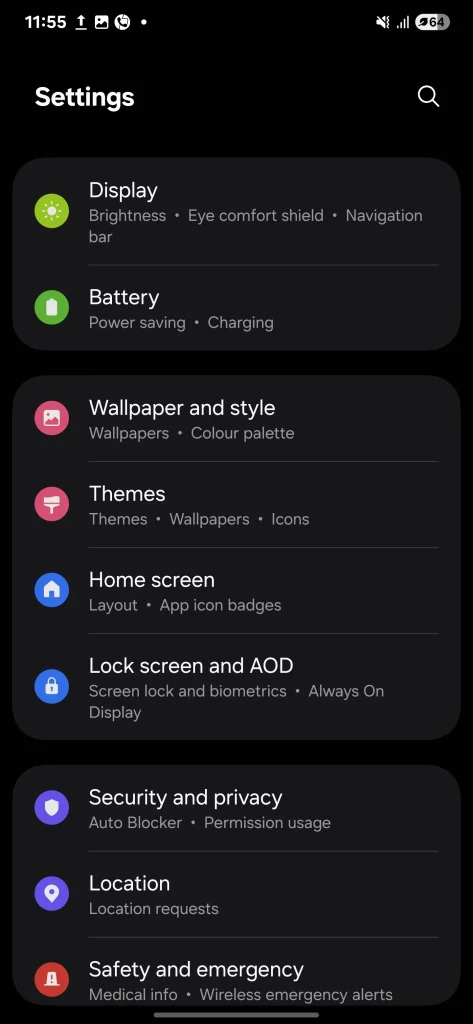
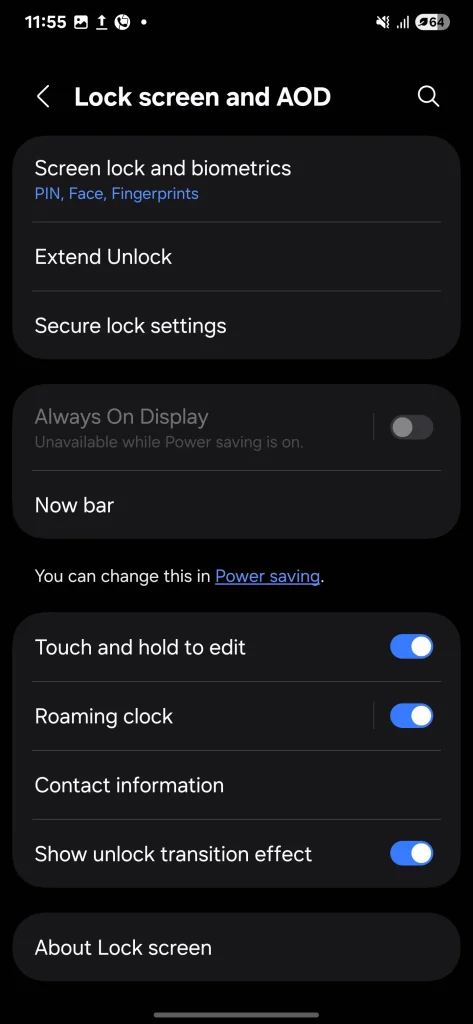

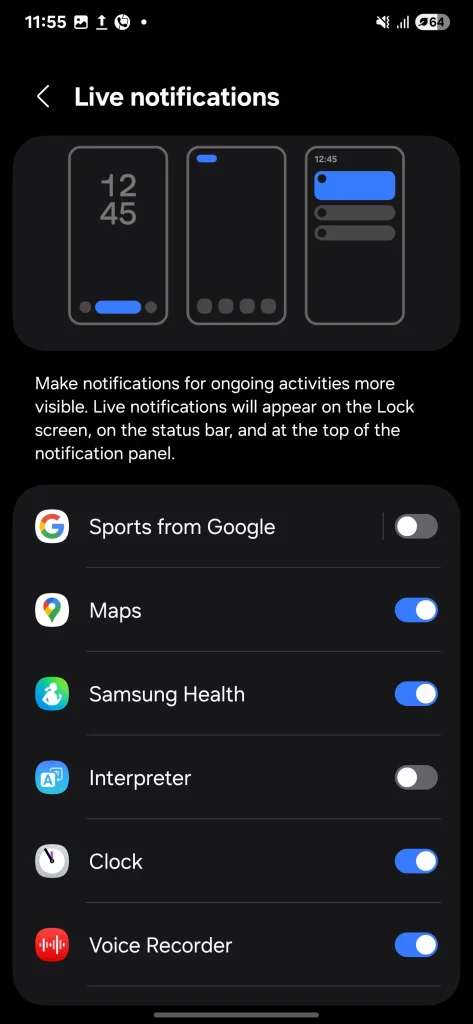
オプションを選択したら、設定ウィンドウを閉じます。お気に入りのアプリからのアクションが Now Bar に表示されるようになり、指先ですばやく簡単にアクセスできるようになります。
3. ロック画面のオプション
One UI 7 では、ロック画面の通知は時計の下にアイコンとして表示されるのではなく、ステータス バーの左上隅に表示されるようになりました。どのアプリに通知があるかを識別するのが難しく、新しいデザインが雑然とした印象を与えるため、一部の人にとっては煩わしいかもしれません。幸いなことに、少し調べた結果、これがデフォルト設定ではあるものの、古いレイアウトを復元できることがわかりました。
- انن<XNUMXxDXNUMX><XNUMXxDXNUMX><XNUMXxDXNUMX><XNUMXxXNUMX>لل<XNUMXxDXNUMX><XNUMXxDXNUMX><XNUMXxDXNUMX><XNUMXxAXNUMX> 設定 をクリックします 通知 > 画面通知をロックする.
カードを選択すると、従来の通知スタイルが復元されます。
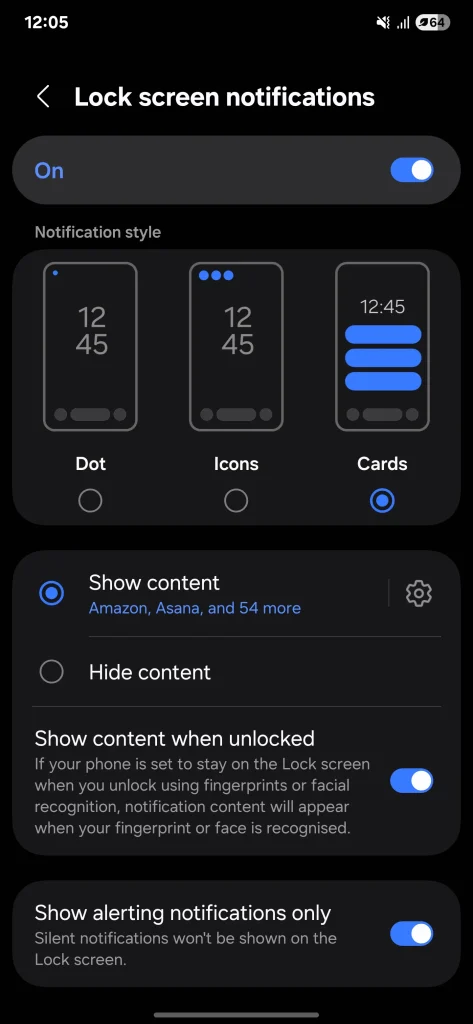
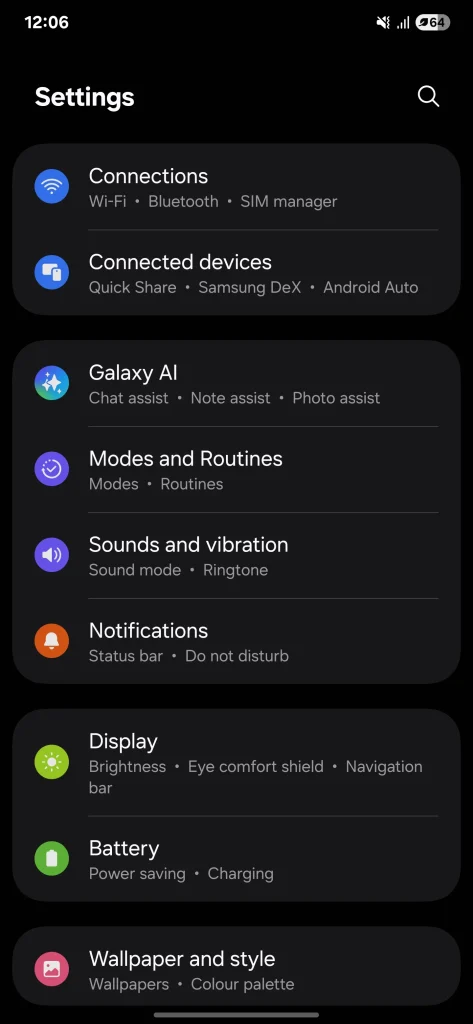
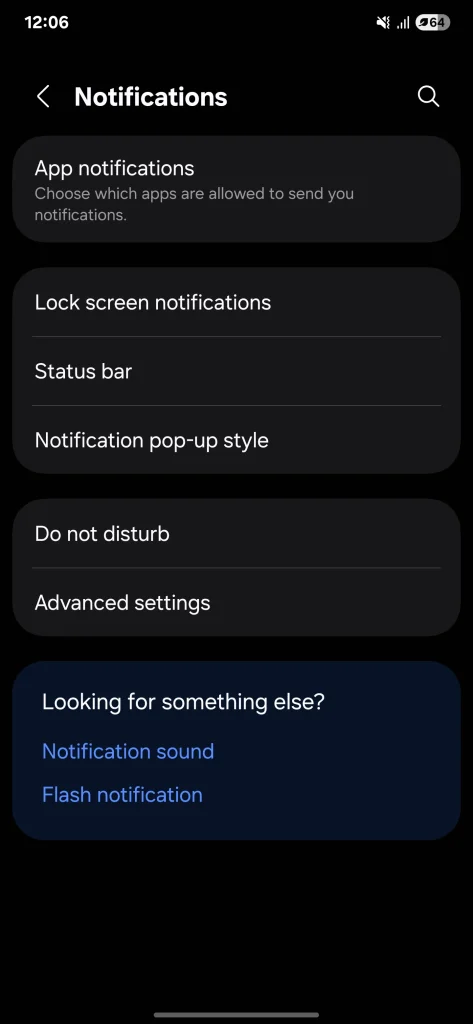
シンプルで上品な印象にしたい場合はドットを、よりモダンな印象にしたい場合はアイコンを選択することもできます。
2. アプリドロワーの設定
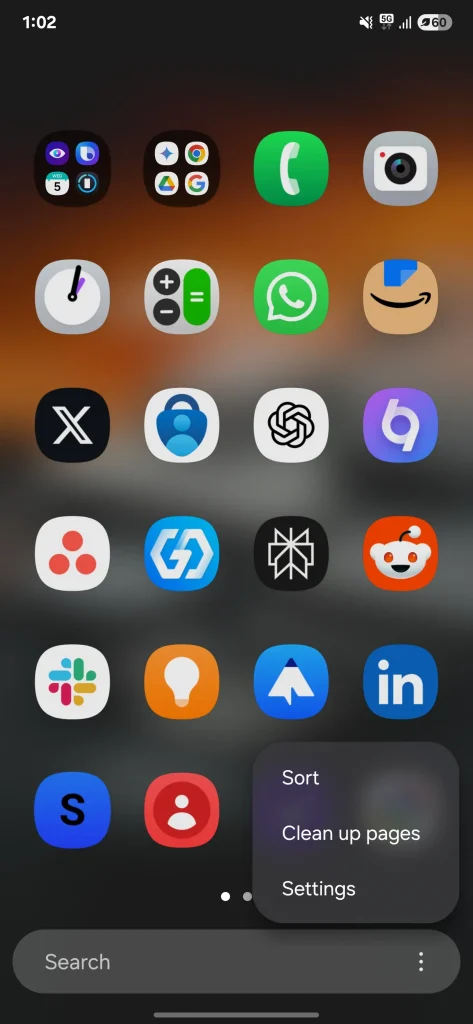
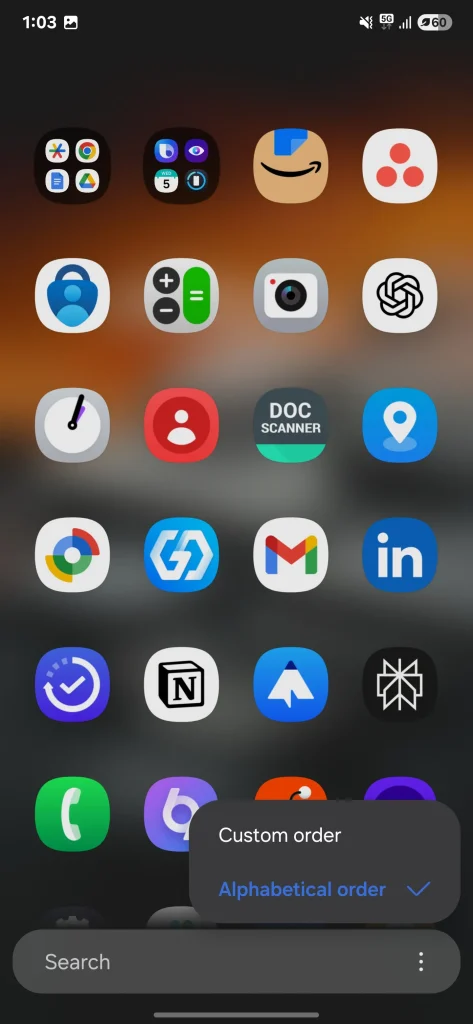
Samsung はついにユーザーの要求に応えて、アプリドロワーに垂直スクロール機能を追加しました。この機能を長い間待っていましたが、今それが実現されて嬉しいです。 One UI 6では、SamsungはGood Lock Home Upモジュールからこの機能を削除するという大胆な措置を講じました。カスタム ランチャーやランダムな回避策など、あらゆることを試してみましたが、どれもネイティブに組み込んだ場合のシームレスなエクスペリエンスには近づきませんでした。
この機能はデフォルトでは無効になっていますが、有効にするのは簡単です。アプリドロワーを開き、右下隅の3つの点をタップして、メニューから「並べ替え」を選択します。次に「アルファベット順」を選択すれば完了です。これで、縦方向にスクロールできるアプリドロワーが利用できるようになります。この並べ替え機能により、アプリへのアクセスが格段に速くなります。
1. バッテリー節約機能
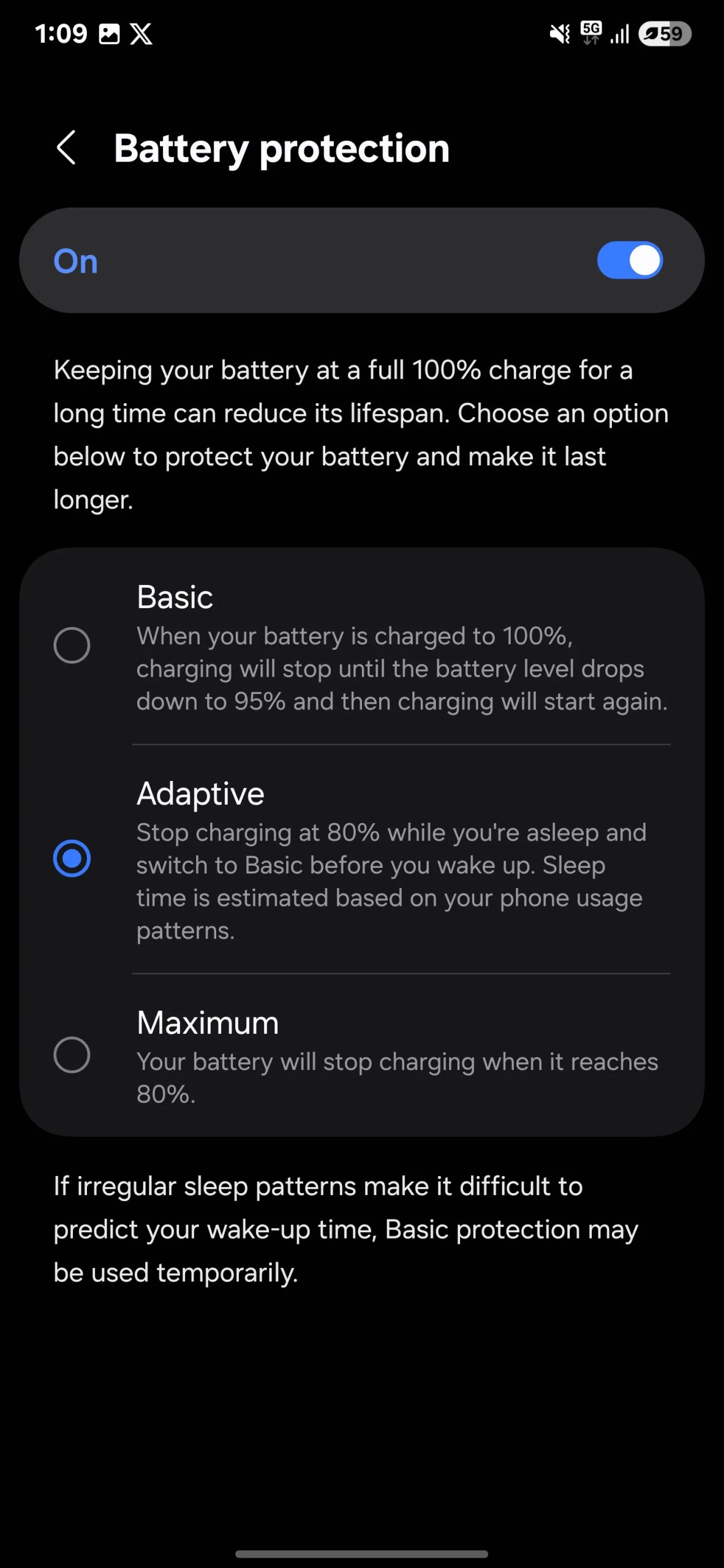
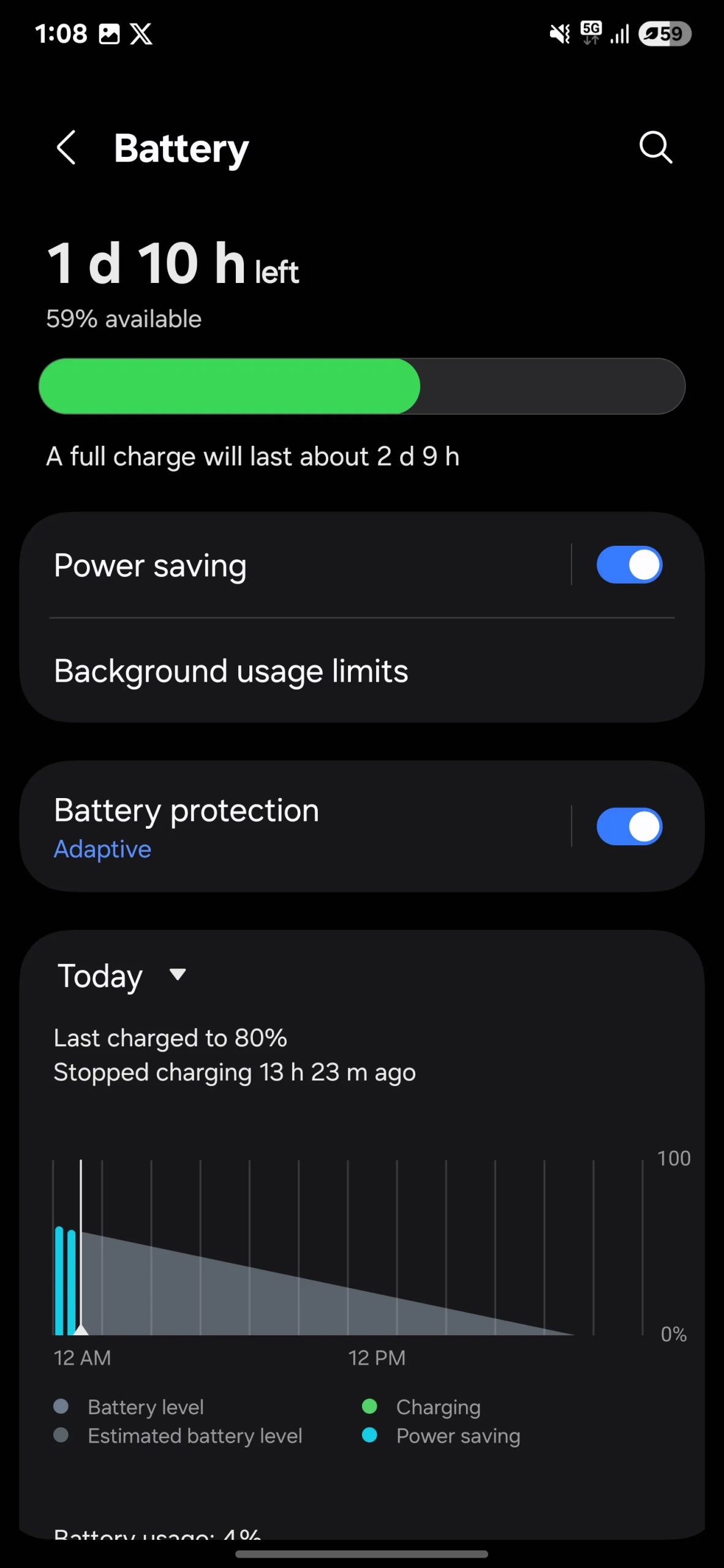
One UI 7 はカスタマイズと優れたユーザー エクスペリエンスだけではなく、携帯電話のバッテリー寿命を延ばすスマート機能も備えています。バッテリーを長時間 100% に充電したままにしておくと、バッテリーの寿命が短くなる可能性があるため、代わりにアダプティブ モードまたは最大モードに切り替えることをお勧めします。スマートフォンにとってバッテリー寿命の改善は非常に重要なので、これらの機能を使用することが不可欠です。
アダプティブモードでは、スマートフォンがユーザーの充電習慣を学習し、それに応じてバッテリー充電を調整します。例えば、スマートフォンを夜間に充電し、朝に充電器から外した場合、アダプティブモードは睡眠中に80%で充電を停止します。そして、起床前にベーシックモードに切り替わり、100%まで充電を完了します。このようにして、バッテリーの経年劣化を抑えることができます。
さらに細かく制御したい場合は、充電制限をカスタマイズできる「最大モード」も利用できます。バッテリー残量が80%、85%、90%、または95%に達した時点で充電を停止するように設定できます。バッテリー寿命を延ばしたい場合や、バッテリーの状態を気にする場合に最適です。
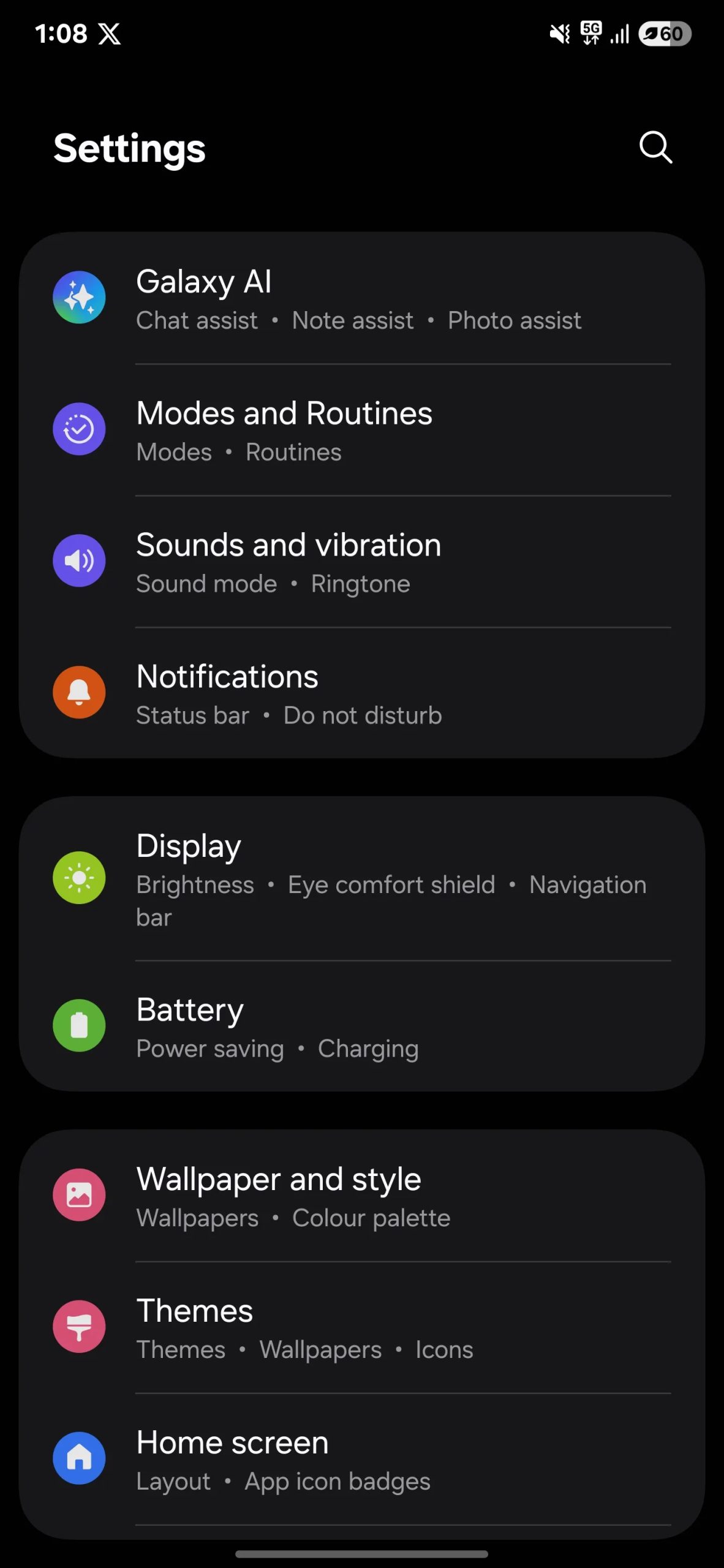
過充電を防ぎ、バッテリーを自動的に管理してくれるアダプティブモードが最も便利で効果的だと感じました。これらのモードにアクセスするには、「設定」>「バッテリー」>「バッテリー保護」に進み、自分に合ったモードを選択してください。
これらは、Galaxy S25 Ultra を入手した直後に調整した設定の一部ですが、カスタマイズ オプションは他にもたくさんあります。テーマの変更、ウィジェットの追加、ホーム画面上のアプリアイコンの並べ替えなど、可能性は無限です。重要なのは、ユーザー体験をパーソナライズして向上させることです。
もっとカスタマイズオプションをお探しなら、SamsungのGood Lockアプリをチェックしてみてください。Galaxyデバイス向けの便利なオプションが満載です。ぜひお試しください。Galaxy S25 Ultraのカスタマイズに関する他のヒントがあれば、ぜひ教えてください!
コメントは締め切りました。