

Apple は Mac コンピューティングに対して独自のアプローチを採用しており、シンプルさ、流動性、優雅さを揺るぎなく重視することで Windows とは一線を画しています。しかし、時には制限が厳しすぎるように思えることもあります。これを最もよく体現しているのは、macOS のアプリ ウィンドウです。
リリースまで macOSSequoiaApple は、ウィンドウを配置したり固定したりするための適切なオプションさえ提供していませんでした。その間 Windows は長い間これらの機能を提供してきました。プロのユーザーも同意するかもしれない方法です。
最新バージョンの macOS では、ウィンドウを画面上でドラッグすると、並べて表示する位置が提案されます。しかし、まだ完璧には程遠いです。ウィンドウのサイズ変更に関する状況はさらにイライラします。したがって、多くのサードパーティ アプリケーションがこのギャップを埋め、高度なウィンドウ管理ソリューションを提供しているのも不思議ではありません。
Rectangle は長い間 Mac コミュニティで人気があり、それには十分な理由があります。しかし、アプリウィンドウを処理するアプリに 10 ドルを支払うのは、誰にとっても望ましいことではありません。ここで Swift Shift が役立ちます。
Swift Shift とは何ですか?
ここ数週間、私はオープンソース コミュニティを詳しく調べ、いくつかの素晴らしいアプリケーションを発見しました。 Maccy クリップボード マネージャーは私のお気に入りのアプリの 1 つです。 2位です スウィフトシフト.
それは別のアプリです。 オープンソース 完全に無料で、Mac アプリ ウィンドウの管理方法を劇的に再定義します。広告はありません。システムリソースを消費しません。ここには隠れた料金やサブスクリプションの警告はありません。
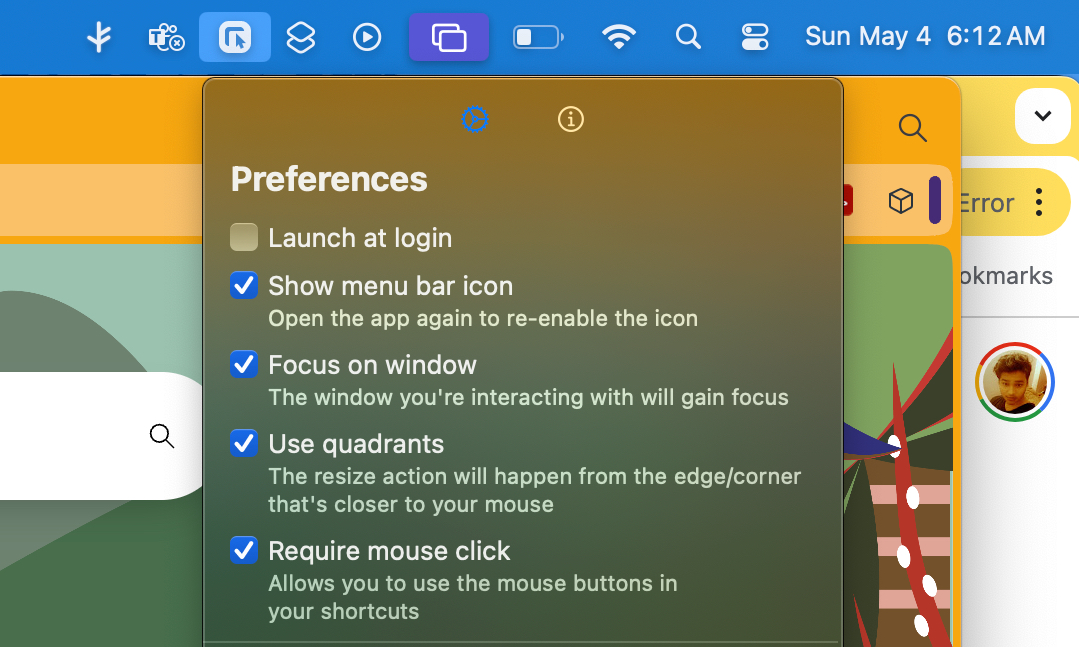
このアプリケーションは、 パブロ・バレラ、独自の専用ウィンドウとしても実行されません。代わりに、メニュー バー内のツールとして機能し、基本的なコントロールの小さなセットが含まれた小さなドロップダウン メニューが表示されます。
何が特別なのでしょうか?
Swift Shift のスローガンはシンプルです。「もうペニー株を探す必要はありません。」これは、アプリケーション ウィンドウの左上隅にある小さな色付きのボタンと、カーソルを端に置いたときに表示される両方向の矢印を指します。
ポインタをドラッグし、矢印が表示されるまで待ってから、端をつかんでウィンドウのサイズを変更するのは非常に面倒です。しかし、その場合でも、水平方向または垂直方向の調整しか行うことができません。
コーナーグラブと対角線のサイズ変更を行うには、追加の忍耐が必要です。これらはすべて、Swift Shift がグラブ アンド ドラッグ アプローチを完全に放棄することで巧みに解決する問題です。ウィンドウの端をまったく処理する必要はありません。
あるいは、カーソルが現在置かれている場所から直接、アプリケーション ウィンドウのサイズを変更したり、画面上で移動したりすることもできます。私が発見したのは、このアプリはマウスベースのコントロール用に特別に設計されているにもかかわらず、Swift Shift はラップトップのトラックパッドでも完璧に動作するということです。
Swift Shift によってウィンドウ管理が簡単になるのはなぜですか?
Swift Shift は、ウィンドウを効率的に移動およびサイズ変更するために象限システムに依存しています。これは、アプリケーション ウィンドウ全体がアクティブ パネルとして機能することを意味します。クリックしてカーソルを目的の場所に移動するだけです。

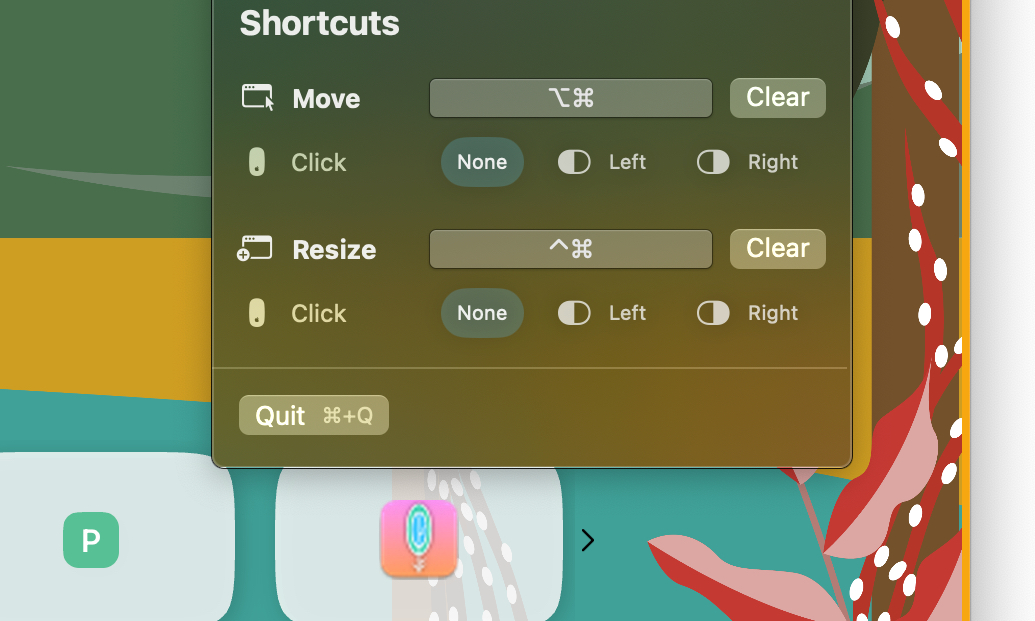
ウィンドウを移動するには、キーボード ショートカットを押してポインターを移動するだけです。幸いなことに、このショートカットはカスタマイズ可能なので、自分の都合に合ったオプションを選択できます。
これら 2 つのキーは隣り合っているため、Command + Option (⌘ + ⌥) に設定しました。必要なのは、キーボードのショートカットを押して、左クリック(またはタッチパッド)し、移動することだけです。このジェスチャを使用すると、アプリ ウィンドウを同じ画面上または外部ディスプレイ間で移動できます。
本当の魔法はウィンドウのサイズを変更することにあります。左上隅にある小さな緑色のボタンにマウスを移動してアクセスする、事前構成された macOS タイル コントロールを使用する必要がなくなりました。さらに悪いことに、サイズ変更矢印をつかむために端をつかもうとします。
Swift Shift を使用すると、サイズ変更に別のキーボード ショートカットを割り当てることができます。サイズを変更するには、Command + Control (⌘ + ⌃) を選択しました。キーボード ショートカットを押して左クリックし、移動を開始するだけで、カーソルに最も近いコーナーを基準にしてウィンドウのサイズを調整できます。
たとえば、ポインターが右下隅に近い場合、アプリケーション ウィンドウの下端と右端が同時に使用され、アプリケーション ウィンドウのサイズが変更されます。調整は自由自在、スムーズな動きで行えます。
制御は少なく、野心は明確
前述のように、Swift Shift が提供するすべてのツールとコントロールは、メニューバーのアプリ アイコンを開いてアクセスできる小さなドロップダウン ウィンドウにあります。上部が混雑しすぎているように見える場合は、非表示にすることもできます。
柔軟性を高めるために、ショートカットの動作を変更し、最前面のウィンドウのみにフォーカスしてウィンドウの移動とサイズ変更をトリガーすることもできます。
さらに、マウス (またはタッチパッド) をクリックする代わりに、キーボード ショートカットとカーソル移動の組み合わせを使用して作業を完了することもできます。こうすることで、アプリケーション ウィンドウ内のアクティブな UI 要素を誤ってクリックしたりタップしたりすることがなくなります。

あるいは、マウスの通常の左クリックを右クリックに切り替えることもできます。この思慮深い柔軟性が気に入っています。ワークフローが簡単になるだけでなく、個人の創意工夫にも応えられるからです。
左利きか右利きか、または好みのマウスの位置に関係なく、修飾キーをカスタマイズして、キーボードのどちら側からでも簡単にアクセスできるセットを選択できます。
全体的なエクスペリエンスは高速で、奇妙な遷移やジッターはありません。私を驚かせたもう一つの点は、このアプリの起源です。 「私がずっと望んでいたものなので、このプロジェクトに取り組みました」とヴァレラさんは言う。
「Swift や macOS API については全く知りませんでした」と彼は付け加えます。 「私はChatGPTを使い、他のオープンソースプロジェクトを見て、そのほとんどは学びました。」バイブコーディングは、誇大宣伝に惑わされることなく、素晴らしいツールを提供してくれたようです。
Swift Shift コミュニティはオープンソースのルーツのおかげで、比較的速いペースでフィードバックを提供し、バグを修正しています。処理する UI コントロールのレイヤーや、処理する派手なオーバーレイがそれほど多くないことは、確かに役立ちます。
全体的に、Swift Shift は私が今までで最も気に入っているユーティリティの 1 つです。無料でオープンソースであるという事実は、日常的な Mac コンピューティングにさらなる機能的利便性を求めるすべての macOS ファンにとって必需品です。
コメントは締め切りました。