
Windows 11でWINGETエラー0x80d03002を修正する方法
Windows 11でWINGETエラー0x80d03002が発生していませんか?効果的で簡単な解決策を見つけて、問題を解決し、WINGETをスムーズに動作させましょう。

知っておくべき最も重要なこと
- エラー0x80d03002が修正されているため、Wingetをバージョン1.0.11692以降にアップデートしてください。
- 最も効果的な解決策は、Wingetの設定でネットワークダウンローダーを「wininet」に変更し、配信最適化の問題を回避することです。
- エラーが解消されない場合は、配信最適化の状態を切り替えるか、Microsoft Storeのキャッシュをリセットしてみてください。
WinGet を使用して Microsoft Store アプリをダウンロード、更新、またはインストールしようとすると、エラー 0x80d03002 が表示されます。 Windows 11 またはWindows 10の場合。途中で停止し、一般的なエラーメッセージが表示されます。 0x80d03002 : unknown errorその原因は通常、WingetがWindows Update配信最適化を介してパッケージを取得する方法にあるため、ダウンロードメカニズムを変更するのが最も確実な解決策です。
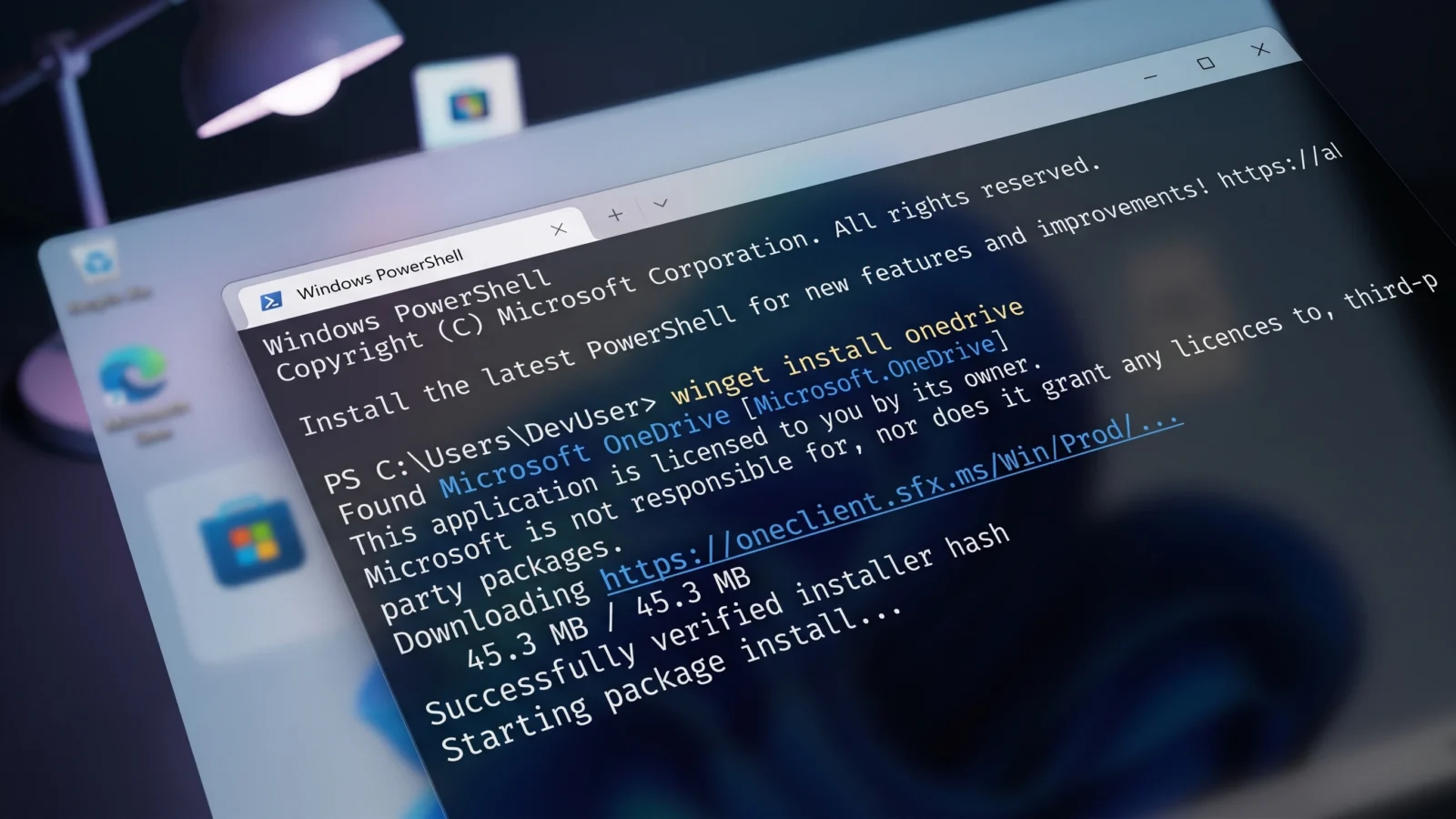
簡単な答え: ファイルを開く settings.json Wingetの場合、ネットワークダウンローダーを次のように設定します... wininetその後、コマンドを再起動してください。それでも問題が解決しない場合は、Windows Update配信最適化をオン/オフに切り替えてリセットしてください。 Microsoftストア.
始める前に:WindowsとWinGetのアップデート
簡単なチェックをいくつか行うだけで、驚くほど多くの問題が解決することがあります。まず、保留中のWindowsアップデートをすべてインストールしてください。エラーが最近のアップデート直後に発生した場合は、そのアップデートを元に戻すか、システムの復元を実行することで正常な状態に戻せる可能性があります。
また、最新バージョンのWindowsパッケージマネージャーが必要です。エラー0x80d03002はこのバージョンで修正されているため、Windowsパッケージマネージャー(Winget)バージョン1.0.11692以降を使用していることを確認してください。以下のコマンドを使用してバージョンを確認できます。
winget --versionバージョン番号が1.0.11692より古い場合は、Microsoft Storeからアプリインストーラーパッケージを更新し、次の手順に進む前にWingetコマンドを再度実行してください。
解決策1:Wingetのダウンロード方法をWinINetに変更する
この変更により、ほとんどのユーザーで発生するエラーが解消されます。デフォルトでは、WinGet はダウンロードを配信最適化経由でルーティングしますが、エラー 0x80d03002 はこの配信最適化で発生する傾向があります。WinGet に WinINet メソッドの使用を強制することで、この経路をバイパスできます。WinINet は、標準的な HTTP および FTP リクエストを処理する Windows ネットワーク インターフェイスです。
1. Winget 設定ファイルを開きます。 settings.json 既に存在するので、直接開いてください。まだお持ちでない場合は、実行してください。 winget.exe settings それを作成するには。
2. ファイルは以下のパスにあります。このパスをファイルエクスプローラーに貼り付けると、すばやくアクセスできます。
$env:LOCALAPPDATAPackagesMicrosoft.DesktopAppInstaller_8wekyb3d8bbweLocalState3. ネットワークダウンローダーが次のように設定されるようにコンテンツを編集します。 wininet次にファイルを保存して閉じます。
{
   "$schema": "https://aka.ms/winget-settings.schema.json",

   // For documentation on these settings, see: https://aka.ms/winget-settings
   // "source": {
   // "autoUpdateIntervalInMinutes": 5
   // },

   "network": {"downloader": "wininet"}
}
4. 元のWingetコマンドを再起動してください。プログレスバーが正常になり、成功メッセージが表示されれば、ダウンロードプロセスが問題の原因となっていたパスを経由しなくなったことを意味します。
2つ目の解決策:配送最適化を有効または無効にする。
配信最適化は、通常のインターネットサーバーに加えて、ネットワーク上の他のデバイスからもパケットを取得できるようにするクラウド管理機能です。エラー 0x80d03002 は、Windows Update 配信最適化 (WUDO) および場合によっては組織によって管理されている設定に関連しています。WUDO の設定を現在の状態に戻すと、多くの場合この競合が解決します。
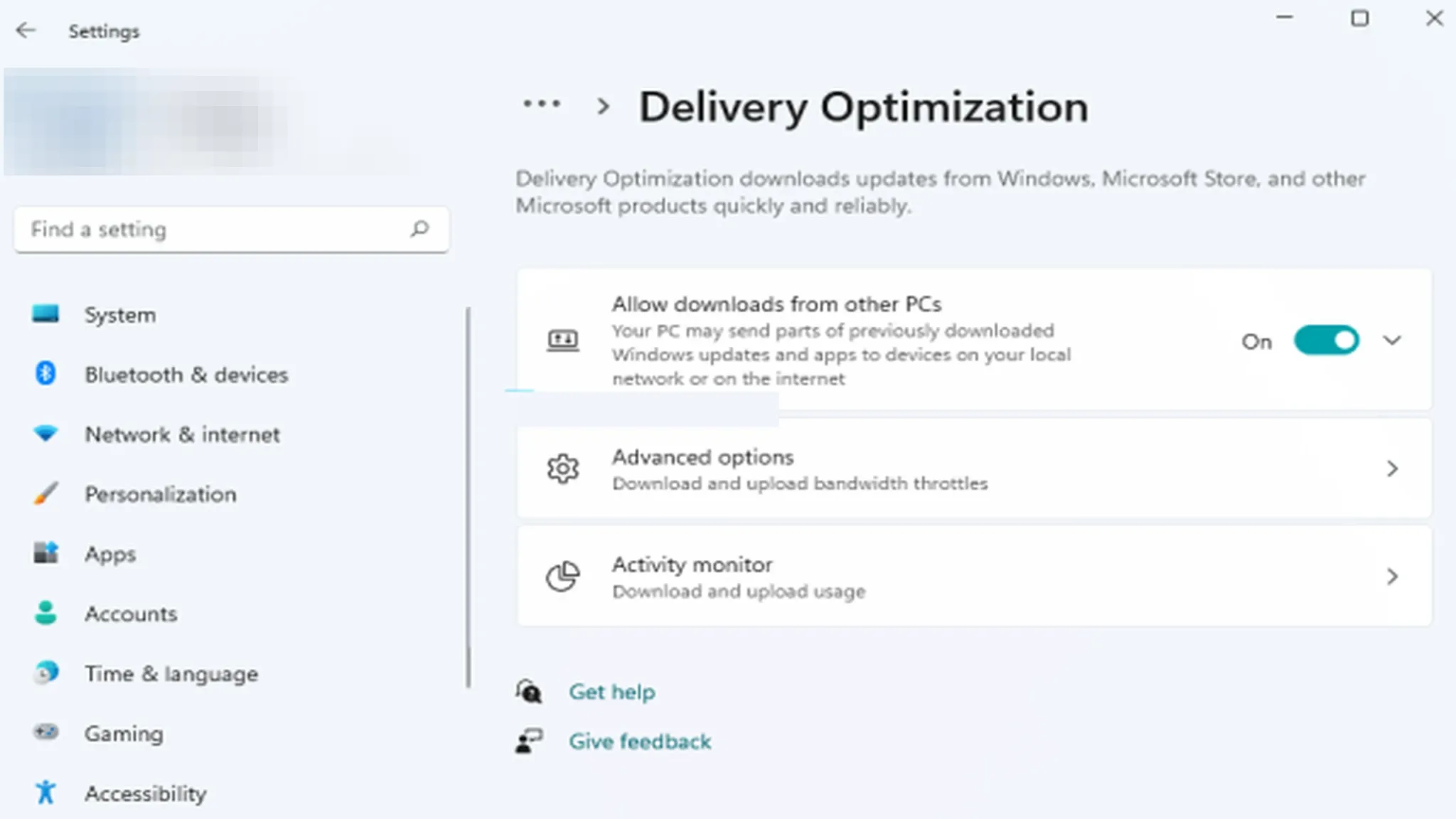
WUDOが現在実行中の場合は、WUDOを閉じてからコマンドを再度実行してください。既に閉じている場合は、閉じてから再度実行してください。管理対象の作業用マシンでは、この設定は特定のポリシーによって制御されている場合があるため、変更するには管理者の承認が必要になる場合があります。
解決策3:Microsoft Storeをリセットする
Wingetは一部の機能でMicrosoft Storeに依存しているため、ストアのキャッシュが破損するとエラーが継続する可能性があります。ストアをリセットすると、すべてのキャッシュファイルが消去されます。ただし、これによりログイン情報を含むアプリのデータもデバイスから完全に削除されるため、リセット後に再度ログインする必要があります。
Windows 11でリセット
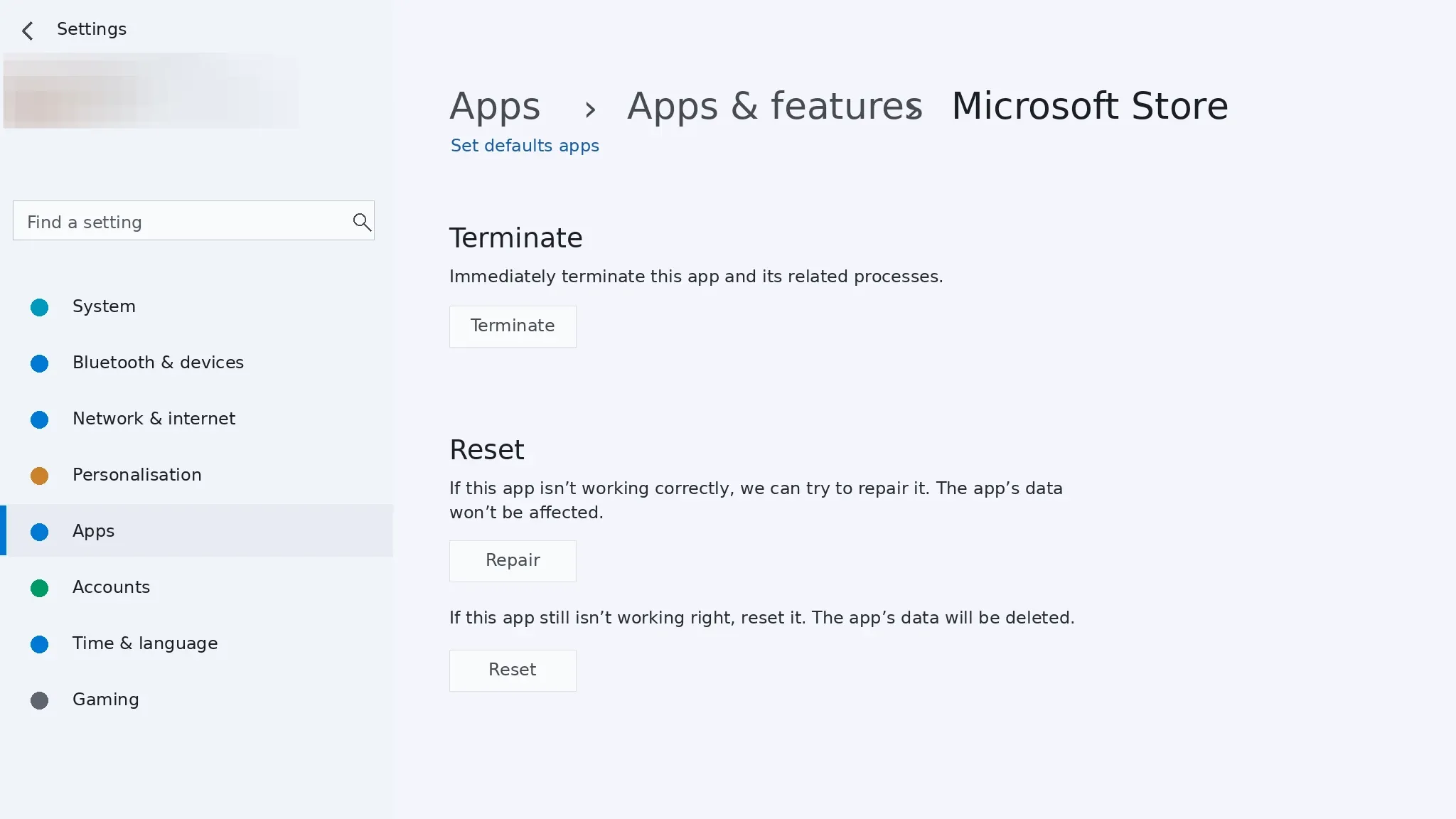
1. 設定アプリを開き、「アプリ」>「アプリと機能」に進みます。
2. Microsoft Storeが見つかるまでスクロールダウンし、3つの点のボタンをクリックして「詳細オプション」を選択します。
3. 下にスクロールして「リセット」をクリックし、「設定」を閉じて、Winget コマンドを再度実行します。
Windows 10でリセット
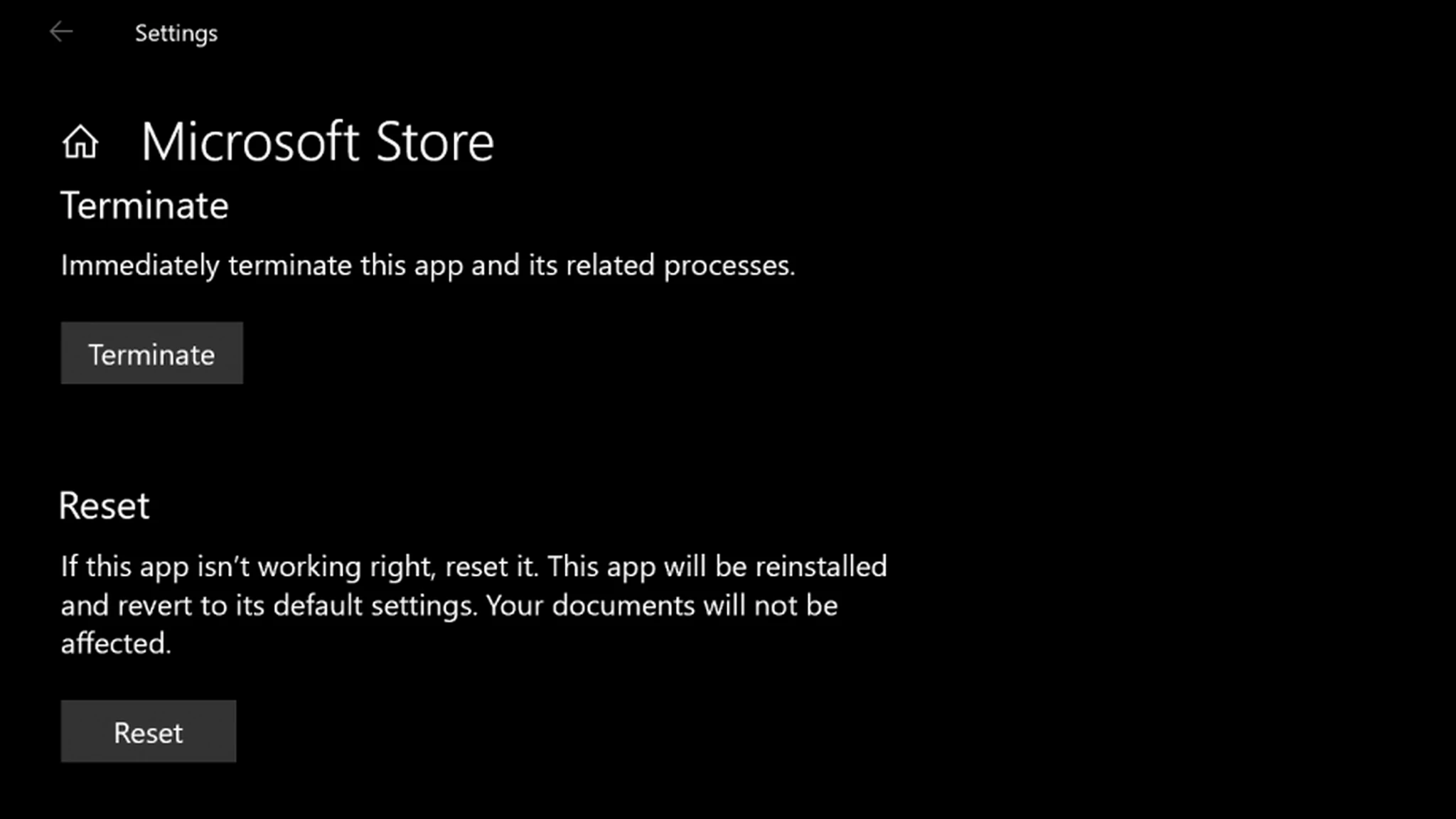
1.設定を開き、「アプリ」>「アプリと機能」に進みます。
2. Microsoft Storeを検索し、表示された項目を一度クリックして展開し、「詳細オプション」リンクをクリックします。
3. 下にスクロールして「リセット」ボタンをタップし、設定を閉じます。コマンドを実行してストアのキャッシュを直接リセットすることもできます。 wsreset.exe.
改革の成功を確実にするにはどうすればよいか
Windows 11 で以前失敗したコマンドが正常に完了すれば、エラーが解消されたことがわかります。WinGet のインストールまたは更新が正常に完了すると、ダウンロードの進行状況バーが表示され、パッケージのインストール確認で終了します。0x80d03002 の行が表示されなくなった場合は、ダウンロードが正しい経路をたどっています。
| 修理 | 最適な時期 |
|---|---|
| ダウンロードツールをWinINetに設定する | このエラーは、Wingetのダウンロードのほとんど、またはすべてで発生します。 |
| スイッチング配信最適化 | WUDOまたは企業方針が関係する場合 |
| Microsoft ストアをリセットする | 他の修正後もストアサポートプロセスが引き続き失敗する場合 |
解決策を順番に試して、それぞれ試した後に再テストしてください。WinINet を変更すればほとんどの問題は解決しますが、配信最適化を切り替えてストアをリセットすれば残りの問題は解決します。注文が正常に完了すると、Winget は 0x80d03002 エラーなしでアプリケーションのインストールと更新を続行します。
コメントは締め切りました。