
Windows 11のオレンジスクリーンオブデスを修正する:グラフィックカードとドライバーのエラー
Windows 11でオレンジ色の画面が表示されて困っていませんか?ご安心ください!GPUとドライバーのエラーを修正し、デバイスを正常に動作させるための最適な解決策をご紹介します。

知っておくべき最も重要なこと
- まず、デバイスマネージャーを使用してグラフィックドライバーを更新または復元するか、デバイスが正常に動作しない場合はセーフモードを使用して修正を適用してください。
- グラフィックカードのオーバークロックが不安定になっていないか確認するか、不要な周辺機器を取り外すか、オレンジ色の起動画面でBitLockerのパスワードを入力してください。
- 最近インストールしたプログラムをアンインストールするか、システムの復元を実行してください。それでも問題が解決しない場合は、グラフィックカードやRAMなどのハードウェアコンポーネントを確認してください。
オレンジスクリーンオブデス(OSoD)は、まれではあるものの、Windowsシステム全体がフリーズする原因となる重大なエラーです。より一般的なブルースクリーンオブデスとは異なり、この問題はほぼ常にグラフィックコンポーネントに関連しています。原因としては、グラフィック処理ユニット(GPU)の不具合または不適切なインストール、モニタードライバーの破損または互換性の問題、あるいはカードが処理できないオーバークロックなどが挙げられます。ビデオ視聴中やゲームプレイ中に発生するユーザーもいれば、ログイン画面が表示される前の起動時に発生するユーザーもいます。また、BitLockerを有効にした後や、セカンドモニターを接続した後にも発生することがあります。
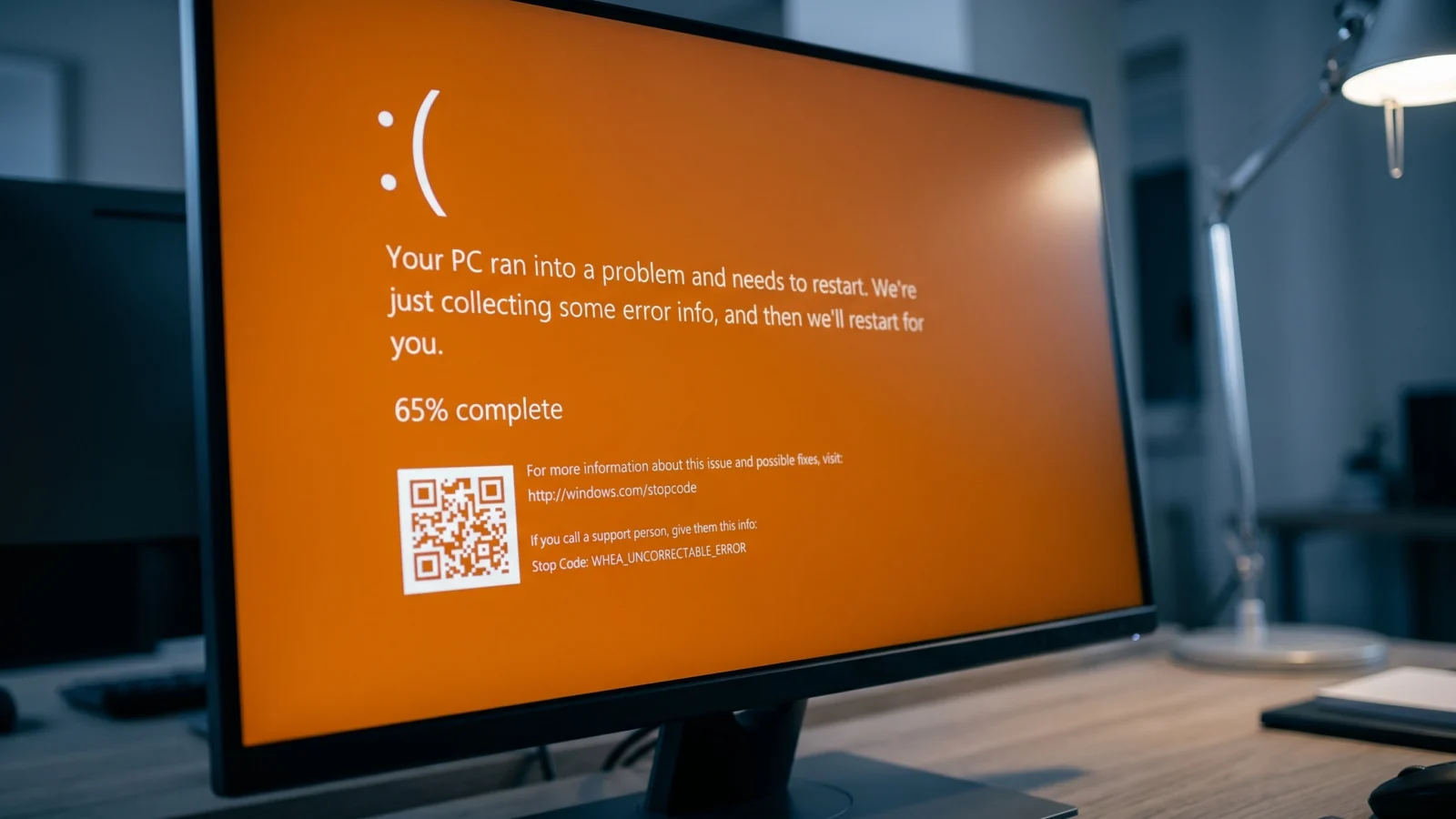
簡単な解決策:セーフモードで起動し、デバイスマネージャーでグラフィックドライバーを更新または復元してください。最近GPUをオーバークロックした場合は、デフォルトの速度に戻してください。これで問題が解決し、Windows 11がオレンジ色の点滅やフリーズなしに正常にデスクトップに起動するはずです。
オレンジ色の画面が表示される原因は何ですか?
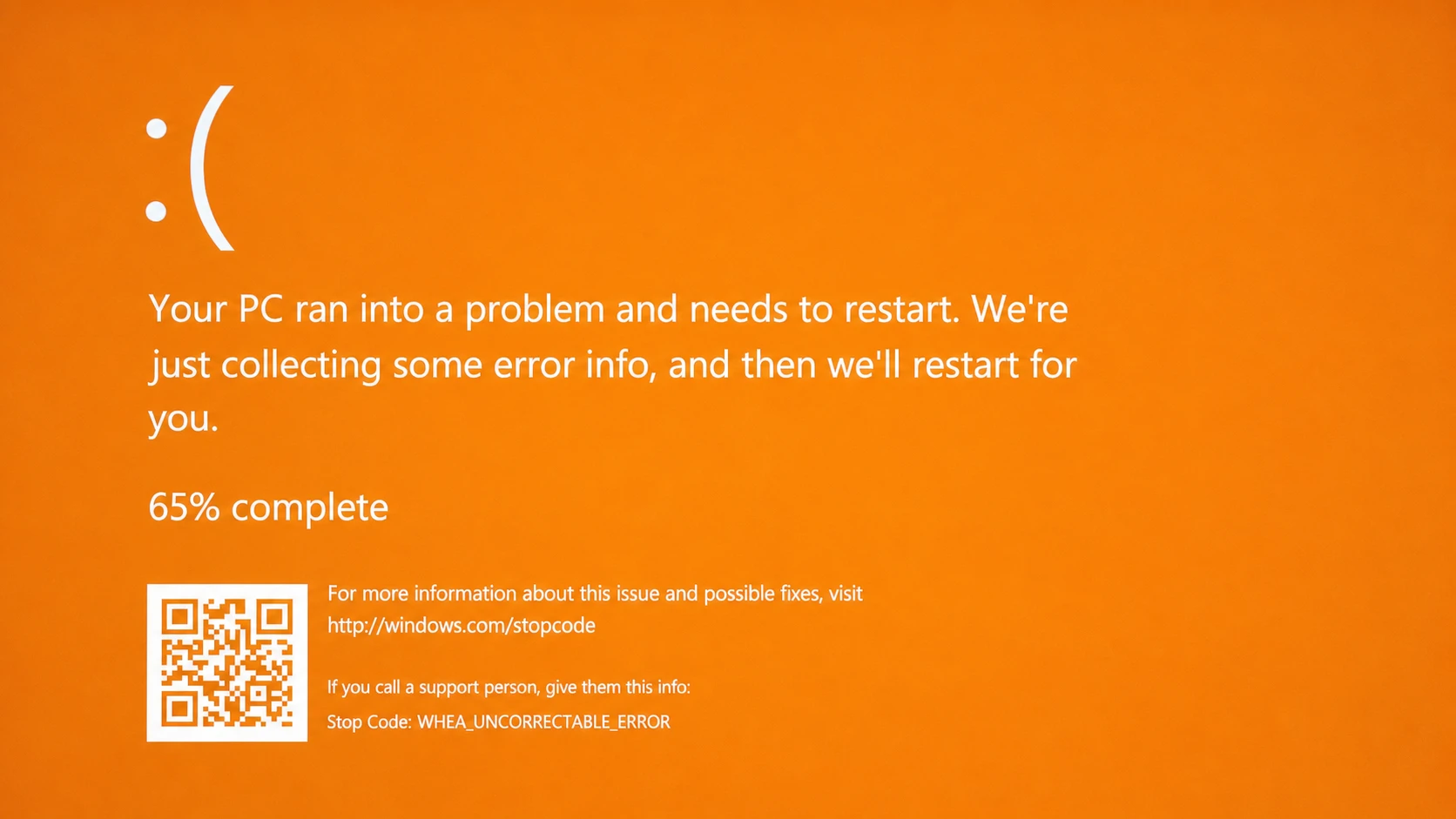
このオレンジ色のエラーコードは、2つの形式で表示されます。1つ目は、画面全体がオレンジ色で、ストップコードが併記される場合もあります。2つ目は、画面に白い縦線が入ったオレンジ色の画面で、通常はグラフィック処理ユニット(GPU)の故障、またはスロットへの取り付け不良を示しています。ストップコードが表示される場合は、多くの場合、以下の2つのコードのいずれかです。
| 考えられる原因 | それが指すもの |
|---|---|
| モニタードライバーが古いか破損しています | 最も一般的な原因は、GPUドライバのクラッシュです。 |
| オーバークロックされたグラフィック処理ユニット(GPU) | このカードは、より高いプロセッサ速度に対応できません。 |
| グラフィック処理ユニット(GPU)が正しく取り付けられていないか、故障しています。 | オレンジ色の画面に白い縦線が入ったもの |
| RAMまたはマザーボードの故障 | FAULTY_HARDWARE_CORRUPTED_PAGE や WHEA_UNCORRECTABLE_ERROR などのストップコード |
| BitLocker起動前の画面 | ログイン前にオレンジ色の画面が表示されます。 |
| 最近インストールされたプログラムまたはドライバー | インストール後にソフトウェアの競合が発生しました。 |
このエラーに関する報告はユーザーフォーラムで広まっており、稀ではあるものの、全くあり得ないというわけではないことが確認されている。
デバイスの電源が入らない場合:セーフモードと自動修復を使用してください
オレンジ色の画面が表示されて正常に起動できない場合、Windows は通常、自動的にスタートアップ修復ツールを起動します。ツールが原因を特定できれば、それを削除してデバイスの起動を可能にします。起動できない場合は、デバイスは同じ画面に戻り、まずセーフモードで起動する必要があります。セーフモードでは基本的なドライバーのみが読み込まれるため、問題のあるドライバーに影響を与えることなく修復を適用できます。
1. 電源ボタンを長押しして強制シャットダウンし、再起動します。Windowsが高度なスタートアップ(回復)メニューに入るまで、この手順を2~3回繰り返します。
2. 「トラブルシューティング」を選択し、「詳細オプション」を選択します。ここから、スタートアップ修復、コマンドプロンプト、システムの復元にアクセスできます。
3. まずスタートアップ修復を実行してください。それでもオレンジ色の画面の問題が解決しない場合は、メニューに戻ってセーフモードで起動し、以下のドライバ修正手順に従ってください。
解決策1:グラフィックドライバーを更新または復元する
オレンジ色の画面が表示される原因として最も可能性が高いのは、グラフィックドライバーの破損、またはシステムと互換性のない新しいバージョンです。ドライバーが古い場合は更新し、ドライバーの更新直後に問題が発生した場合は以前のバージョンに戻してください。
1. 押し続ける Windows + X デバイスマネージャーを開きます。「ディスプレイアダプター」セクションを展開します。
2. グラフィックカードを右クリックし、「ドライバーの更新」を選択してから、「ドライバーを自動的に検索する」を選択します。Windowsが検出したドライバーをインストールしてください。
3. Windows がより新しいドライバーが利用可能であることを報告しない場合は、 NVIDIA ドライバーのダウンロードページや GPU メーカーのサポート Web サイトなど、カードメーカーから直接最新バージョンをダウンロードし、インストーラーを実行してください。
4. 代わりに復元を実行するには、デバイス マネージャーでカードを右クリックし、[プロパティ] を選択して [ドライバー] タブを開き、[ドライバーのロールバック] をクリックします。このオプションが無効(グレー表示)の場合は、ドライバーをアンインストールしてデバイスを再起動し、Windows が正常に動作するバージョンを再インストールするようにしてください。
ヒント:デバイスマネージャーで、黄色の感嘆符が付いている項目がないか確認してください。ディスプレイ以外のドライバーに警告マークが付いている場合、同じ問題が発生する可能性があるため、そちらも更新してください。
解決策2:グラフィック処理ユニット(GPU)のクロック速度を下げる。
Windows 11でゲーム中やグラフィック負荷の高い状況でオレンジ色の画面が表示される場合、不安定なオーバークロックが原因である可能性があります。オーバークロックはグラフィックカード(GPU)のクロック速度を基本速度以上に上げてパフォーマンスを向上させる一方で、消費電力と温度も上昇させ、不安定性を引き起こすことがあります。オーバークロックユーティリティを開き、GPUのクロック速度をデフォルトの速度にリセットしてください。それでも問題が解決しない場合は、オーバークロックソフトウェアをアンインストールしてください。変更を適用するには、コンピューターを再起動してください。
解決策3:外部機器とマルチメディア機器を取り外す
互換性のない周辺機器や故障した周辺機器が原因でオレンジ色の画面が表示されることがありますので、それらを取り外してみてください。互換性のない周辺機器や故障した周辺機器は、画面の表示経路を妨害する可能性があります。特にテレビをはじめとする多くのマルチメディア機器でも、このエラーが発生することが確認されています。
1. プリンター、ウェブカメラ、コントローラー、USBドライブ、Wi-Fiアダプター、セカンドディスプレイなど、絶対に必要でないデバイスはすべて取り外してください。その後、コンピューターを再起動し、Windowsが正常に動作するかどうかを確認してください。
2. オレンジ色の画面が消えたら、デバイスを1台ずつ再接続し、その都度再起動してください。エラーが再発する前に接続されていたデバイスが、故障しているか互換性のないデバイスです。
3. 残りのマルチメディアエントリを消去するには、 Windows + R、そしてタイプ control次に、「ハードウェアとサウンド」を開き、「デバイスとプリンター」を選択します。不要になったデバイスを右クリックし、「デバイスの削除」を選択します。
注:特定のポートに接続された機器が動作せず、他のポートに接続された機器が正常に動作する場合、そのポート自体に不具合がある可能性があり、技術者による点検が必要です。
解決策4:起動前にBitLockerのオレンジ色の画面が表示される場合の対処法
起動時にオレンジ色の画面が表示され、BitLockerなどの暗号化サービスを使用している場合、問題は起動前の画面にあります。入力ボックスが表示されていなくても、文字を入力することは可能です。
1. オレンジ色の画面が表示されたら、BitLockerのパスワードを入力してEnterキーを押してください。入力欄が表示されなくても、システムは入力を受け付けます。
2. ログインしたら、 Windows + S、そしてタイプ cmd次に「管理者として実行」を選択します。
3. 以下のコマンドを実行して、起動前の画面をレガシー文字モードに切り替え、オレンジ色の画面を削除します。
BCDEDIT /Set {default} bootmenupolicy legacy解決策5:最近使用したプログラムをアンインストールし、システムの復元を使用する。
特定のプログラムをインストールした直後にクラッシュが発生した場合は、そのプログラムが競合の根本原因である可能性が高いです。softOSDなどの一部のアプリケーションがオレンジ色の画面を引き起こすことが報告されています。これを解決するには、セーフモードで起動し、 [設定]、[アプリ]、[インストール済みアプリ]の順に選択します。最近インストールしたプログラムを見つけて、3つの点をクリックし、[アンインストール]を選択します。この手順で、Windows 11のオレンジ色の画面の問題が解決する場合があります。
特定のプログラムを特定できない場合は、システム全体を以前の状態に戻すことができます。メニューから 高度なスタートアップ、 開ける 解決します、その後 詳細オプション、その後 システムの復元障害発生前の日付(理想的には約1週間前)から復元ポイントを選択してください。復元プロセス中にファイルが失われる可能性があるため、デスクトップ上のファイルは必ず事前にバックアップしてください。また、以下のコマンドを実行することもできます。 システムの復元 内側から Windows を押すことによって Windows + R そしてコマンドを実行します rstrui.exe.
修理が確実に成功するようにするには
コンピューターが起動してデスクトップ画面に戻り、オレンジ色の点滅、フリーズ、白い縦線が表示されず、ゲームやビデオ再生など、以前問題が発生していた負荷がかかった状態でも安定していれば、問題が解決したことを確認できます。原因を再確認するには、イベント ビューアーを開いてシステム ログを確認してください。新しい停止エントリがそこに記録されているので、それを確認することで、GPUまたは他のドライバーが原因かどうかを確認できます。より詳細な分析を行うには、WinDbgを使用してクラッシュダンプを分析できます。
どの解決策も効果がない場合
ドライバーの更新、オーバークロックの解除、デバイスの取り外し、システムの復元など、これまでの解決策をすべて試しても問題が解決しない場合は、ハードウェアに問題がある可能性が最も高いです。この場合は、グラフィックカードとRAMモジュールを再インストールし、内部接続がしっかりしていることを確認してください。可能であれば、これらのコンポーネントを別のコンピューターでテストしてください。マザーボードの故障やRAMモジュールの損傷が原因でオレンジ色の画面が突然表示されることがあります。その場合は、該当するコンポーネントをハードウェア技術者に点検してもらい、交換してもらう必要があります。
コメントは締め切りました。