
Windows 11で発生するCACHE_MANAGER BSOD (0x34)エラーを修正する方法
Windows 11でCACHE_MANAGERブルースクリーンエラー(バグチェック0x34)が発生していませんか?この問題を解決し、システムの安定性を回復するための効果的な解決策をご紹介します。

知っておくべき最も重要なこと
- 管理者権限でコマンドプロンプトを開き、 sfc /scannowとDISM /Online /Cleanup-Image /RestoreHealthコマンドを使用して破損したシステムファイルを修復することは、問題を解決する上で非常に重要な手順です。
- ランダムアクセスメモリ(RAM)の不具合は、ハードウェアレベルで最も一般的な原因であるため、Windowsメモリ診断ツール( mdsched.exe )を使用してテストを行い、エラーが検出された場合はモジュールを再インストールまたは交換する必要があります。
- デバイスマネージャーまたはメーカーのウェブサイトからドライバー(特にストレージとディスプレイ)を更新し、競合するソフトウェア(サードパーティ製のウイルス対策ソフトウェアなど)をアンインストールすることで、多くの CACHE_MANAGER エラーが解決します。
CACHE_MANAGER ブルースクリーンエラーは、ファイルシステムキャッシュマネージャが回復不能なエラーに遭遇した際に、 Windows を即座にクラッシュさせるものです。このクラッシュのエラーチェック値は 0x00000034 で、通常はハードドライブ、ネットワーク共有、外部デバイスからの読み取りなど、ファイル操作が集中しているときに発生します。原因はほぼ常に、メモリの不具合、カーネルメモリの枯渇、システムファイルの破損、またはドライバの不具合といった、限られた問題のいずれかです。
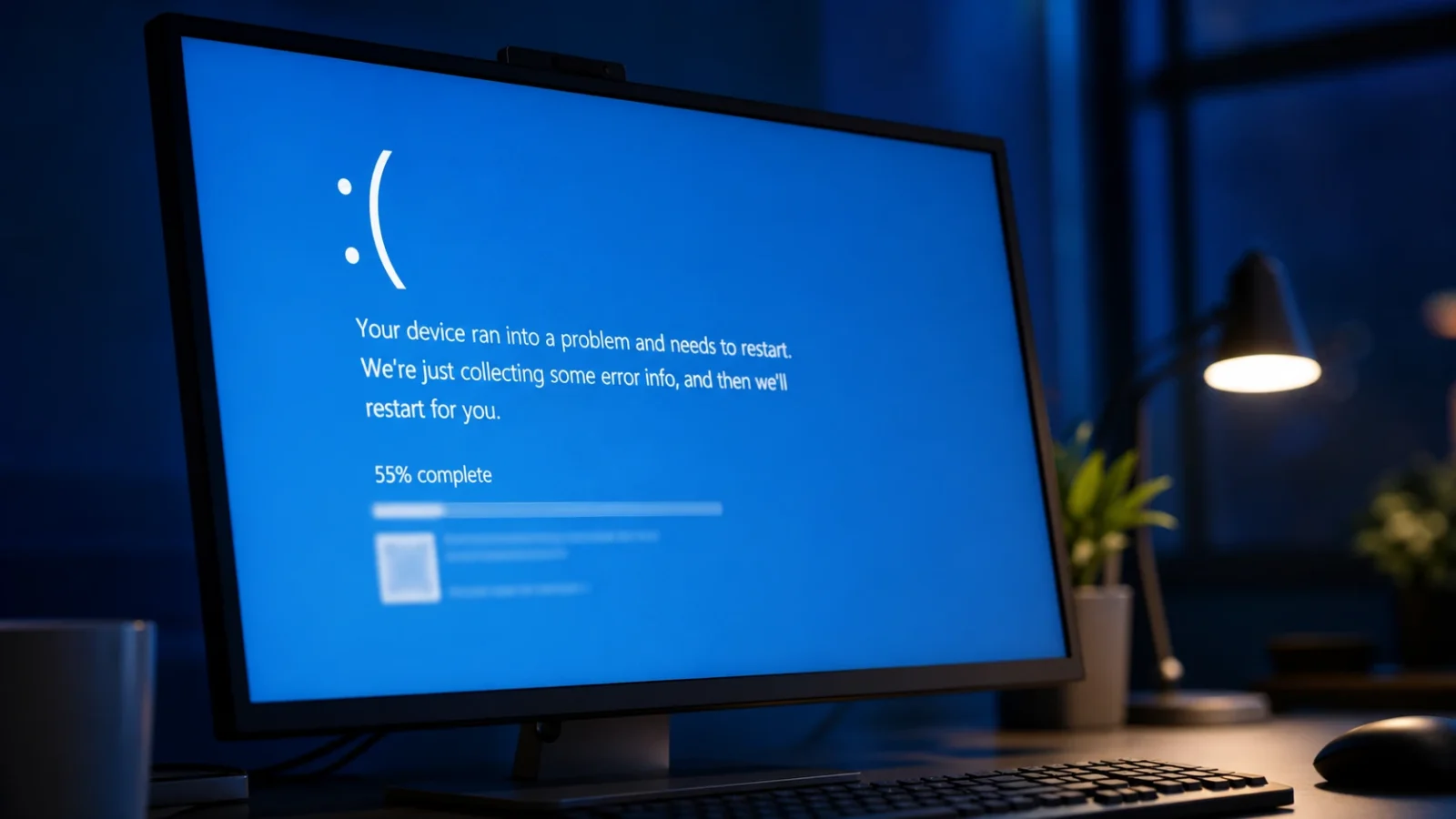
簡単な答え: オンにする sfc /scannow DISM RestoreHealth コマンドに続いて、Windows メモリ診断ツールを使用して RAM をテストします (mdsched.exeそして電源を入れてください。 chkdsk /f /r C: システムドライブ上で、これらの3つのチェックを行うことで、CACHE_MANAGERエラーの大部分が解決されます。これは、エラーの原因がメモリの不良またはファイルシステムデータの破損にあることが多いためです。
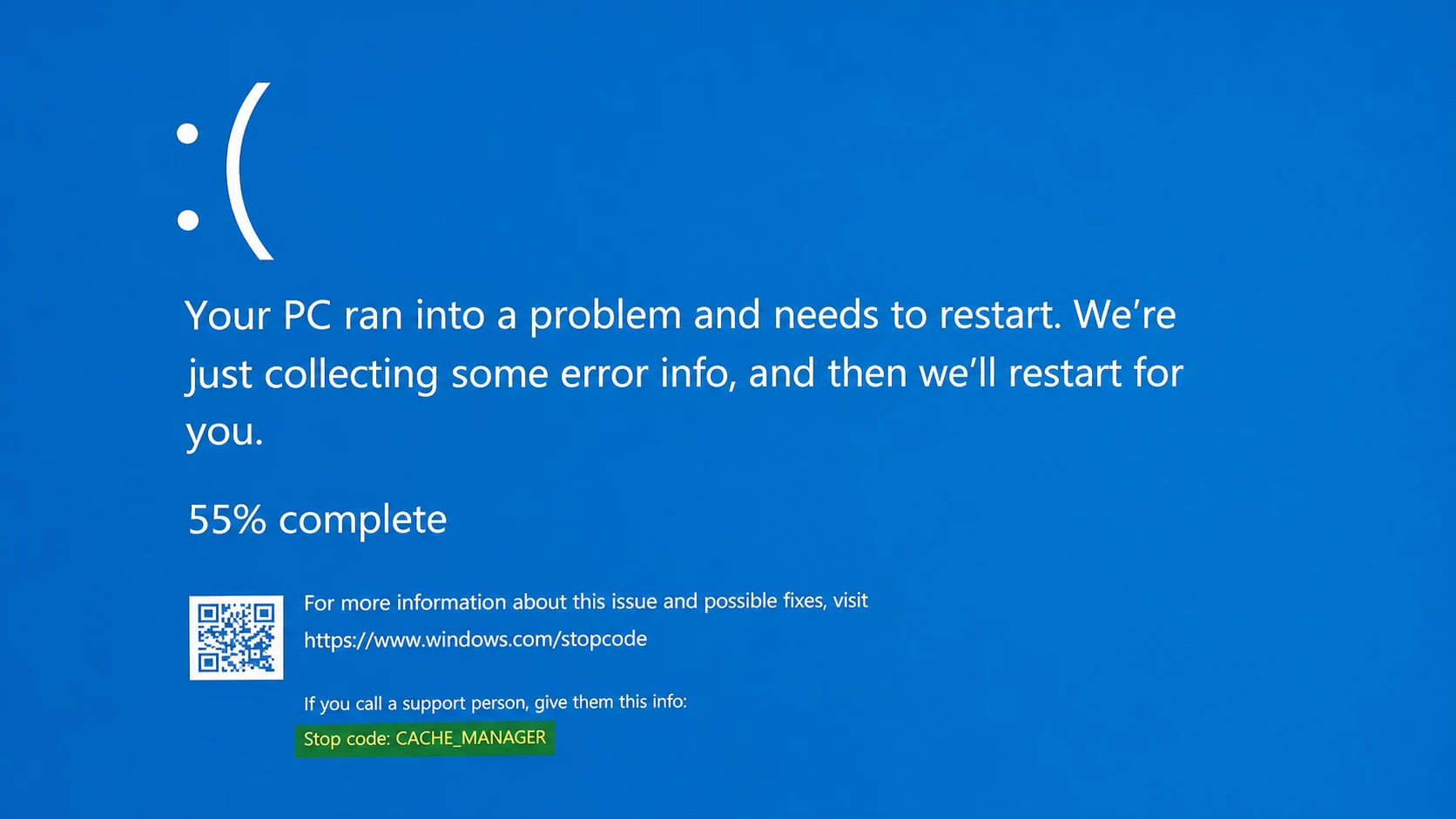
CACHE_MANAGERエラー(エラーチェック0x34)とはどういう意味ですか?
キャッシュマネージャは、カーネルモードのルーチンとスレッドの集合体であり、メモリマネージャと連携して、各Windowsファイルシステムドライバのデータを一時的に保存します。このサブシステムが安全に処理を完了できない場合、Windowsはデータ破損のリスクを回避するために処理を停止し、停止アイコンを表示します。
マイクロソフトは、ページングされていないメモリプールの枯渇を直接の原因として挙げています。ページングされていないメモリとは、ページファイルに書き込まれることのないカーネルメモリであり、ドライバはリソース割り当てのためにこれに依存しています。このメモリが不足すると、システムがフリーズする可能性があります。集中的なインデックス作成中は、メモリレベルが非常に低い場合でも、カーネルモードの別のドライバによって同じエラーが発生する可能性があります。その他の一般的な原因としては、システムファイルの破損、ドライバの古さや互換性の問題、マルウェア、そして特にRAMやハードドライブなどのハードウェアの不具合などが挙げられます。
| 理由 | 典型的な触媒 |
|---|---|
| 非ページプール枯渇 | 負荷の高いロードやインデックス作成中に、互換性のないカーネルメモリが不足する。 |
| ランダムアクセスメモリ(RAM)に不具合があります。 | メモリモジュールがキャッシュマネージャに誤ったデータを返しています。 |
| 破損したシステムファイル | 不適切なシャットダウン、マルウェア、またはソフトウェアの競合 |
| 古いまたは互換性のないドライバー | システムと互換性がなくなったストレージまたはディスプレイドライバ |
| ファイルシステムまたはディスクのエラー | 破損したセクター、またはハードドライブがしっかりと接続されていない |
始める前に:基本的なテスト
複雑な修復作業に入る前に、突然のクラッシュを解決するための簡単な手順が2つあります。まず、コンピューターを再起動して、問題の原因となっている可能性のある一時的な不具合を解消してください。次に、新しい周辺機器を接続した直後にブルースクリーンが表示された場合は、すぐにその周辺機器を取り外してください。これには、USBドライブ、外付けハードドライブ、その他接続したすべての新しいデバイスが含まれます。
通常動作中にWindowsがクラッシュし続ける場合は、セーフモードでコンピューターを起動してください。このモードでは、必要最低限のドライバーのみが読み込まれるため、サードパーティ製アプリケーションまたはドライバーのどちらが問題の原因となっているかを特定するのに役立ちます。ログイン画面からセーフモードを起動するには、Shiftキーを押しながら[再起動]をクリックし、[トラブルシューティング] > [詳細オプション] > [スタートアップ設定]の順に選択して、セーフモードを有効にします。
SFCとDISMを使用して破損したシステムファイルを修復する
システムファイルの破損は、このストップコードの一般的な原因です。システムファイルチェッカー(SFC)は保護されたファイルをスキャンして破損したファイルを置き換え、DISMはSFCが依存する基盤となるWindowsイメージを修復します。これらを正しい順序で実行することが不可欠です。
1
スタートメニューを開き、 コマンドプロンプト最初の結果を右クリックして選択する 管理者として実行.。 で Windows 11ショートカットを使うこともできます Windows + X 管理者ターミナルを選択してください。
2コマンドを入力します sfc /scannow Enterキーを押してください。スキャンが完全に完了するまでお待ちください。数分かかる場合がありますが、検出された誤った場所にあるファイルは修正されます。
3.次のDISMコマンドを順番に実行して、Windowsベースイメージをスキャンして修復します。
DISM /Online /Cleanup-Image /CheckHealth
DISM /Online /Cleanup-Image /ScanHealth
DISM /Online /Cleanup-Image /RestoreHealth
4
両方のスキャンが完了したら、コンピューターを再起動してください。SFCが特定のファイルを修復したと報告した場合、この変更は再起動後まで完全には反映されません。
修復が成功したことを確認するには、デバイスのクラッシュを引き起こしていた操作を再度実行してみてください。ブルースクリーンが表示されなくなった場合は、破損したファイルが主な原因であったことが確認できます。
Windowsメモリ診断ツールを使用してRAMをテストする
ハードウェアレベルでCACHE_MANAGERエラーが発生する最も一般的な原因は、ランダムアクセスメモリ(RAM)の不具合です。Windowsに組み込まれているメモリ診断ツールは、各RAMモジュールに値を書き込み、その後、モジュールごとにその値を読み出します。ツールが異なる値を読み取った場合、そのモジュールに問題があることを示しています。
1
私のキーを押してください Windows + R、次に入力します mdsched.exeEnterキーを押してください。
2.開いている作業をすべて保存し、「今すぐ再起動して問題を確認する(推奨)」を選択してください。コンピュータはすぐに再起動し、テストの実行中はコンピュータを使用できなくなります。
3.テストが完了し、Windowsがデスクトップ画面に戻るまで待ちます。メモリエラーが発生した場合は、メモリモジュールを1つずつテストして不良箇所を特定し、交換してください。コンピュータケースを開けることに抵抗がない場合は、RAMを再度取り付け、スロットにしっかりと固定されていることを確認してください。
chkdskツールを使用してディスクをチェックする
ファイルシステムのエラーや不良セクタは、メモリの故障と同様に、キャッシュマネージャの動作に支障をきたす可能性があります。CHKDSKツールは、ドライブをスキャンしてこれらの問題を検出し、修復します。
1
再度、管理者としてコマンドプロンプトを開いてください。
2タイプ chkdsk /f /r C: Enterキーを押してください。 /f キーが特定されている間にエラーを修正することで /r 損傷したセクターを特定し、読み取り可能なデータを復元します。 C: 追加の項目を確認するための別の手紙も添えて。
3.システムドライブが使用中のため、Windows は次回の起動時にスキャンを実行するようにスケジュールします。再起動して、Windows が起動する前にスキャンが実行されるのを待ちます。チェックしたいパーティションごとにこの手順を繰り返してください。
注: Windowsが全く起動しない場合は、高度なスタートアップオプションを開き、「トラブルシューティング」>「詳細オプション」>「コマンドプロンプト」を選択して、同じコマンドを実行してください。
ドライバーを更新し、競合するソフトウェアを削除してください。
CACHE_MANAGER BSOD エラーを解決するには、多くの場合、古いドライバまたは競合するソフトウェアが原因です。古いストレージドライバやディスプレイドライバはよく知られた原因であり、サードパーティ製のウイルス対策プログラムなどのカーネルモードソフトウェアもこのストップコードを引き起こす可能性があります。これらの可能性を慎重に調査してください。
1
スタートメニューを右クリックして「デバイスマネージャー」を開きます。「ストレージ」と「ディスプレイ」のカテゴリを展開し、デバイスを右クリックして「ドライバーの更新」を選択し、「ドライバーを自動的に検索する」を選択します。グラフィックカードとネットワークカードの場合は、最新のドライバーを製造元のWebサイトから直接入手してください。
2. [設定] > [Windows Update]から保留中の Windows 更新プログラムをインストールしてください。Windows を最新の状態に保つことで、脆弱性の修正や、このクラッシュの原因となっている可能性のある互換性の問題を修正できます。
3.特定のプログラム、特にサードパーティ製のウイルス対策ソフトやファイアウォールをインストールした後に問題が発生した場合は、そのプログラムをアンインストールしてシステムを再度テストしてください。セキュリティツールの中には、システムレジストリにファイルやエントリを残すものもあるため、製造元の削除ツールを使用して完全に削除してください。トラブルシューティングには、通常、 Windows Defenderのみを使用するだけで十分です。
4.ドライバーの更新が原因で問題が発生した場合は、デバイス マネージャーを開き、[ドライバー]タブに移動して、[ドライバーのロールバック]を選択して以前のバージョンに戻し、デバイスを再起動します。
最近の変更が原因の場合:システムの復元とアップデート
アップデートのインストール後や大きな変更を加えた直後にブルースクリーンが表示された場合は、他の解決策を探すよりも、その変更を元に戻すのが最善です。最近のアップデートを削除するには、次の手順に従ってください。 設定 > Windows Update > 更新履歴 > 更新プログラムのアンインストール 疑わしい項目を選択してください。システム全体を以前の状態に戻すには、2つのキーを押してください。 Windows + R、次に入力します rstrui.exe停電開始日より前の日付から復元ポイントを選択してください。
上記の解決策がどれも効果がない場合は、PCをリセットする(設定 > システム > 回復 > このPCをリセット)か、クリーンインストールを実行することで、ソフトウェア関連の原因を排除できます。これらのオプションはWindowsのインストールを完全に置き換えるため、最終手段としてのみ使用してください。注:問題の根本原因がハードウェアの故障である場合、リセットしても解決しません。
非ページプール枯渇の問題への対処
Windows 11のクラッシュの原因が非ページングメモリプールの不足である場合、最も簡単な解決策はRAMを増設することです。RAMを増設すると、カーネルが割り当て可能な非ページングメモリの量が増え、バグチェックエラーを引き起こすメモリ不足が解消されます。最近ハードウェアコンポーネントを追加した場合は、マザーボードとの互換性も確認してください。互換性がないと、同様の不安定性が発生する可能性があります。
Windowsでストップコードが再発することなく、通常のファイル操作、外部転送、および集中的なディスクアクティビティを実行できるようになったら、根本的な原因は解決されたと考えられます。CACHE_MANAGERエラーの再発を防ぐため、ドライバーとWindowsソフトウェアを常に最新の状態に保ち、コンピューターを正しくシャットダウンし、定期的にメモリとディスクのチェックを実行してください。
コメントは締め切りました。