

Apple の macOS は優れたオペレーティング システムですが、オーディオに関しては非常に扱いが悪い領域が 1 つあります。これはあらゆるコンピューティング体験に不可欠な部分ですが、多くの調査を行ったにもかかわらず、がっかりした気持ちになりました。 macOSアップデート 何年もかけて。
確かに、macOSには いくつか オーディオコントロールはありますが、かなり基本的なものです。音量と左右のバランスを調整するスライダーやオプションがあります。 アンプ そこから効果音を再生する... 他にはあまりありません。
さらに、実際の音量レベル以外はすべてシステム設定アプリで非表示になります。キーボード ショートカットを使用してミュートしたり、音量を上げ下げしたりできますが、単純な調整以上の操作を行う場合は、設定を詳しく調べる必要があります。これはあまり理想的ではありません。
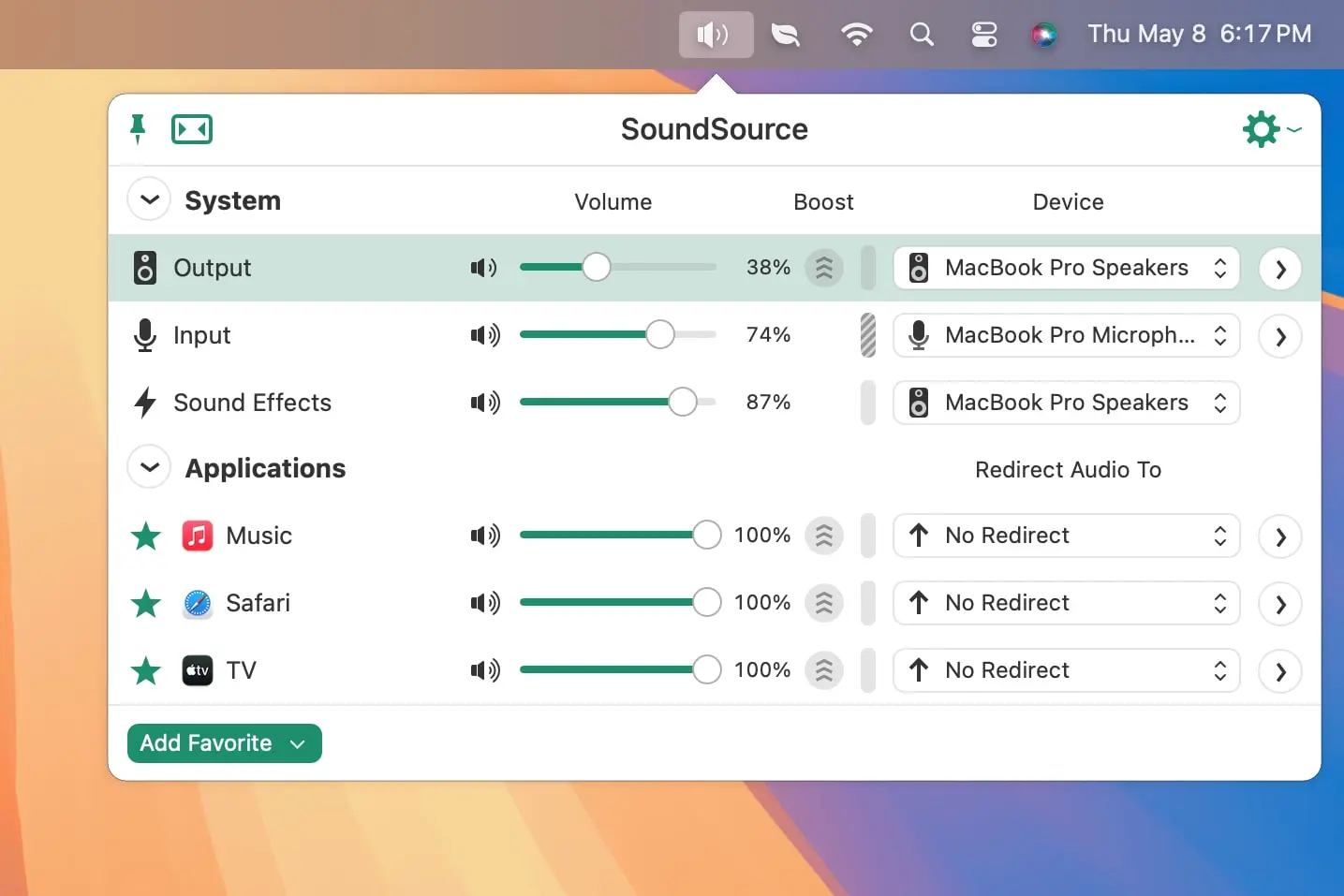
Mac の音量を頻繁に調整する必要がある場合、またはコンピューターが入力および出力サウンドを処理する方法をもっと細かく制御したい場合、この状況はまったく満足できるものではありません。
幸運なことに、Mac のサウンドを完全に修正するアプリを見つけました。それは 音源これは、オーディオ愛好家やオーディオ愛好家向けに設計された他のアプリも作成している Rogue Amoeba によって開発されました。
SoundSource を使用すると、Apple が夢見ることしかできなかったレベルの Mac オーディオ制御が可能になります。これらすべては、メニュー バーにきちんと保存され、目につかず、必要なときにクリックするだけで利用できます。
SoundSource を使い始めてから、Mac のオーディオ出力の管理がいかに簡単かに驚いています。彼はすぐに ベスト Mac アプリ 私もこれを所有しており、新しく入手した Mac には必ずインストールしています。私にとってはそれがないとやっていけないんです。
完全なオーディオコントロール:SoundSourceのパワーはあなたの手の中に
SoundSource の仕組みを説明します。インストールしたら、メニューバーのアプリアイコンをクリックすると、さまざまなオーディオオプションが含まれたポップアップウィンドウが表示されます。出力、入力、サウンド効果用のスライダーがあり、それぞれを個別に制御(またはミュート)できます。これは、たとえば映画を観ているときに、画面上のアクションを邪魔することなく Mac のアラートを聞きたい場合などに便利です。
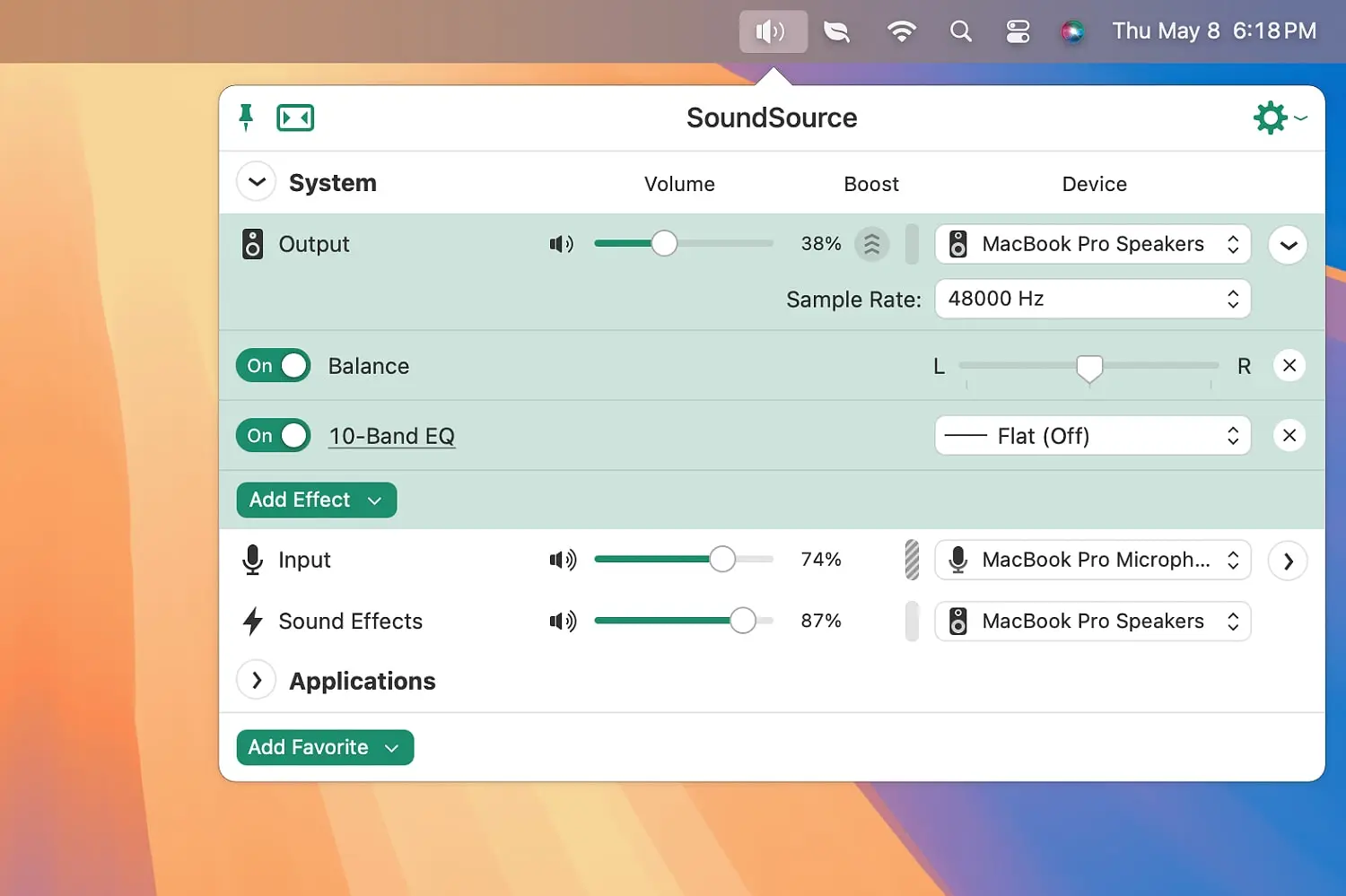
また、各オプションに対して出力デバイスを選択することもできます。たとえば、音楽を強力なスピーカーに送信しながら、システムのサウンド効果はデバイス上に保持することができます。右側の下矢印をクリックすると、左右のバランス、イコライザー、エフェクトのオプションも表示されます。必要なときに見つけられる力は、世の中にたくさんあります。
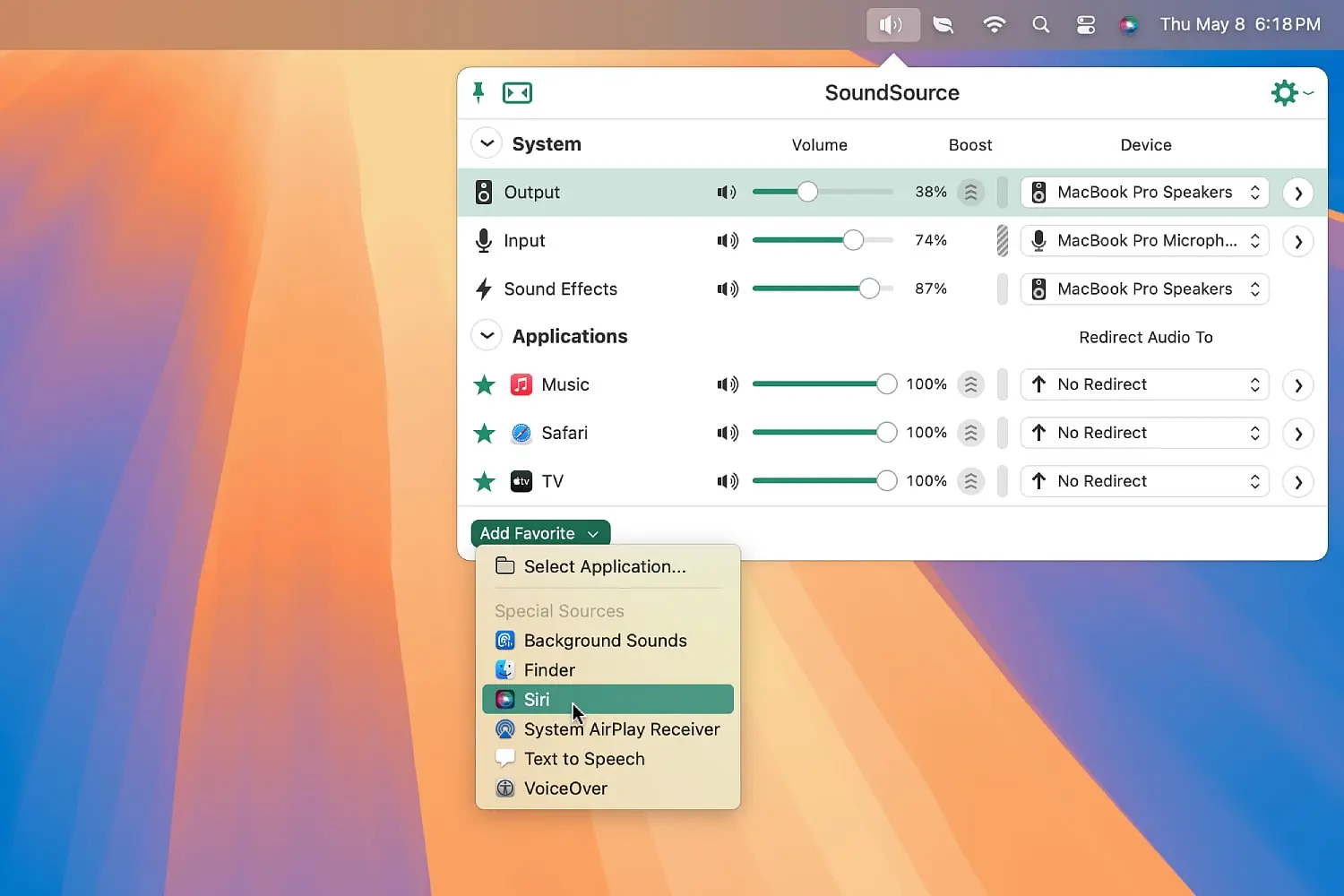
それだけではありません。SoundSource の本当の強みの 1 つは、アプリとの連携です。 SoundSource ウィンドウの下部にある [お気に入りに追加] ボタンからアプリを選択すると、SoundSource を開くたびにそのアプリが固定され、クリックするだけで編集にアクセスできるようになります。この機能により、オーディオ管理エクスペリエンスが大幅に向上します。
各アプリケーションは、グローバル出力スライダーから個別に制御できます。これにより、システム全体のサウンドに影響を与えずに、音量が大きすぎるアプリを制御したり、非常に静かなアプリの音量を上げたりすることができます。アプリの出力は、出力とサウンド効果のセクションの設定に関係なく、任意のスピーカーまたは出力デバイスに送信することもできます。この柔軟性により、SoundSource は正確なオーディオ制御に不可欠なツールになります。
静かで洗練されたオーディオ体験
つまり、SoundSource は、デバイス上のオーディオ エクスペリエンスをカスタマイズして強化したいユーザーに真の力を提供します。 Mac のオーディオ品質の悪さに満足していないプロのユーザーに最適です。
ただし、アプリケーションはまったく複雑ではありません。オプションはすべてわかりやすく、情報過多になることはありません。ただし、そのようなことは簡単に起こり得ます。必要なオプションだけがきちんと整理されてレイアウトされて表示されます。
SoundSource には無料トライアルがありますが、すべての機能を利用するには料金を支払う必要があります。ただし、そうすることに決めた場合は、1 回限りの購入料金を支払うだけで済むため、定期的な支払いを心配する必要はありません。
私は SoundSource にとても感銘を受けたので、SoundSource なしで Mac を使うと、Apple のデフォルト ソフトウェア自体が十分ではないかのように、妙に不格好に感じます。もちろん、これは SoundSource が優れた仕事をしていることの証拠です。
コメントは締め切りました。