

通常、新しいアップデートがリリースされると、 Google ChromeGoogleはブラウザにもっとAIを詰め込もうとしているだけだと思います。最近では、検索にAIを組み込んだり、ChromeにGeminiを直接組み込んだりしています。
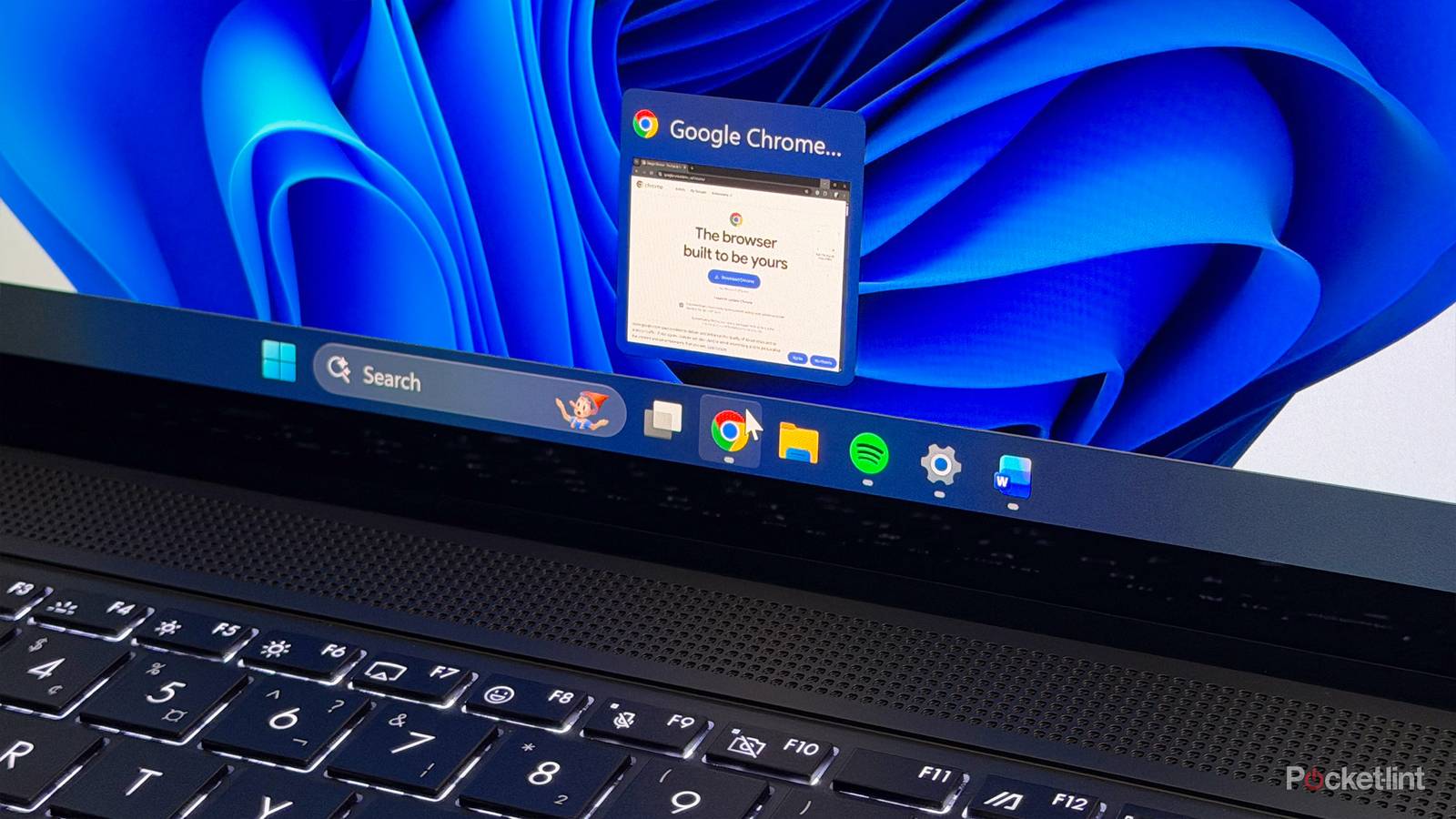
AIのトリックが苦手な方には、今回のアップデートはあまり役に立たないかもしれません。しかし 最新のChromeアップデート これは違います。派手なAI機能ではなく、日々のブラウジング体験を向上させる便利な改善に重点を置いており、これはGoogleの歓迎すべき姿勢です。
現在展開中のこのアップデートは、Split View、組み込みの PDF 注釈、新しい「Google ドライブに保存」機能という 3 つの主要な追加機能に重点を置いています。
分割表示
2つのタブを1つに表示
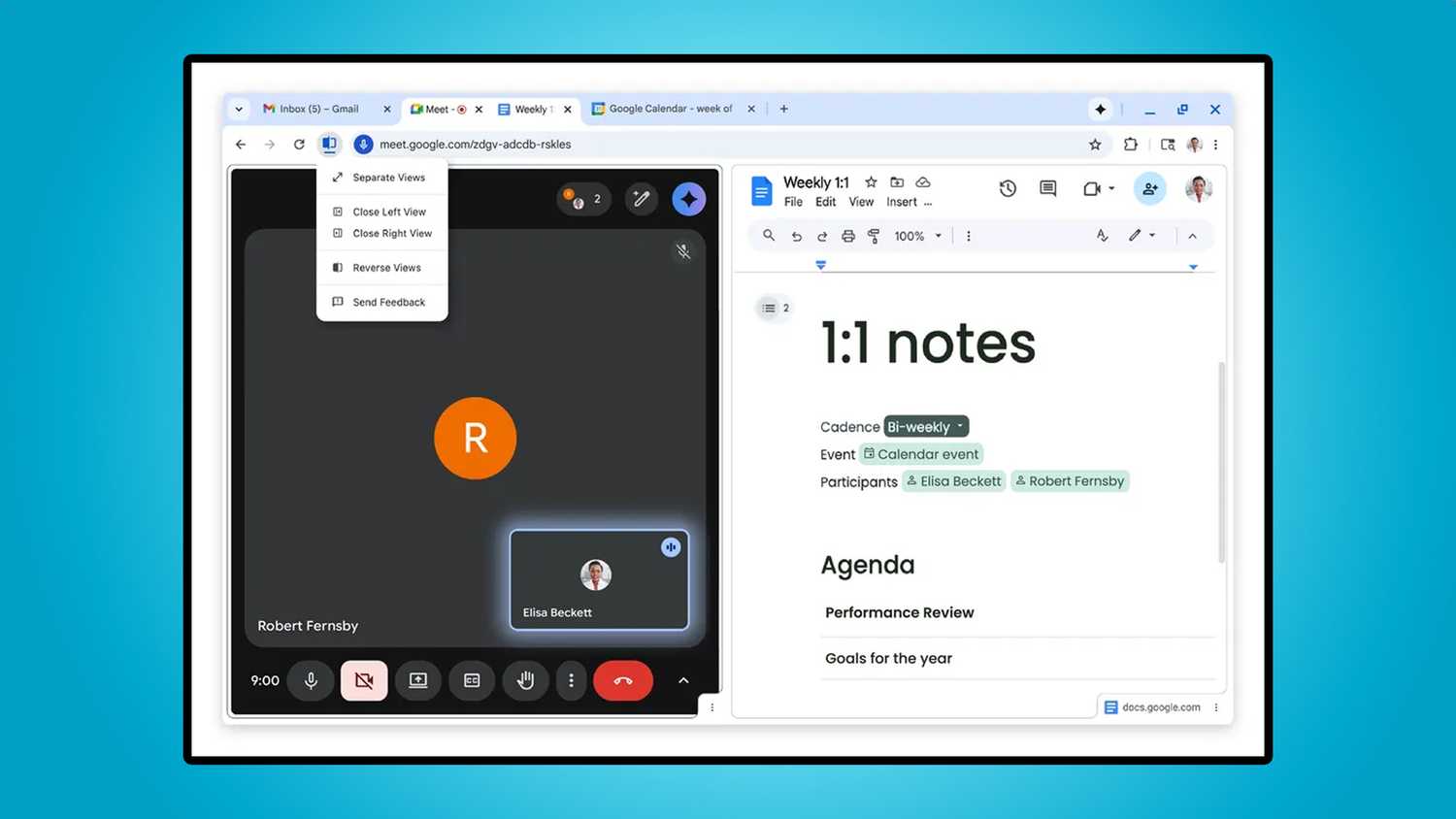 今回のアップデートで最も大きな追加機能は、Split Viewです。この機能を使うと、1つのChromeウィンドウを2つのウェブページに分割できます。例えば、会議中にGoogleドキュメントで同時にメモを取りたい場合、ウィンドウを切り替えることなく、両方のページを並べて表示できます。
デスクトップでマルチモニター環境を使用している私にとって、外出先でノートパソコンを使って作業する場合、これは常に最大のストレスの一つでした。ChromeのSplit View機能が導入される前は、タブを手動で別々のウィンドウにドラッグし、Windows 11内蔵のレイアウトキャプチャツールを使って画面全体に均等に分割する必要がありました。確かに機能していましたが、不便でした。
Chromeに直接統合されたため、アドレスバーの横にあるSplit Viewアイコンをクリックするだけで、ブラウザ内ですべての操作を処理できます。小さな変更ですが、マルチタスクを行う人にとっては、1つの画面で2つのタブを同時に表示しやすくなります。
PDF注釈
ついにChromeでPDFファイルに署名できるようになりました
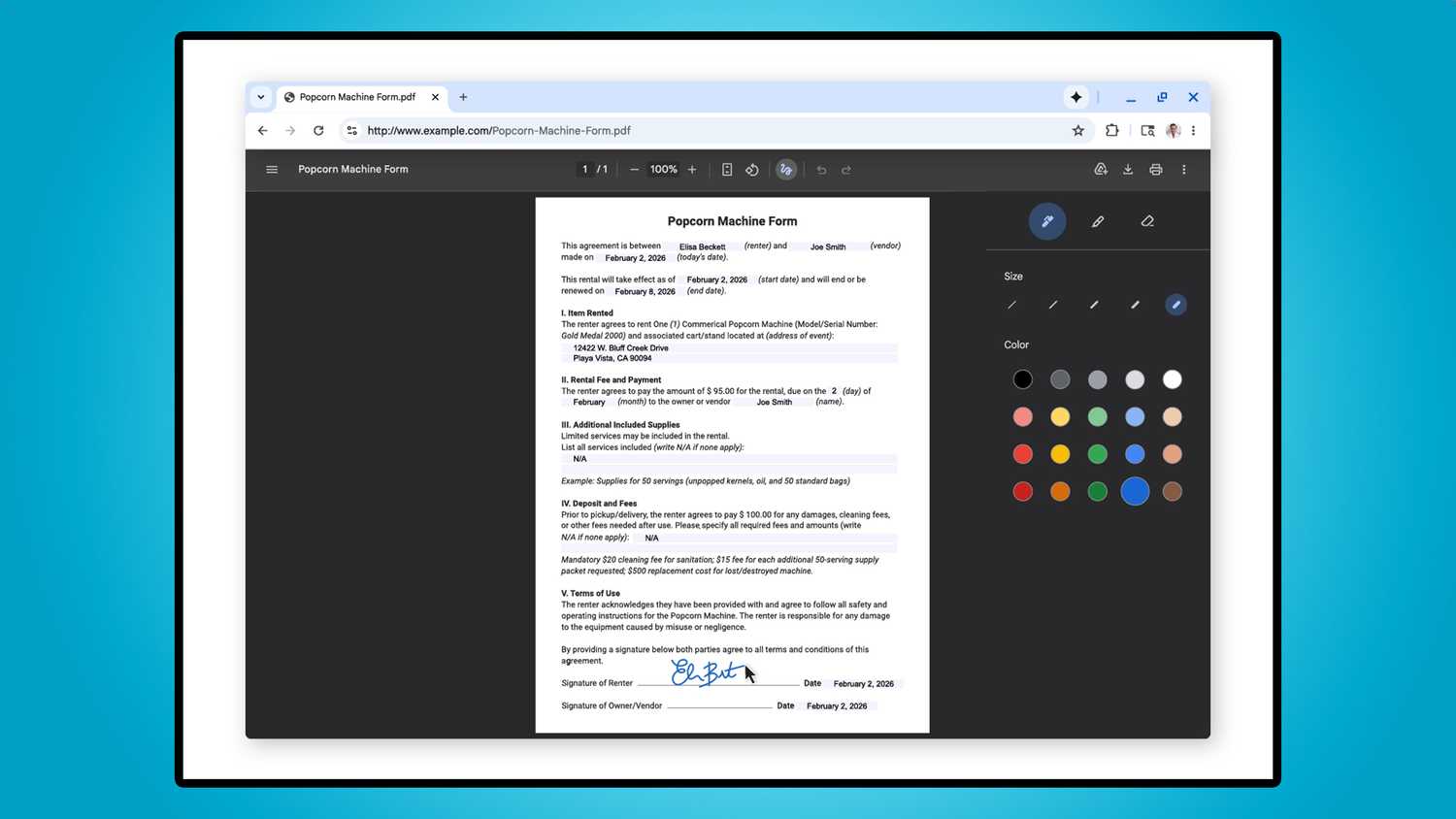 次の変更は、大量の PDF を扱う人にとっては画期的なものとなるでしょう。Google は、この新しいアップデートで、Chrome の PDF ビューアについに組み込みの注釈ツールを追加しました。
これで、Chrome で PDF を開くと、PDFgear や Adobe Acrobat などの別のアプリに移動したり、Microsoft Edge などの実際にコメントをサポートしているブラウザに切り替えたりすることなく、デジタル署名を描画したり、簡単なメモを作成したり、変更をマークアップしたりできるようになります。
PDFファイルを扱う私の場合、ほとんどの場合、署名して返信するだけです。今回のアップデートにより、GmailからPDFファイルをダウンロードし、Chromeで直接署名して、別のプログラムを開かずに送信できるようになりました。これは、驚くほどの時間を節約できる、ちょっとした利便性向上の一つです。
私の唯一の要望は、Google が今後のアップデートで、テキスト ボックスを使用して PDF ファイルにコメントを追加する機能を追加することです。これにより、タグを付けるのではなく、必要に応じて PDF ファイルに名前を書いたりメモを追加したりすることが容易になります。
Googleドライブに保存
Googleドライブの新しいフォルダ
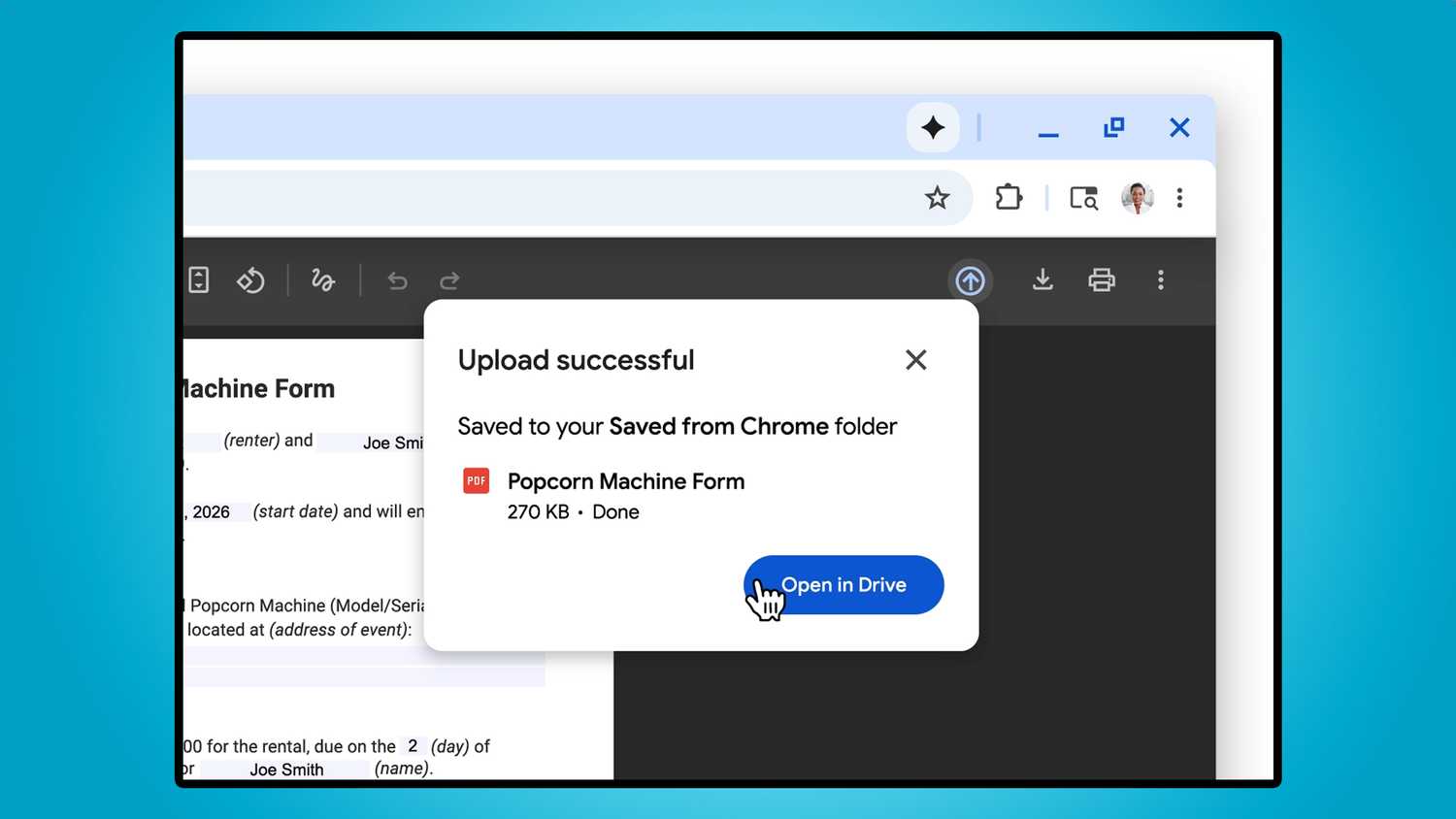 最後に、 Google Drive クラウドストレージに関しても、この変更は役立つかもしれません。Googleは新たに「Googleドライブに保存」オプションを追加しました。これにより、PDFファイルをGoogleドライブに直接保存でき、「Chromeから保存」という専用フォルダに保存されます。
私のように、PDFファイルをダウンロードした後、どのフォルダに保存したか忘れてしまう癖があるなら、これは役に立つはずです。Chromeで保存したファイルはすべてGoogleドライブ内の「Chromeから保存」フォルダにまとめて保存されるので、後から必要な場所に移動できます。
繰り返しになりますが、これはちょっとした利便性向上のための調整です。しかし、毎日たくさんのPDFファイルをダウンロードするなら、それらを簡単に見つけられるフォルダに自動的に整理してくれるので、管理がずっと楽になります。
新しいGoogle Chromeのアップデートがリリースされました
これらの新しいGoogle Chrome機能をご利用になりたい場合は、最新のChromeアップデートでご利用いただけます。アップデートをダウンロードするには、Chromeを開いて 設定 > Chromeについてアップデートが利用可能な場合は自動的にダウンロードされ、Chrome を再起動して適用できます。
コメントは締め切りました。